Flowchart anlegen
Mit unserem integrierten Flowchart-Editor können Sie einfach und ohne zusätzliche Software direkt im Browser Flowcharts für Ihre Prozesse, Geschäftsprozessmodelle (BPMN), UML-Diagramme oder auch Organigramme erstellen. Ihre Organigramme und Prozesse lassen sich natürlich wiederum mit Dokumenten oder anderen Intranetseiten verlinken, sodass Sie z.B. eine interaktive Prozesslandkarte erstellen können, mit der Sie Ihre Mitarbeiter oder Auditoren durch Ihr QM-System führen.
Zum Anlegen eines neuen Flowcharts klicken Sie auf die Schaltfläche
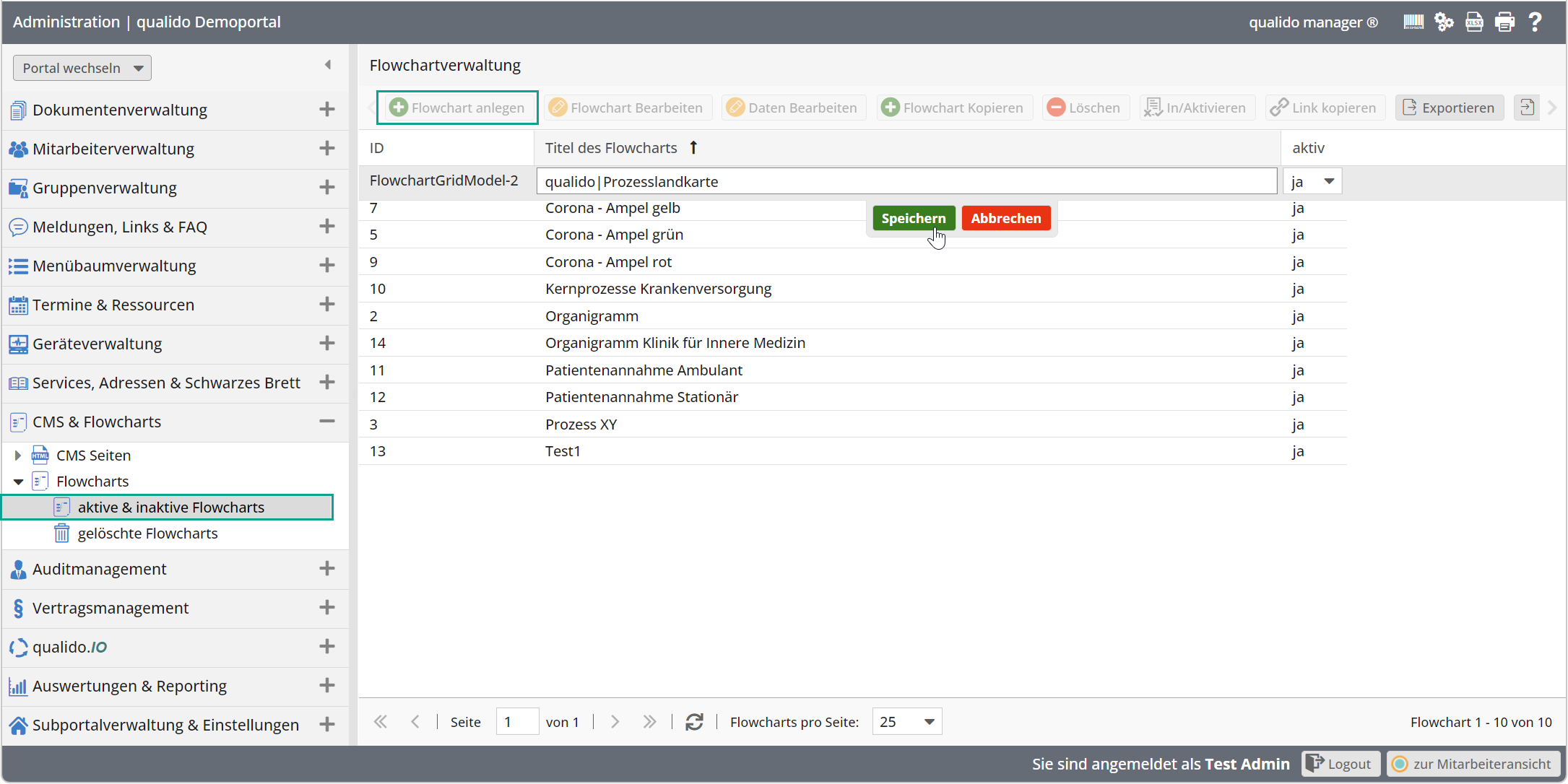 Anschließend können Sie das Flowchart aus der Übersichtsliste auswählen und mit einem Doppelklick oder über die Schaltfläche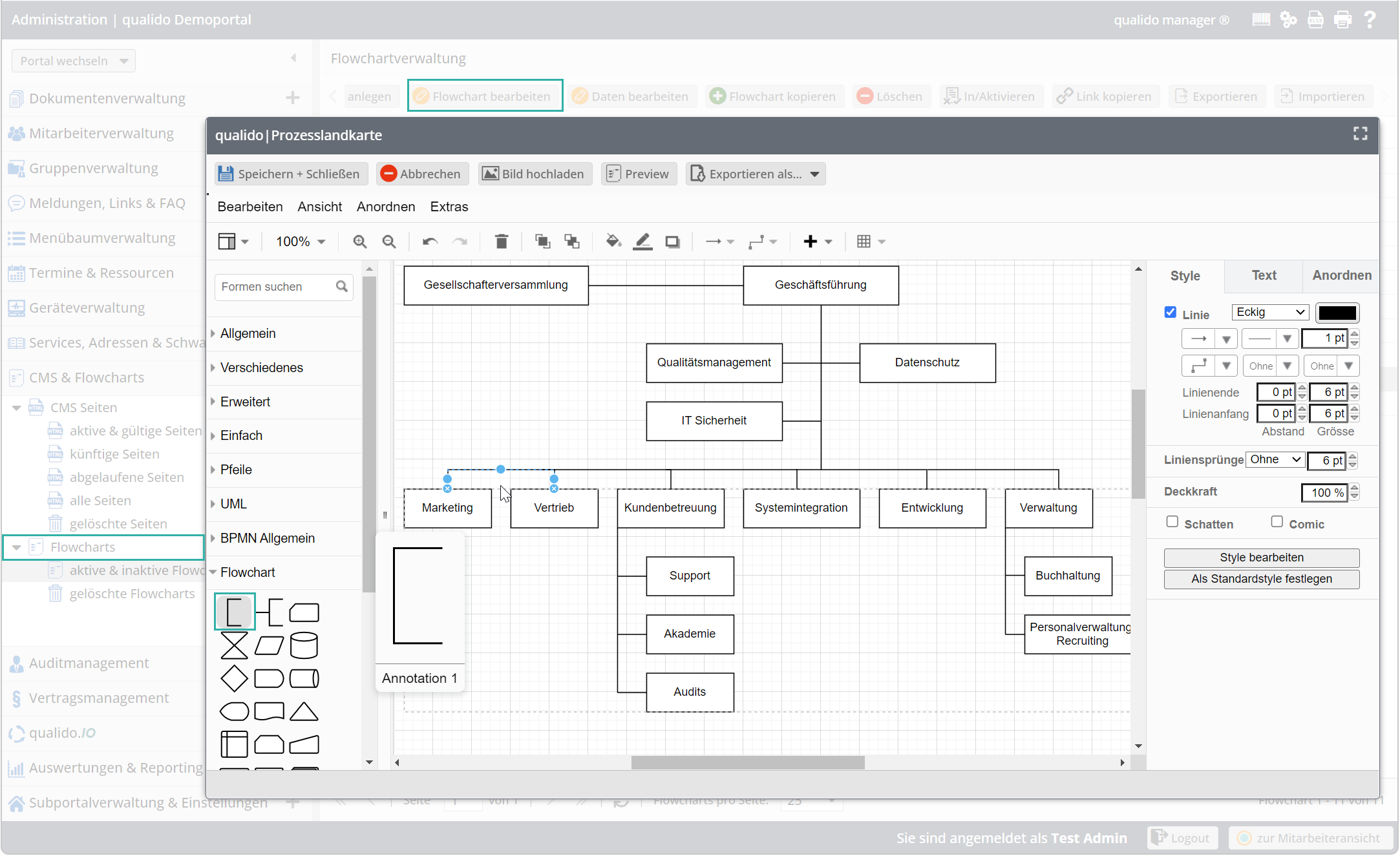
Zur Erstellung Ihrer Diagramme, stehen Ihnen die unterschiedlichsten Symbole zur Verfügung. Es lassen sich Texte und Bilder einfügen, Diagramme kopieren, untereinander verlinken sowie Links in Symbole einfügen.
Flowchart erstellen
Zum Einbinden von Inhalten wählen Sie das gewünschte Symbol aus dem Auswahlmenü am linken Fensterrand [a] aus und verschieben dieses an die gewünschte Stelle im Flowchart. Zum Verbinden der unterschiedlichen Symbole positionieren Sie den Mauszeiger [b] über das entsprechende Element. Sobald der Mauszeiger über dem Symbol positioniert wird, öffnen sich die möglichen Knoten und Pfeile. Klicken Sie nun entweder auf einen Verbindungspfeil oder wählen Sie einen Knoten [c], von dem Sie zu einem weiteren Symbol verbinden möchten.
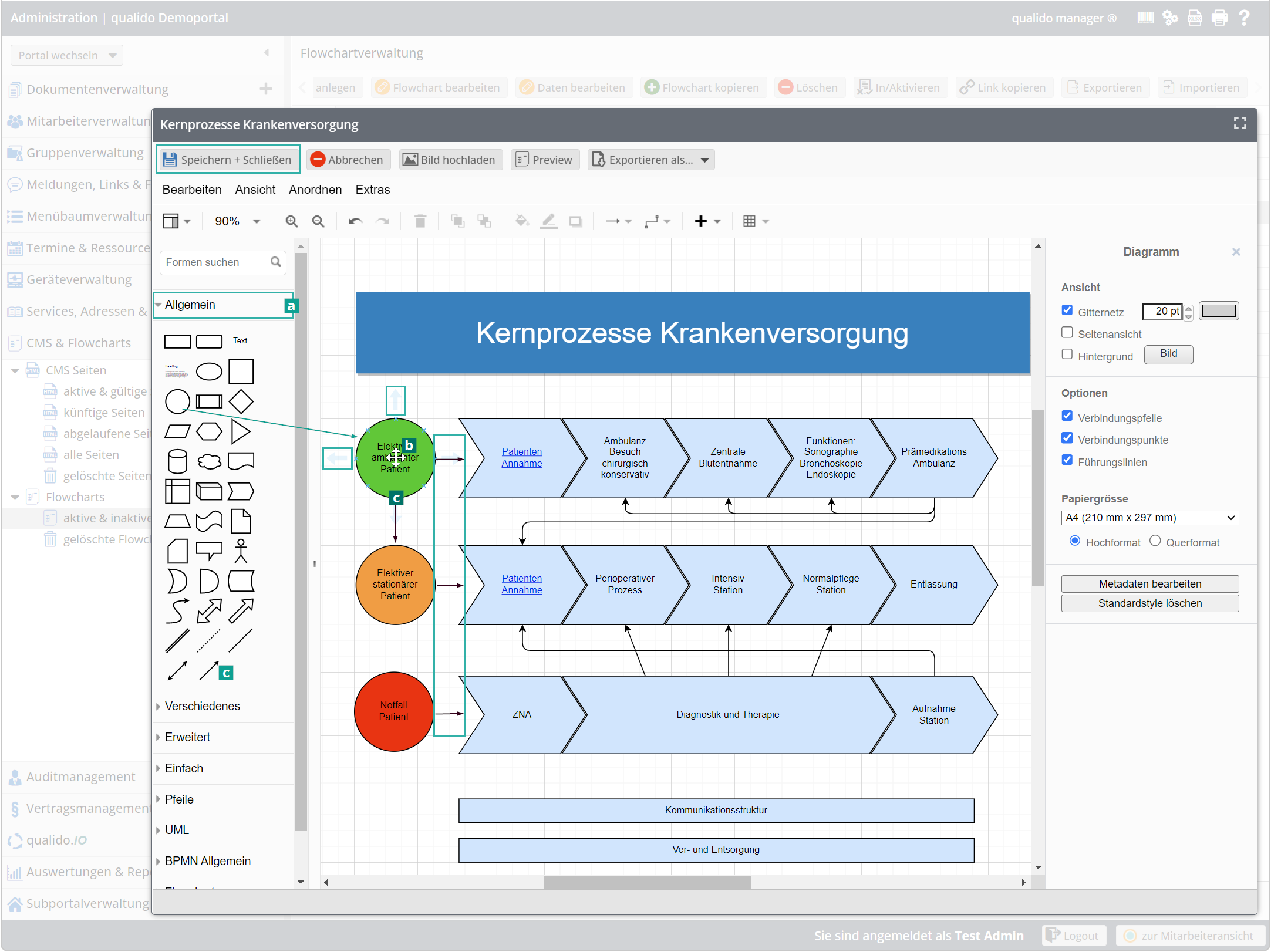 Nachdem Sie die Bearbeitung des Flowcharts abgeschlossen haben, klicken Sie auf die Schaltfläche
Damit das Flowchart z.B. im Menübaum der Mitarbeiteransicht angezeigt wird, muss dieses auf den Status „Aktiv“ gesetzt werden. Wählen Sie dazu das Flowchart in der Übersicht aus und klicken Sie auf die Schaltfläche
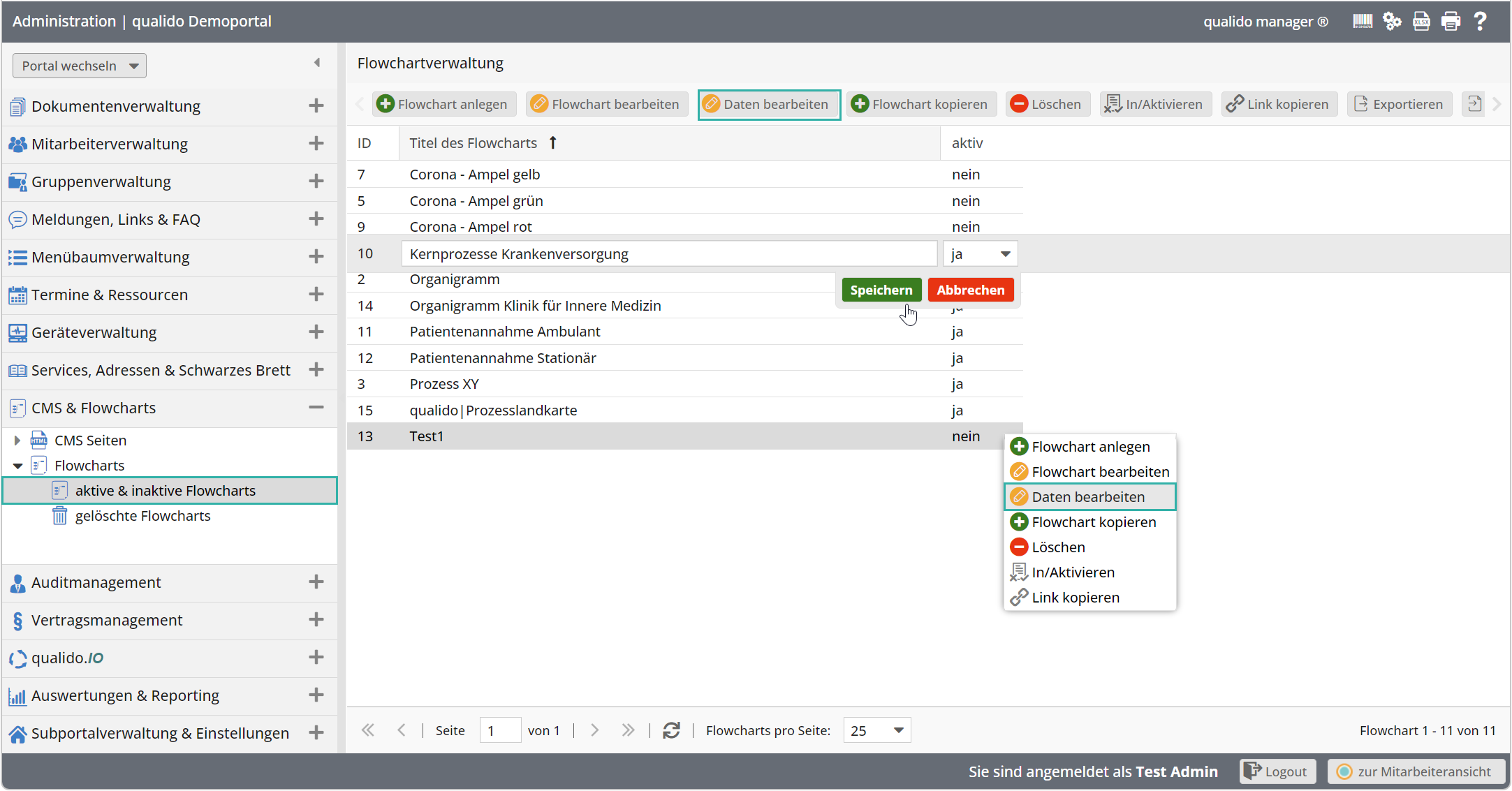
Flowcharts können auch als „SVG“-Datei exportiert oder in eine existierende CMS-Seite eingefügt werden.

Verwandte Themen