Systemkonfiguration
Die Systemkonfiguration ist ein zentraler Bestandteil der qualido-Plattform und ermöglicht es, systemweite Grundeinstellungen vorzunehmen. Dieser Konfigurationsbereich ist ausschließlich für Superadministratoren sichtbar und zugänglich. Die hier vorgenommenen Einstellungen beeinflussen das Verhalten und die Darstellung der Plattform für alle Benutzer und sollten daher nur durch autorisierte Superadministratoren geändert werden.
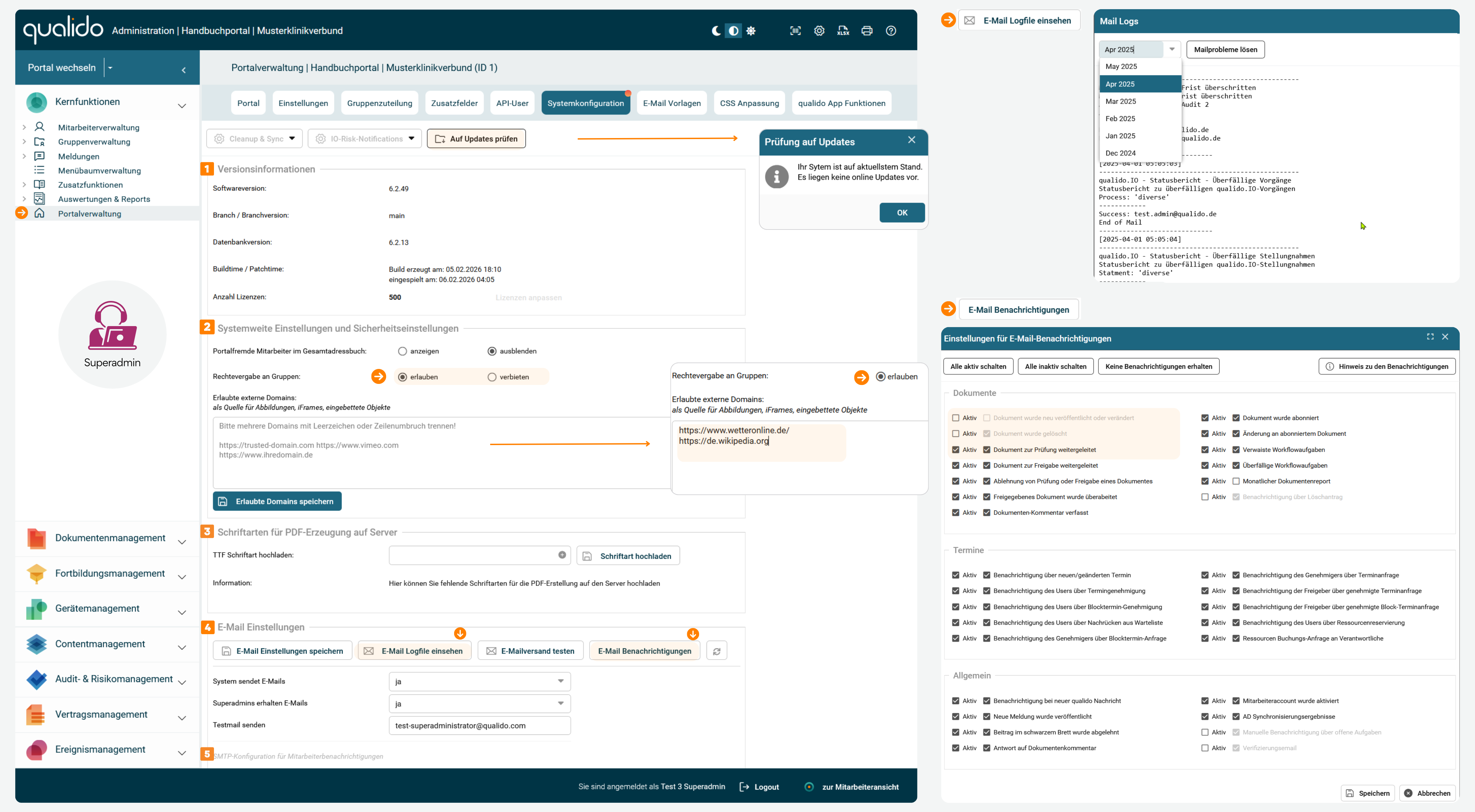
Die Systemkonfiguration unterteilt sich in mehrere Abschnitte, die jeweils spezifische Funktionen abdecken:
Versionsinformationen [1]
Im oberen Bereich der Systemkonfiguration finden Sie Angaben zur aktuell eingesetzten Softwareversion sowie zur Datenbankversion. Zusätzlich besteht die Möglichkeit, nach verfügbaren Updates zu suchen. Dieser Bereich dient zur schnellen Übersicht über die installierte Systemumgebung und ist insbesondere bei Supportanfragen oder Systemanalysen hilfreich:
- Softwareversion: Hier wird die aktuell eingesetzte Version der qualido Software angezeigt.
- Datenbankversion: Dieser Eintrag zeigt die derzeit verwendete Version der Datenbank an.
- Buildtime/Patchtime: Dieser Wert gibt Auskunft über das Datum und die Uhrzeit, zu der die aktuell laufende Systemversion gebaut bzw. zuletzt gepatcht wurde.
- Anzahl der Lizenzen: Hier sehen Sie die Anzahl der für Ihre Installation hinterlegten Lizenzen. Diese Information ist hauptsächlich bei der Benutzerverwaltung und Lizenzprüfung von Bedeutung.
Systemweite Einstellungen und Sicherheitseinstellungen [2]
Im Bereich der systemweiten Einstellungen und Sicherheitseinstellungen stehen drei zentrale Funktionen zur Verfügung:
- Portalfremde Mitarbeiter im Gesamtadressbuch: Hier kann festgelegt werden, ob Mitarbeiter, die nicht direkt zum Portal gehören, dennoch im gesamten Adressbuch erscheinen sollen oder ob diese ausgeblendet werden. Dies ist besonders relevant für Organisationen, die mit externen Partnern oder Dienstleistern zusammenarbeiten und steuern möchten, wer für alle Nutzer sichtbar ist.
- Die Rechtevergabe an Gruppen: Die Gruppenrechte-Funktion ist standardmäßig deaktiviert. Wenn diese Funktion genutzt werden soll, muss sie manuell durch einen Superadministrator aktiviert werden. Sie ermöglicht die gezielte Rechtevergabe an Benutzergruppen. Dadurch kann die Verwaltung von Zugriffsrechten wesentlich effizienter gestaltet werden, insbesondere bei größeren Benutzerzahlen oder komplexen Rollenverteilungen. Die Gruppenrechte-Funktion sorgt für eine klare Strukturierung der Berechtigungen und trägt zu einer verbesserten Übersichtlichkeit im System bei.
- Die Konfiguration erlaubter externer Domains: Darüber hinaus ist es möglich, Inhalte externer Webseiten – zum Beispiel Wetterdienste – als Widgets direkt auf der Startseite des Portals anzuzeigen. Damit dies funktioniert, muss die betreffende Hauptdomain in die Liste der erlaubten externen Domains eingetragen werden. Es genügt, die Hauptdomain (z. B. https://www.wetteronline.de) ohne Pfad oder Unterseiten anzugeben.
Hinweis: Bitte beachten Sie, dass einige externe Webseiten das Einbetten ihrer Inhalte in andere Plattformen technisch unterbinden. Auch wenn eine solche Domain in der Liste der erlaubten Domains freigegeben ist, kann es sein, dass die Inhalte nicht innerhalb eines Widgets dargestellt werden können. Dies betrifft unter anderem Webseiten wie das Robert Koch-Institut oder Heise Online. Solche Einschränkungen werden von den jeweiligen Anbietern vorgegeben und können von der Plattform nicht beeinflusst oder umgangen werden.
Schriftarten für die PDF-Erzeugung auf Server [3]
Wenn Mitarbeiter in Microsoft Word seltene oder ausschließlich lokal installierte Schriftarten verwenden, kann dies unter Umständen dazu führen, dass Texte im daraus generierten PDF-Dokument nicht oder nur unvollständig dargestellt werden. Um Darstellungsprobleme zu vermeiden, empfiehlt es sich, in Workflow-Dokumenten ausschließlich gängige und systemweit verfügbare Schriftarten zu verwenden. Alternativ besteht für Superadministratoren die Möglichkeit, benötigte Schriftarten manuell auf den Server hochzuladen. Dies erfolgt über die Schaltfläche
Hinweis 1: Abhängig von der Konfiguration und den technischen Voraussetzungen Ihres Servers wird das PDF-Dokument entweder mit Microsoft Word oder mit der quelloffenen Software LibreOffice erzeugt. Für alle von uns gehosteten SaaS-Kunden steht Microsoft Word standardmäßig zur Verfügung.
Hinweis 2: Falls Ihr Unternehmen die qualido-Software auf einem eigenen Server betreibt, muss für die PDF-Erzeugung mit Microsoft Word ein aktuelles Office-Paket auf dem qualido-Server installiert und entsprechend konfiguriert sein. Ist dies nicht der Fall, erfolgt die PDF-Erstellung automatisch über LibreOffice. Bitte beachten Sie, dass es bei der PDF-Erzeugung mit LibreOffice zu Einschränkungen kommen kann – insbesondere bei der Darstellung von Word-Art-Objekten, mathematischen Formeln, gedrehtem Text oder QR-Codes zur Gültigkeitsprüfung von Dokumenten. Auch abweichende Seitenumbrüche in umfangreicheren Dokumenten sind möglich. Angesichts dessen empfehlen wir grundsätzlich die PDF-Erzeugung mittels Microsoft Word.
E-Mail Einstellungen [4]
Im Bereich der E-Mail-Einstellungen stehen Ihnen mehrere zentrale Funktionen zur Verfügung. Hier können Sie die Konfiguration des Mailservers verwalten, den Versand von E-Mail-Benachrichtigungen überprüfen und systemweite Benachrichtigungsregeln definieren. Diese Einstellungen tragen wesentlich zur Kommunikation innerhalb Ihrer Organisation bei.
- E-Mail-Einstellungen speichern: Mit dieser Funktion speichern Sie die aktuelle E-Mail-Konfiguration Ihres Mailservers. Alle vorgenommenen Änderungen, wie z. B. SMTP-Daten oder Authentifizierungsinformationen, werden dauerhaft übernommen.
- E-Mail-Logfile einsehen: Über diese Schaltfläche erhalten Sie Zugriff auf das Versandprotokoll aller E-Mail-Benachrichtigungen. Dort können Sie nachvollziehen, wann welche Benachrichtigung versendet wurde und an welchen Empfänger sie gerichtet war. Dies dient der Nachverfolgbarkeit und Fehlersuche im E-Mail-Versand.
- E-Mail-Versand testen: Um einen Testversand durchzuführen, aktivieren Sie zunächst im Auswahlfeld „System sendet E-Mails“ die Option „Ja“ und speichern anschließend Ihre Konfiguration über die Schaltfläche
E-Mail-Einstellungen speichern . Danach klicken Sie aufE-Mail-Versand testen . Im Anschluss erhalten Sie eine Erfolgs- oder Fehlermeldung, je nach Ergebnis des Versands.
Hinweis: Im Eingabefeld „Testmail senden“ ist standardmäßig die E-Mail-Adresse des aktuell eingeloggten Administrators vorausgefüllt. Möchten Sie die Testmail an eine andere Adresse senden, können Sie die Angabe jederzeit manuell überschreiben. Wichtig: Auch wenn der Versand erfolgreich abgeschlossen wurde, kann es vorkommen, dass Benutzer keine Benachrichtigungen erhalten. In solchen Fällen sollten Sie die Einstellungen Ihres Mailservers überprüfen – möglicherweise werden E-Mails vom Spamfilter blockiert oder abgewiesen.
E-Mail-Benachrichtigungen (Benachrichtigungszentrale): In diesem Bereich können Sie definieren, welche E-Mail-Benachrichtigungen systemweit aktiviert sind. Öffnen Sie dazu die Schaltfläche
 |
Wenn beide Kontrollkästchen markiert sind, ist die gewählte Benachrichtigung grundsätzlich aktiv, Benutzer können diese jedoch auf Wunsch selbst abbestellen. |
 |
Wenn das Kontrollkästchen „Aktiv“ nicht markiert ist, aber die Benachrichtigung markiert ist, dann werden die so markierten E-Mails immer zugestellt, wenn der Benutzer eine E-Mail-Adresse eingegeben hat. Benutzer können diese Benachrichtigung dann nicht abbestellen. |
 |
Wenn beide Kontrollkästchen nicht markiert sind, dann ist diese gewählte Art von E-Mail-Benachrichtigung systemweit abgestellt und lässt sich auch vom User nicht aktivieren/bestellen. |
Hinweis: Die Aktivierung einer Benachrichtigungsart garantiert nicht, dass sie auch tatsächlich beim Benutzer ankommt. Der Empfang hängt zusätzlich von der Benutzerzugehörigkeit zu Gruppen, den vergebenen Rechten und weiteren Einstellungen der jeweiligen Information ab.
SMTP-Konfiguration für Mitarbeiterbenachrichtigungen [5]: Die SMTP-Konfiguration, die für den technischen E-Mail-Versand notwendig ist, wird ausschließlich von der qualido GmbH verwaltet und ist nicht durch Administratoren änderbar.
EntraID / AzureAD – Schnittstellenkonfiguration
In dieser Maske wird die Anbindung des qualido-Portals an Microsoft Entra ID eingerichtet. Ist die Schnittstelle aktiv, werden Mitarbeiterdaten nächtlich aus Ihrem Azure-Tenant übernommen und abgeglichen.
Hinweis: Diese Maske steht nicht mehr in der Systemkonfiguration. Sie finden sie unter Portalverwaltung → Jobs / Schnittstellen: Zeile des Jobs AzureAD-Abgleich markieren und
Schaltflächen
- AzureAD Einstellungen speichern: Übernimmt alle Eingaben dieser Maske. Änderungen werden erst nach dem Speichern wirksam.
- Verbindung testen: Prüft mit den eingegebenen Zugangsdaten, ob eine Verbindung zum Azure-Tenant aufgebaut werden kann. Führen Sie den Test nach jeder Änderung an Client ID, Tenant ID oder Client-Secret durch, bevor Sie die Schnittstelle aktivieren.
- Hilfe: Öffnet die Hilfeseite zu dieser Konfiguration.
Felder
- Schnittstelle aktiv: schaltet den Abgleich ein oder aus. Erst aktivieren, wenn der Verbindungstest erfolgreich war.
- Maildomain: Ihre E-Mail-Domain (z. B. beispiel.de). Sie dient systemweit als Schlüssel und wird nach dem ersten Speichern gesperrt. Änderungen danach nur über den qualido Support (support@qualido.com).
- Application (Client) ID / Directory (Tenant) ID: die GUIDs aus der Übersicht Ihrer App-Registrierung im Azure-Portal.
- Client-Secret: der geheime Schlüssel der App-Registrierung. Ein hinterlegtes Secret wird nie angezeigt; Feld leer lassen, um es beizubehalten.
- Filter: OData-Filter für Microsoft Graph. Der Standard übernimmt nur aktive, interne Konten mit gepflegtem Vor- und Nachnamen.
- Alle Mitarbeiter ohne Gruppenzuordnung importieren: Angehakt (Standard) werden alle Mitarbeiter übernommen, die dem Filter entsprechen. Nicht angehakt, nur Mitglieder von Azure-Gruppen, die einer qualido-Gruppe zugeordnet sind.
Achtung: Beim Umstellen auf "nicht angehakt" werden bereits übernommene Mitarbeiter ohne Gruppenzuordnung beim nächsten Lauf deaktiviert. Der nächtliche Lauf bricht dabei voraussichtlich an der Sicherheitsprüfung ab. Stoßen Sie den Abgleich daher einmal manuell über die Gruppenverwaltung an und prüfen Sie das Ergebnis.
Anmeldung über Microsoft (OIDC/OAuth)
Mit dieser Funktion können sich Mitarbeiter mit ihrem Microsoft-Konto im Portal anmelden. Client-ID, Client-Secret, Autorisierungs-/Token-URL und Maildomain werden automatisch aus dem Fieldset EntraID / AzureAD (Portalverwaltung → Jobs / Schnittstellen → AzureAD-Abgleich markieren → Einstellungen, Maske Microsoft Entra ID) übernommen und müssen hier nicht erneut eingegeben werden.
Voraussetzung: Das Fieldset EntraID/AzureAD muss vollständig gespeichert sein (Maildomain, Client ID, Tenant ID und Client-Secret). Vorher sind die Felder dieses Bereichs gesperrt.
Schaltfläche
Anmeldung über Microsoft speichern: Übernimmt die Einstellungen dieses Bereichs.
Felder
- Anmeldung über Microsoft erlauben: Schaltet die Microsoft-Anmeldung ein oder aus.
- Text des Anmelde-Buttons: Beschriftung des Buttons auf der Login-Seite, z. B. Einloggen mit Microsoft.
- Matching-Feld: Legt fest, wie ein per Microsoft angemeldeter Benutzer einem qualido-Mitarbeiter zugeordnet wird. Benutzername (userPrincipalName) oder Mailadresse funktionieren sofort, setzen aber einen exakt passenden Benutzernamen bzw. eine eindeutige Mailadresse voraus. Azure-ObjectID (id) ist am robustesten, da sie auch bei Namensänderungen stabil bleibt, funktioniert aber erst, nachdem mindestens ein Mitarbeiterabgleich (AzureSync) gelaufen ist. Für den Einstieg empfiehlt sich daher Benutzername oder Mailadresse.
Zusätzlich erforderlich
Zwei Einstellungen müssen Sie außerhalb dieser Maske vornehmen:
- Umleitungs-URI in Azure: Tragen Sie in der App-Registrierung unter "Authentifizierung" die URI
https://handbuch.qualido.com/qualido-oauth/ ein, inklusive abschließendem Schrägstrich. Fehlt sie, scheitert die Anmeldung mit dem Fehler AADSTS50011. - Anmeldetyp pro Portal: Stellen Sie im Reiter "Einstellungen" für jedes betroffene Portal den Anmeldetyp auf eine Methode mit OAuth um. Für den Anfang empfiehlt sich eine Methode mit qualido-Login als Rückfallebene, z. B. qualido Auth oder OAuth.
Feldzuordnung EntraID → qualido
Hier legen Sie fest, welches EntraID-Attribut welches qualido-Feld beim automatischen Mitarbeiterabgleich (AzureSync) befüllt. Ohne mindestens eine Zuordnung bricht der Abgleich sofort mit der Meldung „Keine Einträge in CustomFieldsConfig gefunden“ ab. Die Feldzuordnung steht im selben Fenster wie das Fieldset EntraID / AzureAD (Portalverwaltung → Jobs / Schnittstellen → AzureAD-Abgleich markieren → Einstellungen, Maske Microsoft Entra ID).
Voraussetzung: Im Fieldset EntraID / AzureAD muss eine Maildomain gespeichert sein. Vorher können keine Zuordnungen angelegt werden.
Schaltflächen
- Zuordnung hinzufügen legt eine neue Zeile an, in der Sie ein qualido-Feld und das zugehörige EntraID-Attribut auswählen.
- Zuordnung entfernen löscht die markierte Zeile.
- Standardbelegung übernehmen legt eine vorkonfigurierte Zuordnung der gängigen Felder an. Für den Regelfall reicht dieser Klick aus; einzelne Zuordnungen können anschließend angepasst oder ergänzt werden.
Tabelle
Die Tabelle zeigt alle bestehenden Zuordnungen mit den Spalten qualido-Feld (Zielfeld im Portal) und EntraID-Attribut (Quellattribut aus Microsoft Graph, z. B. givenName, surname oder mail). Per Klick auf den Spaltenkopf lässt sich die Liste sortieren.
Hinweise:
- Einige Azure-Attribute wie businessPhones liefern mehrere Werte. Der Abgleich übernimmt davon immer nur den ersten; solche Zuordnungen sind in der Tabelle mit ⚠ markiert.
- Attributnamen werden beim Speichern gegen Microsoft Graph geprüft. Ein falsch geschriebenes Attribut wird sofort abgelehnt, sodass der Fehler nicht erst beim nächtlichen Abgleich auffällt.