Vorgangs-Bedingungen & Aktionen
Unter dem Reiter "Vorgangs-Bedingungen und Aktionen" haben Sie die Möglichkeit, wiederkehrende Abläufe innerhalb einer Vorgangsart zu automatisieren. Dabei folgt die Einrichtung einem einfachen Prinzip: "Wenn etwas Bestimmtes passiert, wird automatisch eine festgelegte Aktion ausgeführt." Ein typisches Beispiel: Wird ein neuer Vorgang angelegt, kann das System automatisch eine Bestätigungs-E-Mail an den Antragsteller versenden – ganz ohne manuelles Eingreifen. So lassen sich manuelle Eingriffe minimieren und wiederkehrende Prozessschritte zuverlässig und nachvollziehbar automatisieren.
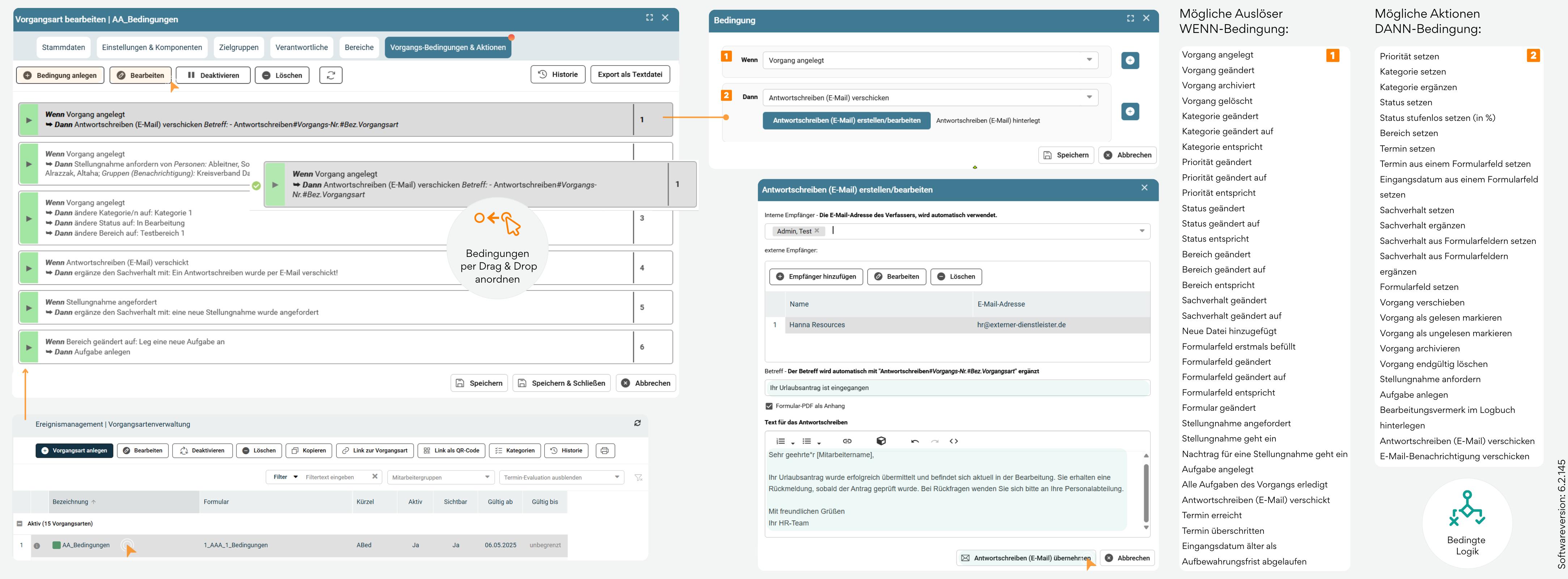
Um eine Vorgangsbedingung zu erstellen, öffnen Sie eine vorhandene oder eigens zu Testzwecken angelegte Vorgangsart zur Bearbeitung. Gehen Sie wie folgt vor:
- Öffnen Sie die gewünschte Vorgangsart.
- Wechseln Sie in den Reiter "Vorgangs-Bedingungen & Aktionen".
- Hier können Sie neue Bedingungen anlegen oder bestehende bearbeiten.
Schaltflächen in der Werkzeugleiste
Bedingung anlegen: Öffnet einen Dialog zum Erstellen einer neuen Bedingung.
Bearbeiten: Öffnet die ausgewählte Bedingung zur Bearbeitung ihrer Einstellungen/Parameter.
Deaktivieren/Aktivieren: Schaltet die ausgewählte Bedingung aus (deaktiviert sie temporär) bzw. wieder ein (reaktiviert sie), ohne sie zu löschen.
Löschen: Entfernt die ausgewählte Bedingung dauerhaft.
Aktualisieren (Symbol mit den zwei Pfeilen): Lädt die Liste der Bedingungen neu, um den aktuellen Stand anzuzeigen.
Historie: Zeigt die Änderungshistorie der ausgewählten Bedingung an (z. B. wer wann welche Änderungen vorgenommen hat).
Export als Textdatei: Exportiert die Vorgangsbedingungen im übersichtlichen Format inklusive Kopfdaten und Statusangaben als Textdatei.Es besteht die Option, Bedingungen durch Drag-and-drop neu zu ordnen.
Flexibles Sortieren und Kaskadierung von Bedingungen
Es besteht die Option, Bedingungen durch Drag-and-drop neu zu ordnen: Diese Sortierung hat einen direkten Einfluss auf das Verhalten der Bedingungen:
- Eine Bedingung kann eine andere nachfolgende Bedingung auslösen.
- Möchte man, dass eine Bedingung nur durch eine Änderung von außen ausgelöst wird, lässt sich das in den meisten Fällen über die Sortierung realisieren.
- Möchte man etwa die vierte Bedingung nur ausführen, wenn ein Administrator ein Antwortschreiben erstellt, muss man diese vor die erste Bedingung stellen → wenn Vorgang angelegt, dann Antwortschreiben verschickt.
Um Formular- und Vorgangs-Bedingungen gezielt an eine Position zu verschieben, können Bedingungen von Vorgangsarten und Formularen jetzt auch ohne Drag-and-drop neu angeordnet werden. Dies erleichtert das Sortieren insbesondere bei langen Bedingungslisten erheblich:
- Ein Klick auf die Positionsnummer einer Bedingung oder auf die neue Schaltfläche
Verschieben in der Werkzeugleiste öffnet einen Dialog, in dem die gewünschte Zielposition direkt als Zahl eingegeben werden kann. - Zusätzlich stehen komfortable Schnellaktionen zur Verfügung, um eine Bedingung auf die erste Position, eine Position nach oben, eine Position nach unten oder auf die letzte Position zu setzen.
Tipp: Diese neue Funktion ist in der IO-Administration sowohl bei den Vorgangs-Bedingungen (Vorgangsart → Bedingungen) als auch bei den Formular-Bedingungen (Formular → Bedingungen) verfügbar, während das bisherige Verschieben per Drag-and-drop unverändert weitergenutzt werden kann.
Bedingte Logik
Eine Bedingung besteht grundsätzlich aus mindestens einem Auslöser „Wenn“ [1] und einer dazugehörigen Aktion „Dann“ [ 2]. Der Auslöser definiert, unter welchen Umständen die Bedingung greifen soll, während die Aktion bestimmt, was im Erfolgsfall automatisch ausgeführt wird.Durch die Kombination geeigneter Auslöser und passender Aktionen lassen sich vielfältige Automatismen konfigurieren, die gezielt auf bestimmte Ereignisse im System reagieren und Folgeprozesse zuverlässig anstoßen.
|
Mögliche Auslöser: WENN-Bedingung (ggf. in Kombination mit gewählten Werten) |
Mögliche Aktionen: DANN-Bedingung (ggf. in Kombination mit gewählten Werten und/oder zusätzlichen Angaben) |
|
Bei "Bereich geändert auf" und "Bereich entspricht" stehen neben den Bereichen der Vorgangsart zwei Pseudo-Werte zur Wahl: "(leer – kein Bereich gesetzt)" und "(nicht leer – ein Bereich ist gesetzt)". "Bereich entspricht (leer)" trifft zu, solange der Vorgang keinen Bereich hat; "Bereich geändert auf (leer)" nur, wenn der Bereich bei diesem Speichern entfernt wurde.
|
|
Mögliche Auslöser (WENN-Bedingung)
Diese Ereignisse starten eine automatisierte Kette, sobald der Vorgang im System gespeichert wird:
- Vorgangs-Basisereignisse: Reagiert, wenn ein Vorgang neu angelegt, manuell geändert (Stammdaten/Formular), archiviert oder dauerhaft gelöscht wird.
- Stammdaten-Änderungen: Löst aus, wenn Werte wie Kategorie, Priorität, Status oder Bereich geändert werden oder einem bestimmten Wert entsprechen. (Bei "… geändert auf" muss der konkrete Zielwert definiert sein).
- Inhalts-Updates: Greift sofort, sobald eine neue Datei hinzugefügt oder der allgemeine Sachverhalt geändert/gezielt auf einen Wert gesetzt wird.
- Formularfeld-Interaktionen: Reagiert, wenn ein spezifisches Formularfeld erstmals befüllt, geändert oder auf einen exakten Wert geprüft wird sowie bei einer allgemeinen Formularänderung. (Hierfür muss das genaue Feld im System ausgewählt werden).
- Stellungnahmen & Aufgaben: springt an, wenn eine Stellungnahme angefordert wird, eine Antwort/ein Nachtrag eingeht oder eine Aufgabe angelegt bzw. alle Aufgaben des Vorgangs erledigt sind.
- 🆕 Genehmigungsprozesse: Löst aus, sobald eine Genehmigung erfolgt oder die Genehmigung einer ganz konkreten Anfrage erfolgt ist (wichtig für mehrstufige Freigaben).
- Kommunikation: Wird ausgelöst, sobald ein Antwortschreiben per E-Mail erfolgreich verschickt wurde.
- Zeitgesteuerte Ereignisse: Reagiert automatisch, wenn ein gesetzter Termin erreicht oder überschritten ist, das Eingangsdatum älter als ein X-Wert ist oder die Aufbewahrungsfrist abgelaufen ist (für die automatische DSGVO-Löschung).
Mögliche Aktionen (DANN-Bedingung)
Diese Folgeprozesse führt das System im Erfolgsfall vollautomatisch aus:
- Stammdaten setzen: Aktualisiert automatisch die Priorität, die Kategorie (oder ergänzt diese) sowie den Bereich. (Erfordert immer die Angabe des genauen Zielwerts).
- Status aktualisieren: Setzt den Status starr um oder erlaubt es, den Status stufenlos (in %) einzutragen.
- Fristen & Termine steuern: Setzt einen festen Termin oder zieht sich das Termin-/Eingangsdatum dynamisch aus einem Formularfeld.
- Sachverhalt & Felder manipulieren: Erlaubt es, den Sachverhalt zu setzen/zu ergänzen – auch automatisch aus Formularfeldern generiert – oder ein bestimmtes Formularfeld zu befüllen.
- 🆕 Vorgangssteuerung & Erstellung: Ermöglicht das Verschieben, automatische Archivieren, endgültige Löschen, das Markieren als "gelesen" oder das vollautomatische Anlegen eines neuen Vorgangs (z. B. für Folgeprozesse).
- Prozess-Anstöße: Erstellt vollautomatisch eine neue Aufgabe oder fordert eine Stellungnahme bei definierten Personen an.
- 🆕 Genehmigungs-Workflows: Erlaubt es, automatisch eine Genehmigungsanfrage zu stellen oder direkt eine Genehmigung für eine Anfrage zu erteilen bzw. abzulehnen.
- Dokumentation: Hinterlegt automatisch einen vordefinierten Bearbeitungsvermerk im Logbuch zur lückenlosen Nachverfolgbarkeit.
- Kommunikation & Alerting: Versendet ohne manuelles Zutun ein Antwortschreiben (E-Mail) oder eine interne E-Mail-Benachrichtigung.
- 🆕 Externe Integration: Ermöglicht es, Daten an eine Schnittstelle zu senden (Webhook), um Drittsysteme (z. B. ERP oder CRM ) in Echtzeit zu benachrichtigen.
Anwendungsfälle
Aufbewahrungsfristen für Vorgangsarten mit Hilfe von Vorgangs-Bedingungen: Mit der neuen Wenn-Regel "Aufbewahrungsfrist abgelaufen" können Vorgangsarten so konfiguriert werden, dass erledigte Vorgänge nach einer einstellbaren Frist automatisch gelöscht oder archiviert werden (DSGVO-konform) – die Regel greift dabei sofort beim Speichern und nicht erst im Hintergrundlauf. → Details dazu im Changelog 📂
Weiterleitung und Archivierung bei Eingang: Ein Vorgang wird unmittelbar nach dem Eingang – inklusive PDF-Formular – automatisch an eine externe Stelle (z. B. Stelle X) weitergeleitet. Anschließend wird der Vorgang entweder auf „erledigt“ gesetzt oder archiviert.
Automatisches Antwortschreiben bei Genehmigung: Wird bei einem Urlaubsantrag die Kategorie (oder ein bestimmtes Formularfeld) auf „genehmigt“ gesetzt, wird automatisch ein Antwortschreiben an den Antragsteller erstellt. Der Vorgang kann danach geschlossen oder optional an die Personalabteilung weitergeleitet werden.
Erweiterte Eingaben bei bestimmten Aktionen
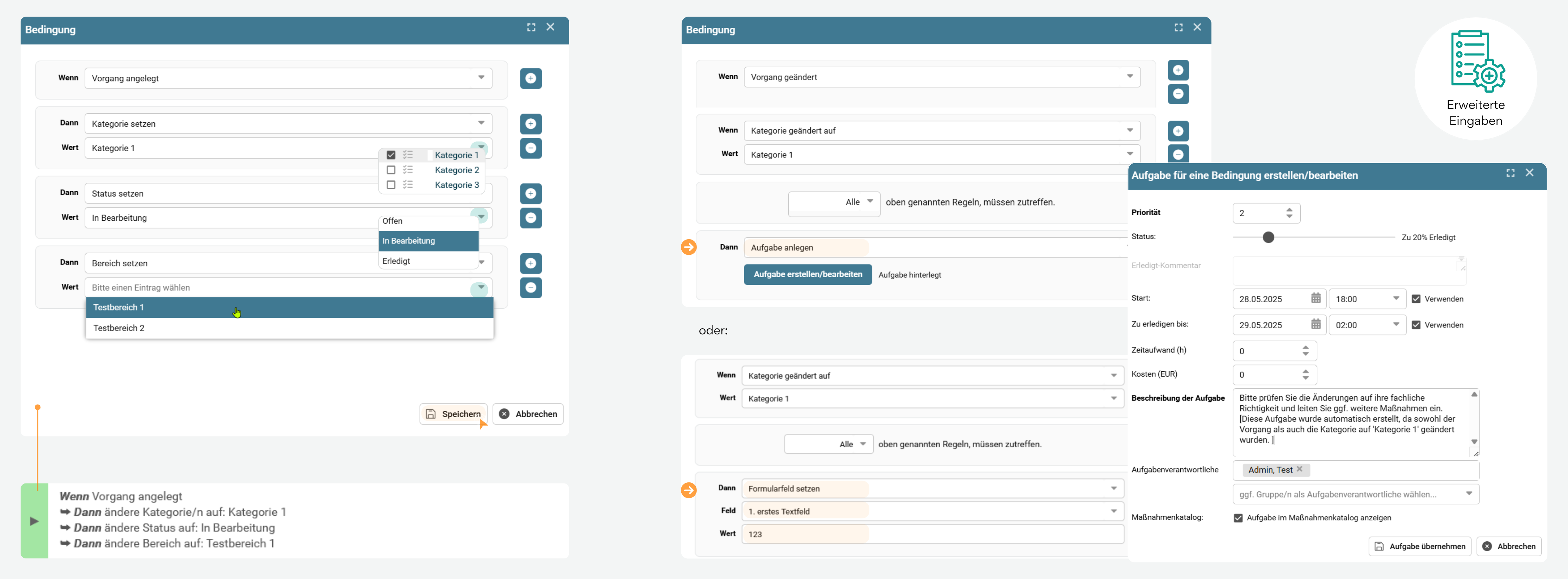
Bei Antwortschreiben, E-Mail-Benachrichtigungen, Aufgaben und Stellungnahmen müssen weiterführende Angaben gemacht werden. Für diese Eingaben lässt sich über eine Schaltfläche ein zusätzliches Fenster öffnen. Die dort eingegebenen Informationen werden anschließend automatisch in die Bedingung übernommen.
Hinweis: Wie bei Auslösern mit Formularfeldern muss auch bei diesen Aktionen das relevante Feld sowie der gewünschte Wert definiert werden.
Flexible Kombination von Bedingungen
Es können beliebig viele Auslöser und Aktionen definiert und kombiniert werden:
- Dabei ist eine Verknüpfung mit UND oder ODER möglich.
- Die Regeln können so eingestellt werden, dass entweder alle Bedingungen erfüllt sein müssen oder mindestens eine Bedingung zutreffen muss.
Zeitpunkt der Ausführung
Die Bedingungen werden immer serverseitig nach dem Speichern eines Vorgangs geprüft. Änderungen, die nur im Benutzerinterface (z. B. Auswahl eines Bereichs) erfolgen, ohne dass der Vorgang gespeichert wird, lösen keine Aktionen aus. Folgende Ereignisse lösen die Prüfung der Bedingungen aus:
- Ein Vorgang wird neu erstellt
- Ein Vorgang wird geändert, gespeichert, archiviert oder gelöscht
- Eine Stellungnahme wurde angefordert
- Eine Antwort auf eine Stellungnahme geht ein
- Eine Aufgabe wird angelegt
- Ein Antwortschreiben wird verschickt
- Das Formular wird nachträglich geändert
Ablauf und Ausführung im Backend
-
Der jeweilige Auslöser, zum Beispiel "Vorgang geändert", wird vollständig abgeschlossen. Die Daten werden gespeichert und historisiert. Erst danach werden die zugehörigen Bedingungen geprüft und ausgeführt.
-
Die Bedingungen sind als Kaskade aufgebaut:
-
Das bedeutet, dass eine Änderung durch eine Bedingung weitere Bedingungen auslösen kann.
-
Die Bedingungen sind jedoch nicht rekursiv. Es findet keine erneute Ausführung aller Bedingungen von Beginn an statt.
-
Dadurch wird verhindert, dass Endlosschleifen entstehen.
-
-
Über das Vorgangs-Logbuch lassen sich alle Änderungen nachvollziehen.
Hinweis: Die Bedingungen erzeugen im Logbuch des Vorgangs eigene Einträge “Bedingungen wurden automatisch ausgeführt”.
Beispielhafte Wirkung der Reihenfolge
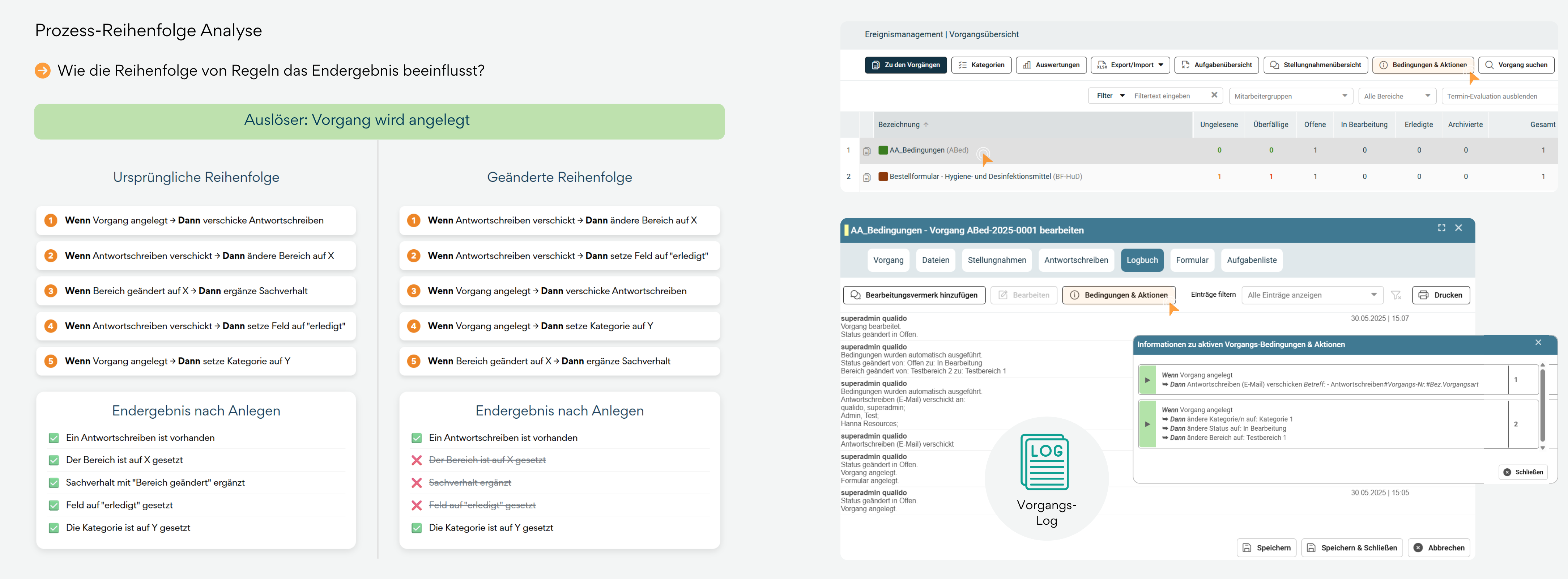
- Wenn Vorgang angelegt - Dann verschicke ein Antwortschreiben
- Wenn Antwortschreiben verschickt - Dann ändere den Bereich des Vorgangs auf X
- Wenn Bereich geändert auf X - Dann ergänze den Sachverhalt mit “Bereich geändert”
- Wenn Antwortschreiben verschickt - Dann setze das Feld “Antwortschreiben verschickt” auf “erledigt”
- Wenn Vorgang angelegt - Dann setze die Kategorie auf Y
Alle fünf Bedingungen würden nun durch eine Aktion des Benutzers/Administrators, beim Anlegen des Vorgangs, Administratoransicht, Mitarbeiteransicht ausgelöst. Der Vorgang hat dann direkt nach dem Anlegen:
- Ein Antwortschreiben
- Den Bereich X
- Den Sachverhalt mit “Bereich geändert” ergänzt
- Das Feld “Antwortschreiben verschickt” auf “erledigt” gesetzt.
- Die Kategorie ist auf Y gesetzt.
Bei geänderter Reihenfolge ergibt sich ein ganz anderes Ergebnis:
- Wenn Antwortschreiben verschickt - Dann ändere den Bereich des Vorgangs auf X
- Wenn Antwortschreiben verschickt - Dann setze das Feld “Antwortschreiben verschickt” auf “erledigt”
- Wenn Vorgang angelegt - Dann verschicke ein Antwortschreiben
- Wenn Vorgang angelegt - Dann setze die Kategorie auf Y
- Wenn Bereich geändert auf X - Dann ergänze den Sachverhalt mit “Bereich geändert”
Der Vorgang hat dann hier direkt nach dem Anlegen:
- Ein Antwortschreiben
- Die Kategorie ist auf Y gesetzt.
Protokollierung automatischer Bedingungen im Vorgangslog
Bei der Bearbeitung des Vorgangs kann der Admin bzw. Verantwortliche die aktuell gültigen Bedingungen im Reiter "Logbuch" einsehen oder über die Schaltfläche
Verwandte Themen