Startbildschirm gestalten
Eine übersichtliche und ansprechend gestaltete Mitarbeiteransicht unterstützt die tägliche Arbeit und leistet einen wichtigen Beitrag zum Qualitätsmanagement. Die Gestaltungsmöglichkeiten des Startbildschirms im qualido manager© haben sich in den letzten Jahren kontinuierlich weiterentwickelt: von der klassischen „Mein qualido"-Seite, die einen standardisierten Zugang zu den wichtigsten Funktionen bot, über das Dashboard mit anpassbaren Widget-Panels bis hin zum modernen CMS-Pagebuilder, der Ihnen heute volle Flexibilität bei Layout, Design und der Integration multimedialer Inhalte bietet.
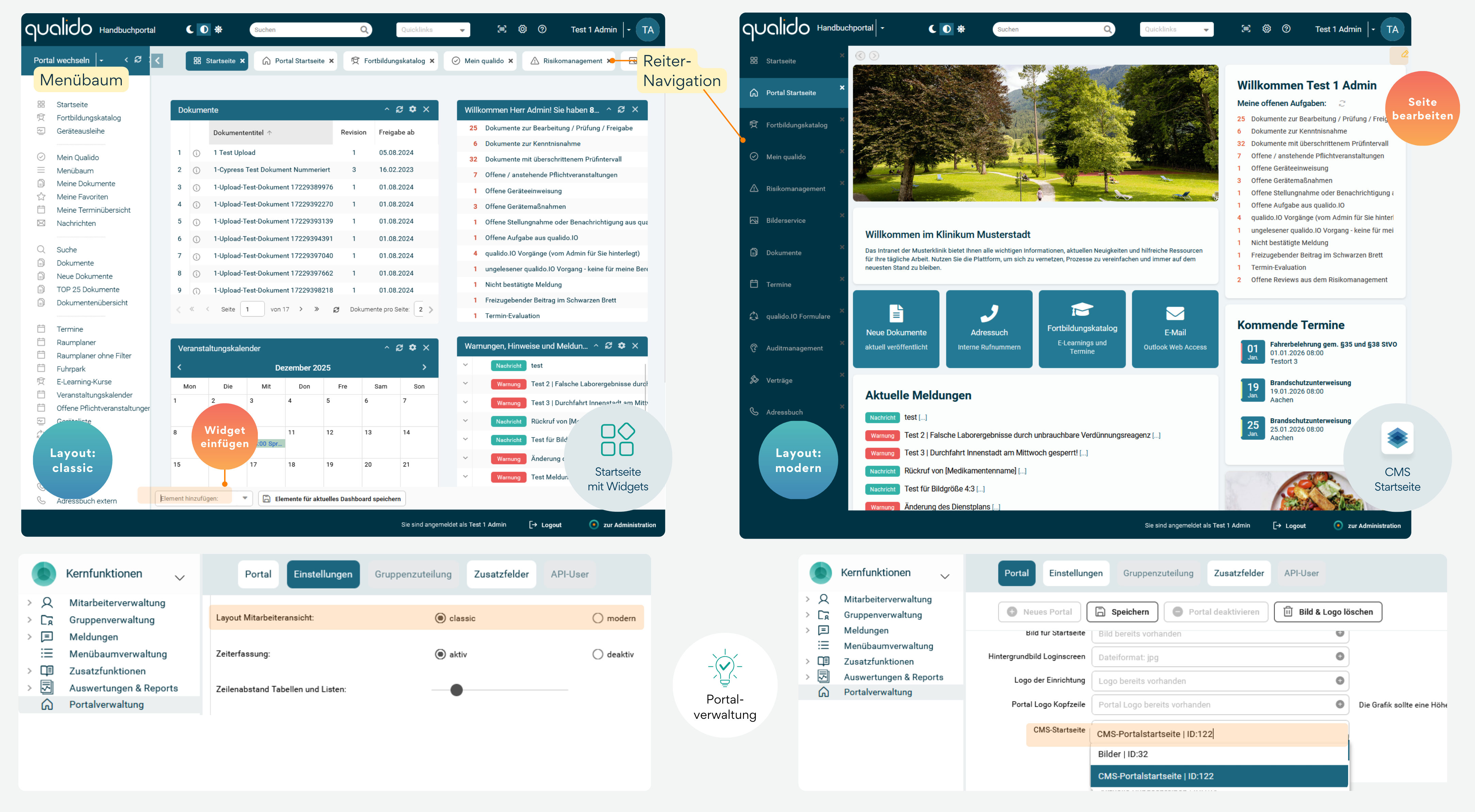
Zentrale Einstellungen durch den Administrator
Als Administrator legen Sie die zentralen Einstellungen für die Gestaltung des Startbildschirms fest. Dazu gehören:
- Die Wahl zwischen klassischem und modernem Layout unter der Portalverwaltung
- Die Konfiguration des Dashboards als Widget-Übersicht oder CMS-Seite
- Die Einblendung und Dimensionierung des Menübaums
- Die Definition zusätzlicher Ansichten und Registerkarten (Reitern) neben den Standardfunktionen
Diese Konfigurationsmöglichkeiten ermöglichen es Ihnen, die Benutzeroberfläche optimal an die Bedürfnisse Ihrer Organisation anzupassen.
Beispiel: Der Screenshot zeigt links das klassische Layout mit widgetbasiertem Dashboard sowie eingeblendetem Menübaum. Rechts ist das moderne Layout dargestellt: eine CMS-Startseite mit Titelbild, Navigationskacheln, Meldungen und Terminen. Im unteren Bereich sind die jeweiligen Konfigurationsoptionen in der Portalverwaltung ersichtlich.
Startseite mit Widgets gestalten
Mithilfe von sogenannten Widgets können Administratoren die Startseite individuell für das jeweilige Portal gestalten und Inhalte übersichtlich zur Verfügung stellen. Ein Widget ist eine Minianwendung im Hauptfenster, die Sie interaktiv nutzen können. Beliebte qualido-Widgets sind meine Aufgaben, neue Dokumente, Terminliste oder Zeiterfassung usw.
Hinweis: Für die vollständige Gestaltung einer Startseite mit Widgets, individuell konfigurierbarem Menübaum und anpassbaren Reitern benötigen Sie mindestens Portaladministrator-Rechte. Diese ermöglichen Ihnen die umfassende Kontrolle über alle Navigations- und Layoutelemente.
Widgets hinzufügen und anordnen
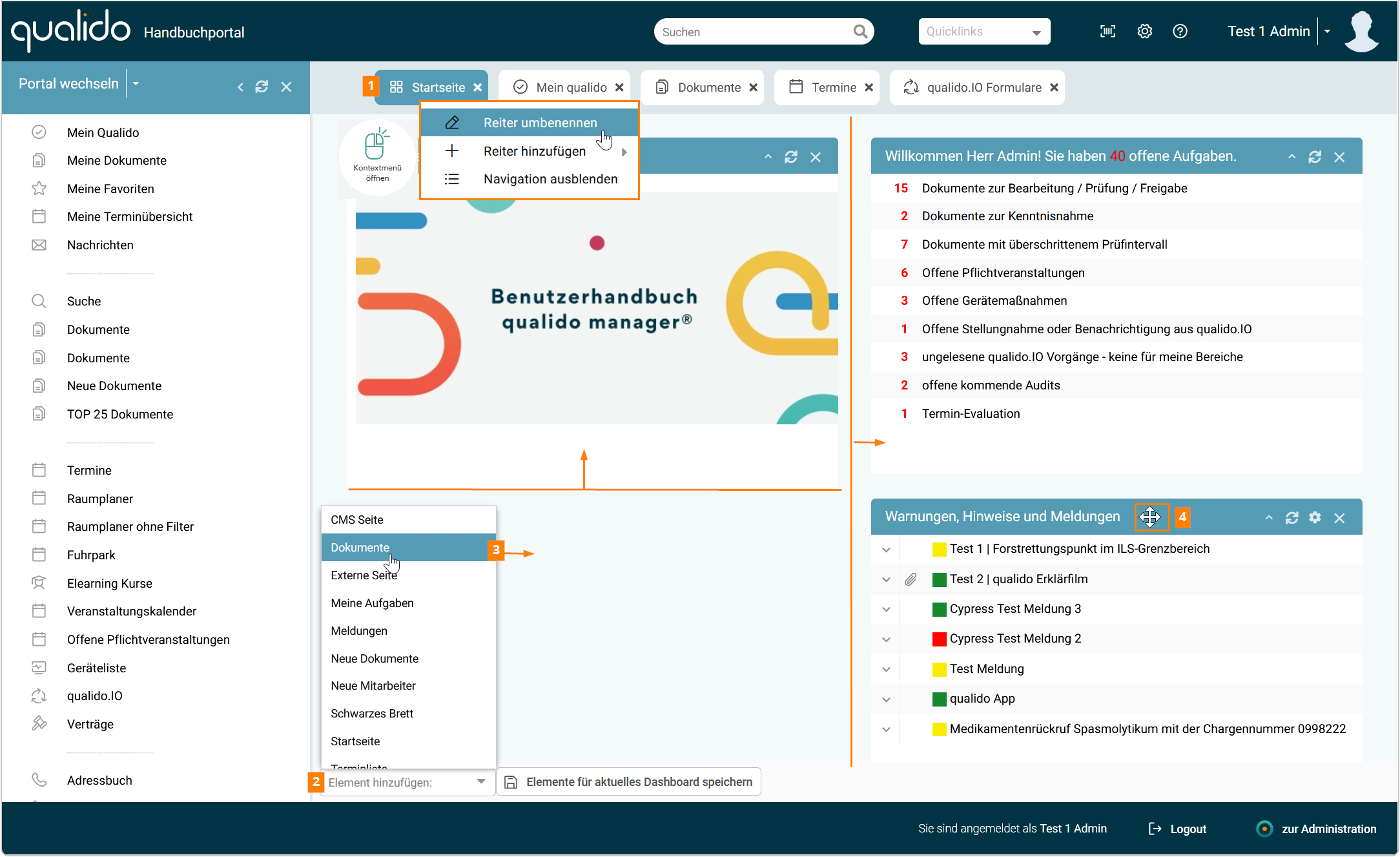
Betätigen Sie den Reiter „Startseite“ [1] und wählen Sie aus der Liste „Element hinzufügen“ [2] das von Ihnen gewünschte Widget [3] aus:
🕮 Verfügbare Widgets
CMS Seite: Präsentiert eine eigene Webseite mit aktuellen Informationen aus dem Infoboard.
Dokumente: Zeigt alle gelenkten Dokumente tabellarisch an, die in Ihrem Subportal oder einem übergeordneten Portal veröffentlicht wurden.
Externe Seite: Bindet externe Internetseiten ein, z. B. Nachrichten oder Wetterbericht.
Meine Aufgaben: Zeigt alle offenen Aufgaben sowie Dokumente zur Prüfung oder Freigabe.
Meldungen: Zeigt aktuelle Meldungen – ggf. mit Dateianhang und weiterführenden Links.
Neue Dokumente: Listet alle neuen Dokumente aus Ihrem Portal oder einem übergeordneten Portal.
Neue Mitarbeiter: Zeigt alle neuen Mitarbeiter der letzten sechs Monate.
Schwarzes Brett: Zeigt alle Einträge des Schwarzen Bretts. Direkter Kontakt zum Ersteller über „Nachricht senden".
Startseite: Zeigt ein Bild Ihrer Einrichtung oder eine eigene Webseite mit aktuellen Informationen.
Terminliste: Zeigt alle Termine in Tabellenform für alle Mitarbeiter oder spezifische Mitarbeitergruppen.
TOP 25 Dokumente: Zeigt die 25 am häufigsten aufgerufenen Dokumente.
Veranstaltungskalender: Zeigt anstehende Veranstaltungen. An Termintagen wird zunächst die Anzahl angezeigt, Details erscheinen nach Klick.
Warnungen, Hinweise und Meldungen: Zeigt alle Warnungen, Hinweise und Meldungen für alle Mitarbeiter oder spezifische Gruppen.
Zeiterfassung: Ermöglicht die Erfassung von Arbeits- und Pausenzeiten.
Widgets positionieren
Halten Sie die linke Maustaste auf der Titelleiste des Widgets gedrückt [4] und ziehen Sie es an die gewünschte Position. Speichern Sie Ihre Einstellungen mit der Schaltfläche
Widget-Inhalte filtern
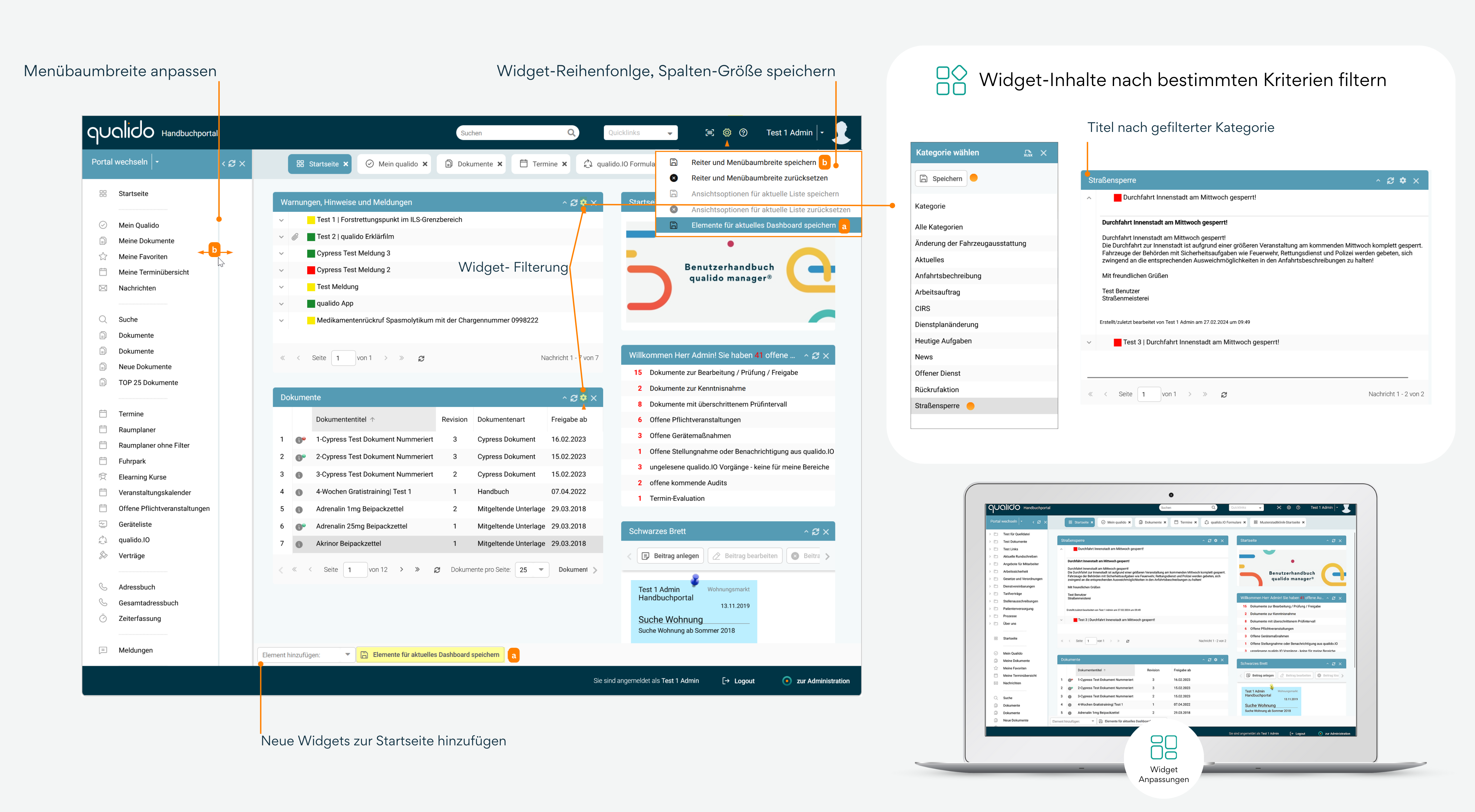
Bei den Widgets Dokumente, Veranstaltungskalender, Meldungen und Warnungen-Hinweise-Meldungen können Sie Inhalte nach bestimmten Kriterien filtern (Subportale, Kategorien oder Dokumentenarten):
- Klicken Sie auf das Zahnrad-Icon in der Titelzeile des Widgets.
- Wählen Sie den gewünschten Filter (z. B. Kategorie „Straßensperre").
- Das Dashboard zeigt nur noch die gefilterten Inhalte.
- Speichern Sie mit „Elemente für aktuelles Dashboard speichern" [a].
Reiter zur Register-Navigation hinzufügen oder einen bestehenden Reiter umbenennen
Um einen neuen Reiter hinzuzufügen oder einen bestehenden Reiter zu bearbeiten, klicken Sie mit der rechten Maustaste auf die Reiter-Navigationsleiste oder auf einen bestehenden Reiter. Im sich öffnenden Kontextmenü stehen Ihnen folgende Optionen zur Verfügung:
- Reiter umbenennen: Ändern Sie den Namen eines bestehenden Reiters
- Reiter hinzufügen: Fügen Sie einen neuen Reiter zur Navigation hinzu
- Navigation ausblenden: Blenden Sie die Reiter-Navigation aus
Speichern Sie Ihre Einstellungen über die Schaltfläche
Achtung: Alle Änderungen am Startbildschirm werden sofort übernommen und sind unmittelbar für alle Mitarbeiter sichtbar!
Externe Domains als Widget auf der Startseite einbinden
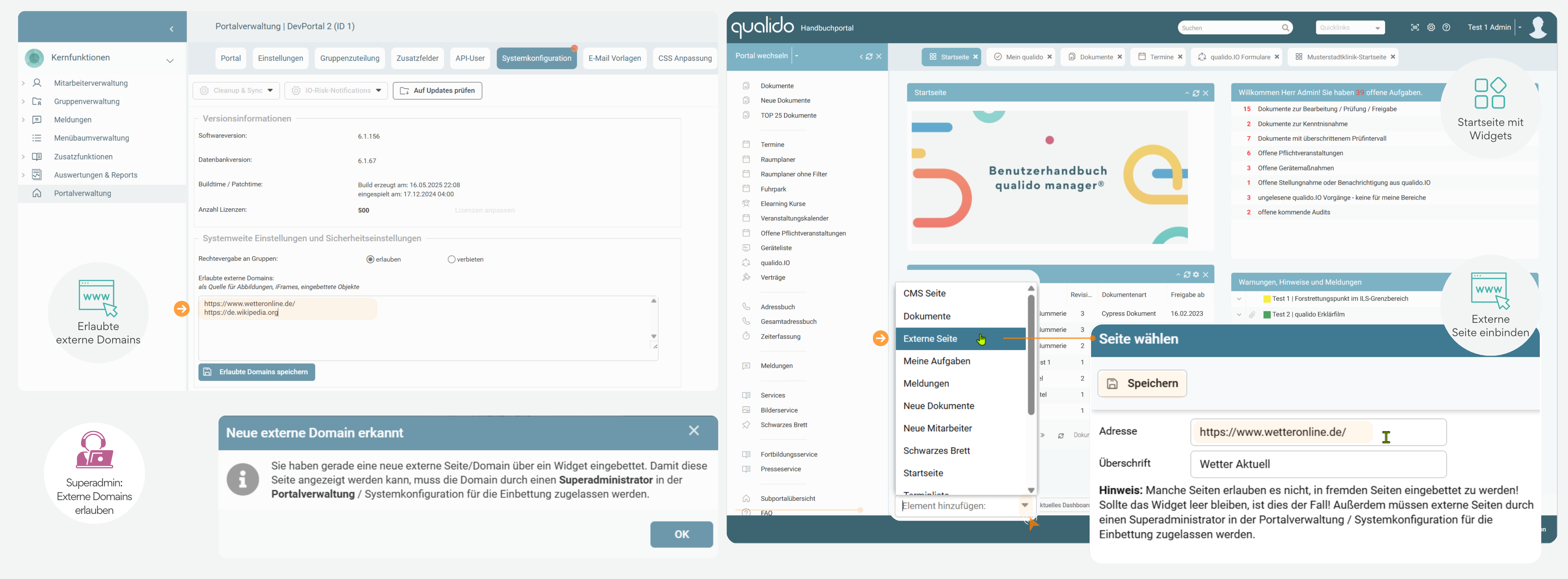 Um auf Ihrer Website ein Widget mit Inhalten einer externen Website (zum Beispiel Wetter Online) zu integrieren, sollten Sie die folgenden Schritte befolgen:
- Freigabe der externen Domain durch den Superadministrator: Bevor die externe Website eingebunden werden kann, muss die Domain vom Superadministrator freigegeben werden:
- Melden Sie sich als Superadministrator im Portal an.
- Navigieren Sie zu „Systemkonfiguration“ unter „Portalverwaltung“.
- Tragen Sie die gewünschte externe Domain (zum Beispiel https://www.wetteronline.de) in die Liste der erlaubten externen Domains ein. Es müssen nur die Hauptdomains eingetragen werden.
- Einbindung der externen Seite als Widget: Sobald die Domain freigegeben wurde, können Sie wie gewohnt auf der Startseite ein neues Widget einfügen:
- Gehen Sie zur Startseite und wählen Sie ein neues Widget als "externe Seite".
- Geben Sie die URL der freigegebenen externen Website ein und speichern Sie diese.
- Falls die gewünschte Domain nicht in der Liste der erlaubten Domains eingetragen ist, erhalten Sie bei der Speicherung des Widgets folgenden Hinweis: „Sie haben gerade eine neue externe Seite bzw. Domain über ein Widget eingebettet. Damit diese Seite angezeigt werden kann, muss die Domain durch einen Superadministrator in der Portalverwaltung unter Systemkonfiguration für die Einbettung zugelassen werden.“
Hinweis zu technischen Einschränkungen durch Drittanbieter: Einige externe Webseiten unterbinden das Einbetten ihrer Inhalte technisch (z. B. Robert Koch-Institut, Heise Online). Auch bei Freigabe der Domain kann die Anzeige nicht erfolgen. Diese Einschränkungen werden von den Anbietern vorgegeben und können nicht umgangen werden.
Thematische CMS-Seite als Startseite konfigurieren
Mit dem qualido Pagebuilder gestalten Sie individuelle und professionell aufgebaute CMS-Seiten, die Ihre Corporate Identity widerspiegeln und gleichzeitig die flexible Darstellung auch umfangreicher Inhalte ermöglichen.
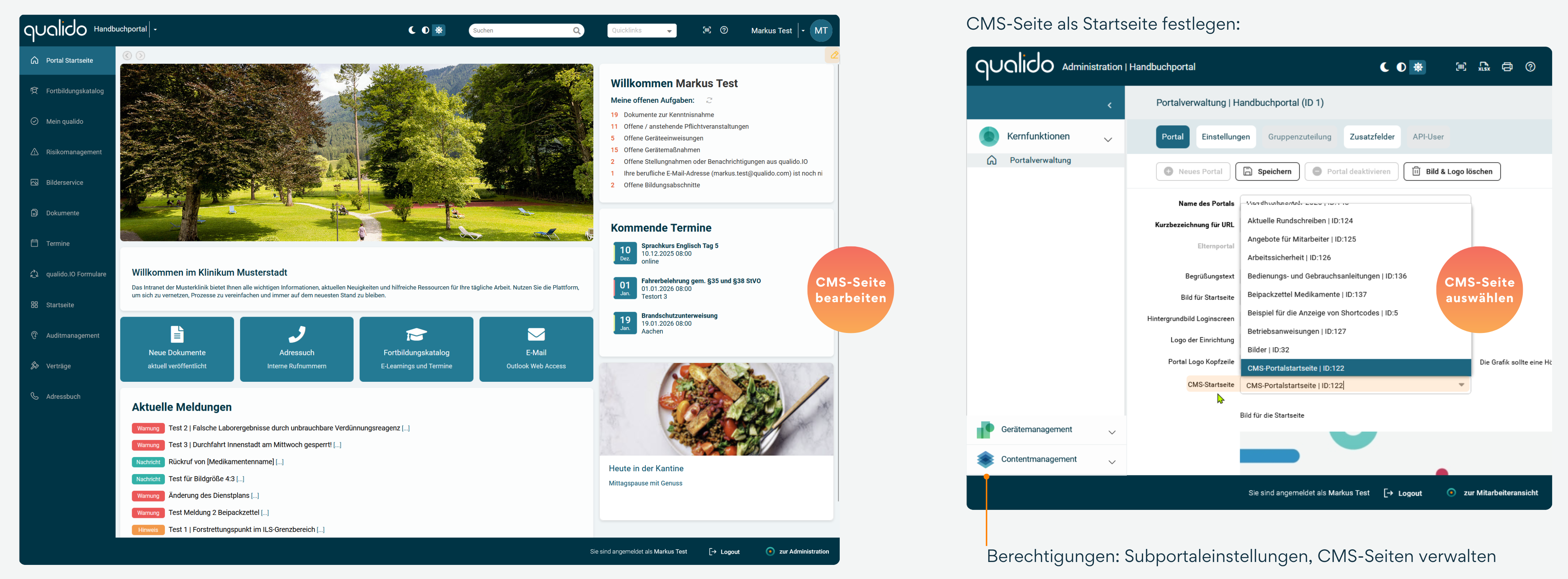
Überlegen Sie im Vorfeld, welche Inhalte für die jeweilige Zielgruppe relevant sind. Typische Einsatzszenarien sind unter anderem:
- Zentrale Startseite: Begrüßungstext, aktuelle Meldungen, Unternehmensnews, Schnellzugriffe und Ansprechpartner
- Abteilungs- oder Bereichsportal: Prozessbeschreibungen, Richtlinien, Arbeitsanweisungen, Formulare sowie teambezogene Kontaktdaten
- Digitales QM-Handbuch: Strukturierte Verfahrensanweisungen, Prozesslandkarten, Prüf- und Auditprotokolle
Durch die gezielte Auswahl und Strukturierung der Inhalte schaffen Sie einen übersichtlichen Einstieg in das Portal und unterstützen die Mitarbeitenden bei der effizienten Nutzung der Anwendung.
Tipp: Detaillierte Informationen zur Gestaltung und Pflege von CMS-Seiten sind im Kapitel Contentmanagement beschrieben. Für Startbildschirme mit CMS-Seiten im klassischen oder modernen Format benötigen Sie die Rechte „CMS-Seiten verwalten" und „Subportaleinstellungen verwalten" Rechte.
CMS-Seite als Startbildschirm festlegen
- Unter Portalverwaltung wählen Sie die gewünschte tematische CMS-Seite (z. B. CMS-Portalseite ID: 122) für den Startbildschirm aus.
- Wechseln Sie zur Mitarbeiteransicht und binden Sie die Startseite über den Reiter „Portal Startseite" in die Navigationsleiste ein.
- Klicken Sie auf „Reiter und Menübaumbreite speichern", um die Änderungen zu speichern.
Hinweis: Wenn Sie nicht über Portaladministrator-Rechte verfügen, stellen Sie zunächst sicher, dass ein Administrator den gewünschten Reiter (z. B. „Portal Startseite") an der gewünschten Position (z. B. Position 1) in der Mitarbeiteransicht zur Navigationsleiste hinzugefügt und gespeichert hat. Jede Änderung gilt sofort für alle Mitarbeiter.
Verwandte Themen