Ereignismanagement in der App (Formulare)
Im Bereich "Ereignismanagement" können Sie vielfältige Vorgänge und Ereignisse direkt von unterwegs zu erfassen, zu dokumentieren und nachzuverfolgen. Je nach Konfiguration in Ihrem Unternehmen wird dieses Tool flexibel eingesetzt – zum Beispiel für das Fehler- und Beschwerdemanagement, das Ideenmanagement, als Meldesystem, Ticketing-System oder für Umfragen. Mit einem Klick auf den gewünschten Eintrag können Sie Formulare und Feedbackbögen direkt ausfüllen und absenden. Alle Vorgänge, für die Sie als Verantwortliche/r zuständig sind, finden Sie gebündelt unter "Meine zugewiesenen Vorgänge".
Tipp: Die Ereignismanagement-Übersicht erreichen Sie am schnellsten über den Schnellzugriff auf der Startseite.
Ereignisse erfassen, melden und nachverfolgen
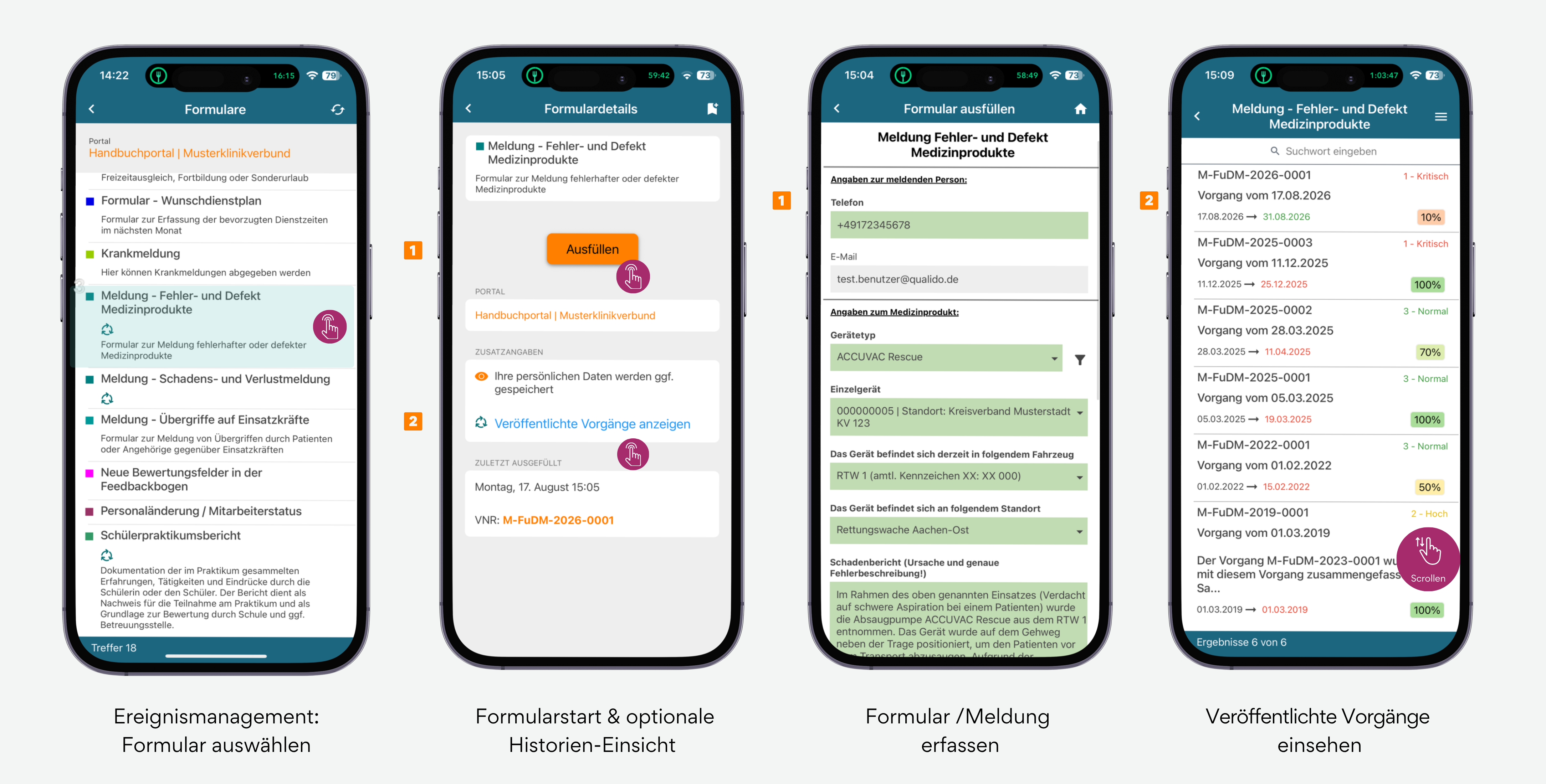
Die qualido-App führt Sie in vier einfachen Schritten durch diesen Prozess:
- Formular auswählen: In der Ereignismanagement-Übersicht werden alle für Sie freigegebenen Vorgangsarten aufgelistet (z. B. Wunschdienstpläne, Krankmeldungen oder Schadensmeldungen).
- Formularstart & optionale Historien-Einsicht: Nach Auswahl einer Vorgangsart öffnet sich die Detailseite. Hier stehen Ihnen folgende Funktionen zur Verfügung:
- Formular starten: Über die Schaltfläche "Ausfüllen" rufen Sie die Eingabemaske auf.
- Anonymitäts-Indikator: Ein Symbol mit einem durchgestrichenen oder geöffneten Auge zeigt an, ob die Erfassung für diesen Vorgang anonym erfolgt oder nicht.
- Direkt-Historie: Ist neben einer Vorgangsart ein grünes Pfeilsymbol zu sehen, können Sie die Liste der bereits veröffentlichten Vorgänge mit einem Klick direkt von hier aus einsehen.
- Formular/Meldung erfassen
- Tragen Sie die erforderlichen Daten in die Maske ein.
- Geräte-Filter: Ist im Formular eine Gerätebox eingebunden, können Sie über den Filter nach bestimmten Einzelgeräten oder Standorten suchen, um diese direkt zuzuordnen.
- Erlaubte Dateiformate beim Upload: Beim Hochladen von Anhängen werden aus Sicherheitsgründen nur folgende Formate unterstützt:
- Dokumente: .pdf, .txt, .docx, .pptx, .xlsx
- Bilder/Medien: .jpg, .jpeg, .png, .gif, .heic, .heif
- Andere Formate werden vom System automatisch abgelehnt.
- Senden: Sobald das Formular vollständig ausgefüllt ist, tippen Sie auf "Senden".
- Die zuständigen Personen für diese Vorgangsart werden dadurch automatisch benachrichtigt.
- Veröffentlichte Vorgänge einsehen: In dieser Übersicht sehen Sie alle freigegebenen und publizierten Vorgänge, chronologisch sortiert.
- Status & Dringlichkeit: Jede Meldung zeigt die jeweilige Priorität (z. B. kritisch, normal) sowie den aktuellen Bearbeitungsfortschritt in Prozent an.
- Schnellsuche: Nutzen Sie das Suchfeld am oberen Rand, um gezielt nach bestimmten Vorgangsnummern (VNR) oder Begriffen zu filtern.
Einen Vorgang initiieren
Um einen Vorgang zu initiieren (etwa einen Schaden zu melden, eine Verbesserung vorzuschlagen oder einen Dienst zu tauschen), tippen Sie in der Liste verfügbarer Vorgangsarten auf den entsprechenden Eintrag.:
- Das zugehörige Formular öffnet sich.
- Je nach Vorgangsart können verschiedene Felder enthalten sein, darunter auch das neue Bewertungsfeld.
- Zur Auswahl stehen verschiedene Darstellungen wie eine farbige Notenskala, Sterne oder Smileys, die eine schnelle und visuell ansprechende Rückmeldung ermöglichen.
- Nach dem Ausfüllen tippen Sie auf "Senden".
Die zuständigen Personen für diese Vorgangsart werden automatisch benachrichtigt.
Verwandte Themen