Bilderservice
Der Bilderservice ermöglicht es Mitarbeitenden, Unternehmensmomente und Veranstaltungen zentral über die qualido-App sowie den Desktop des qualido managers anzusehen. Voraussetzung für die Nutzung ist, dass der Bilderservice durch einen Administrator aktiviert und im Menü eingebunden wurde. Nach dem Aufruf steht eine Übersicht aller verfügbaren Bildkategorien zur Verfügung, die als gestapelte Foto-Icons mit entsprechender Bezeichnung angezeigt werden.
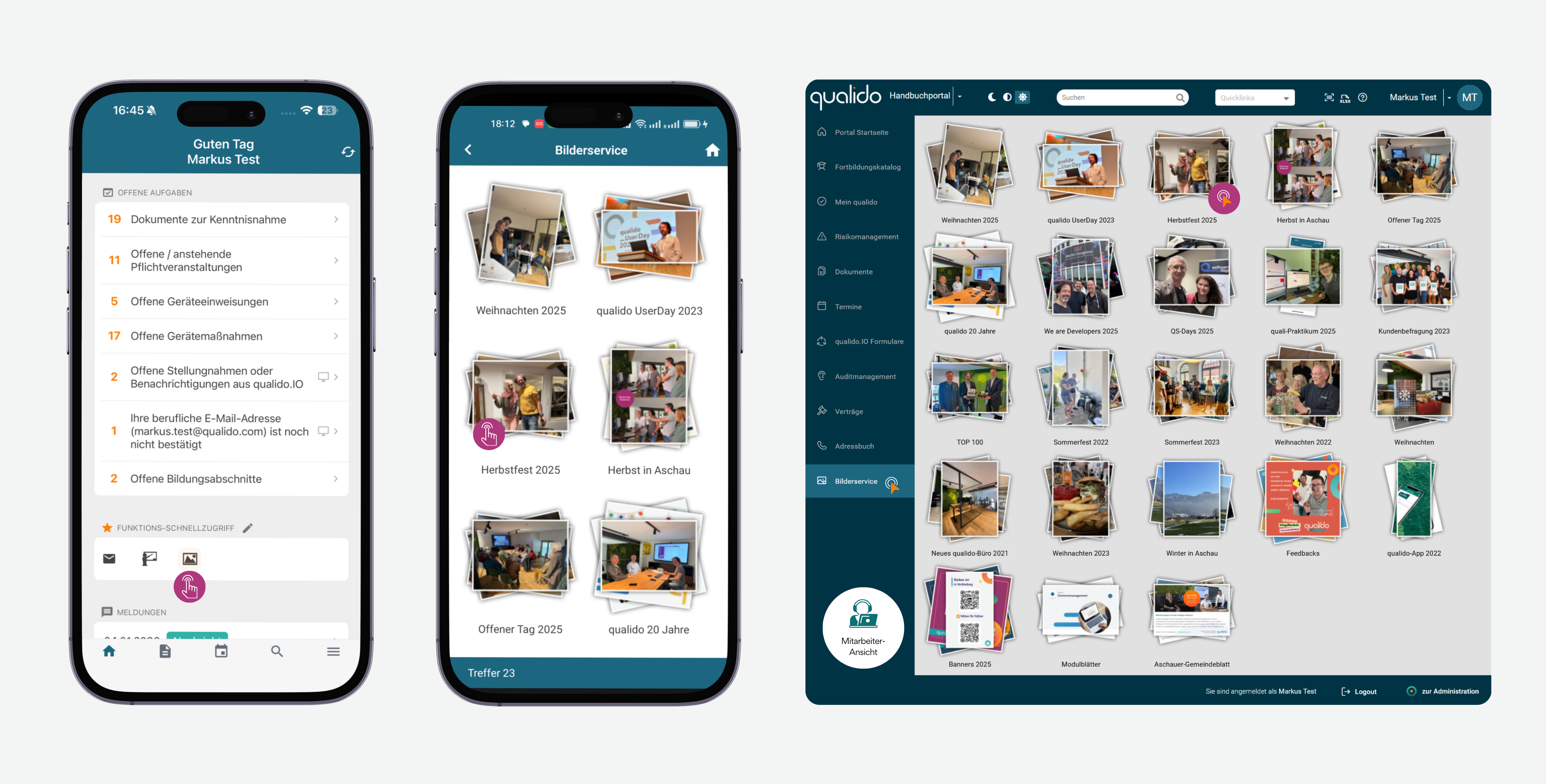
Zugriff auf den Bilderservice
In der App können Sie den Bilderservice entweder über den Schnellzugriff auf der Startseite oder über den Menüpunkt 'Mehr' öffnen, während in der Mitarbeiteransicht der Desktopversion der Zugriff je nach Layout-Typ über das Hauptmenü oder den Menübaum erfolgt. In beiden Fällen gelangen Sie direkt zur Übersicht der verfügbaren Bildkategorien z.B. Herbstfest 2025"
Bilder anzeigen
Um die Inhalte einer Bildkategorie anzuzeigen, tippen Sie in der App auf die gewünschte Kategorie, während Sie in der Mitarbeiteransicht der Desktopversion einen Doppelklick ausführen. In beiden Versionen werden die Bilder anschließend in einer Rasteransicht als Vorschaubilder dargestellt, sodass Sie die Übersicht schnell erfassen können.
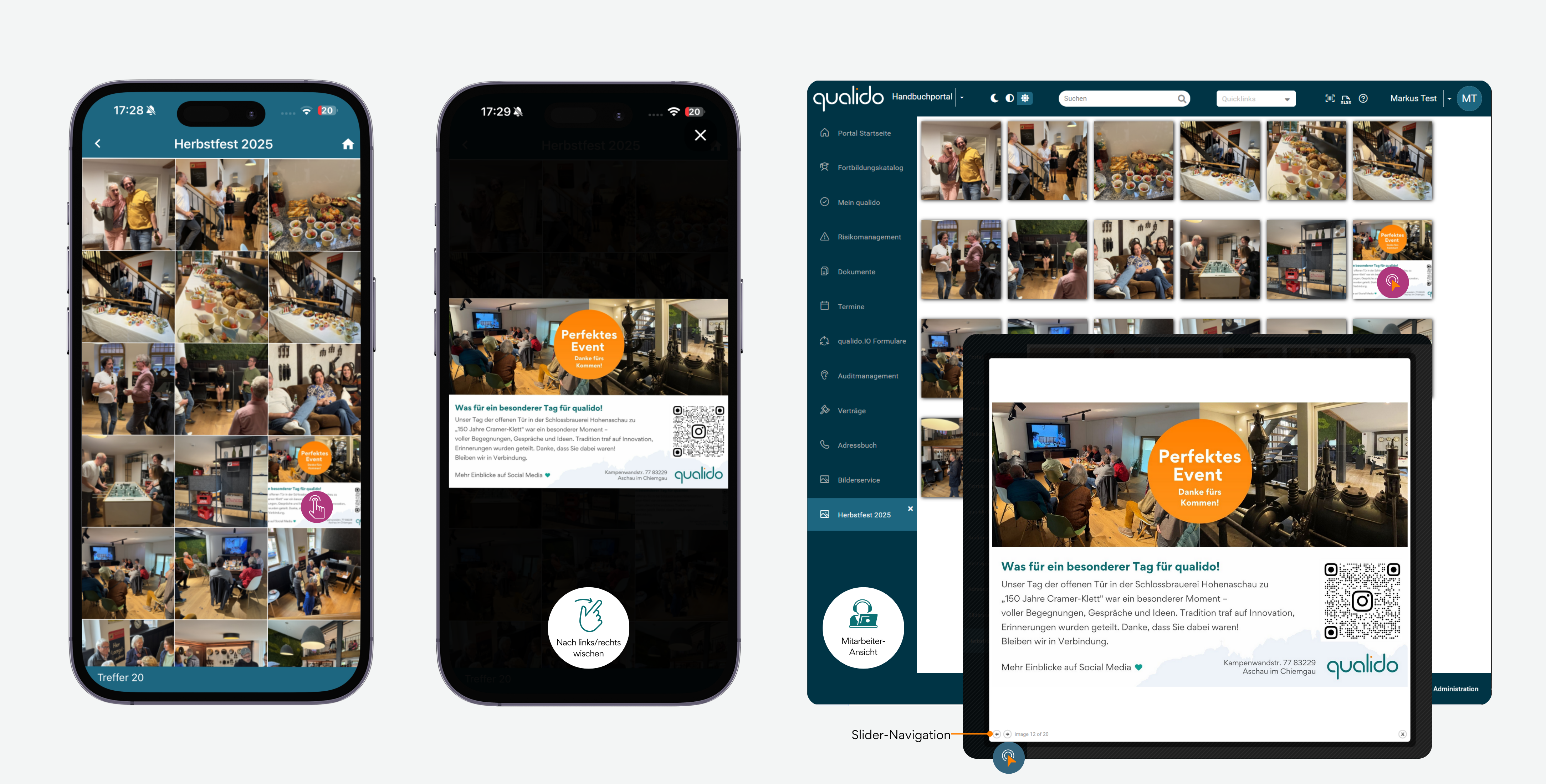
Diashow starten und navigieren
In der App lässt sich die Diashow starten, indem Sie ein Bild in der Rasteransicht antippen; sie öffnet sich anschließend automatisch im Vollbildmodus. Zwischen den Bildern können Sie durch Wischen nach links oder rechts wechseln. Die Bildtitel werden direkt unterhalb der Fotos angezeigt. Zum Beenden der Diashow klicken Sie einfach auf das X-Symbol oben rechts.
In der Mitarbeiteransicht der Desktopversion starten Sie die Diashow durch einen Doppelklick auf ein Bild, das in einem Overlay angezeigt wird. Die Navigation erfolgt über die Pfeilsymbole neben dem Bild oder alternativ über die Tastatur: Mit N wechseln Sie zum nächsten Bild, mit P zum vorherigen. Die Bildtitel erscheinen unterhalb der Fotos und zusätzlich als Tooltip, wenn Sie mit der Maus darüber fahren.
Hinweis: Die tatsächliche Verfügbarkeit des Bilderservices, die Reihenfolge der Bilder und die Sortierung der Kategorien hängen von den Einstellungen Ihres Administrators ab.
Verwandte Themen