Passwort & Optionen
In diesem Bereich verwalten Sie zentrale Sicherheitseinstellungen für Ihren Zugang zum qualido Infoboard. Neben der Möglichkeit, das Passwort zu ändern, können Sie hier auch festlegen, wie lange eine Sitzung aktiv bleibt und wie schnell das System auf Eingaben in Filterfeldern reagiert. Ebenso haben Sie die Möglichkeit, Ihr Log-in durch eine Zwei-Faktor-Authentifizierung abzusichern, um ein noch höheres Maß an Sicherheit zu erreichen.
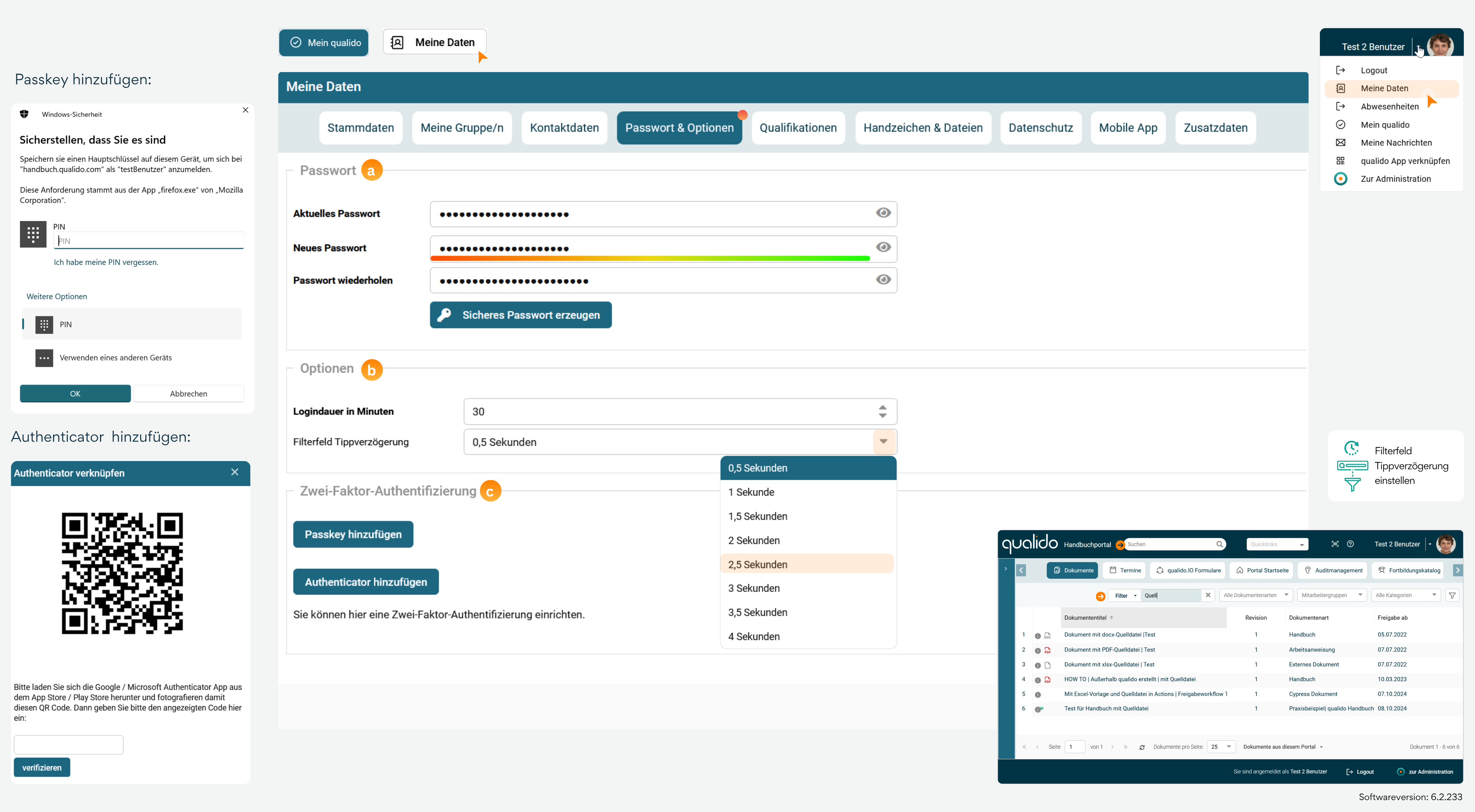
Passwort ändern [a]: Sie können Ihr aktuelles Passwort durch ein neues ersetzen, indem Sie es im entsprechenden Feld eingeben und anschließend durch eine Wiederholung bestätigen. Ein Anzeigebalken unterstützt Sie dabei, indem er die Stärke des gewählten Passworts anzeigt.
Tipp: Bitte beachten Sie, dass Ihr neues Passwort den Vorgaben der Standard-Passwortkomplexität entsprechen muss. Es sollte mindestens acht Zeichen umfassen und sowohl Buchstaben als auch Ziffern enthalten. Zusätzlich ist die Verwendung von Groß- und Kleinschreibung erforderlich, um die Sicherheit zu erhöhen.
Sicheres Passwort erzeugen: Beim Anklicken der Funktion öffnet sich ein Pop-up-Fenster, das automatisch eine zufällige und komplexe Passwortkombination aus Buchstaben, Zahlen und Sonderzeichen generiert. Der Nutzer kann über die Schaltfläche "Neu würfeln" einen neuen Vorschlag erzeugen oder das Passwort mit "Übernehmen" in die Zwischenablage kopieren lassen, um es anschließend per Strg + V (bzw. Ctrl + V) manuell in die Formularfelder einzufügen. Ein Klick auf "Abbrechen" schließt das Fenster unverändert.
Tipp: Beim Anklicken des Auge-Symbols wird das aktuell eingegebene oder generierte Passwort im Klartext sichtbar gemacht. Standardmäßig wird das Passwort aus Sicherheitsgründen durch Punkte ausgeblendet, damit niemand am Bildschirm es heimlich mitlesen kann.
Hinweis: Falls Ihr Portal über eine Schnittstelle an ein anderes System angebunden ist, kann es vorkommen, dass das Passwort nicht direkt in qualido geändert werden kann. In diesem Fall wenden Sie sich bitte an die IT-Administratoren Ihres Unternehmens.
Optionen [b]: Unter den Optionen legen Sie zwei grundlegende Parameter fest.
- Mit der automatischen Log-out-Zeit (Logindauer in Minuten) bestimmen Sie, nach welcher Zeit der Inaktivität das System eine Sitzung automatisch beendet. Dies verhindert, dass unbefugte Zugriffe erhalten, falls Sie sich nicht manuell abmelden.
- Zusätzlich können Sie die Filterfeld-Tippverzögerung einstellen. Diese Option beeinflusst, wie schnell Eingaben in Freitextfeldern verarbeitet werden. Eine kurze Verzögerung zeigt Ergebnisse nahezu sofort an, eine längere kann sinnvoll sein, um unnötige Systemlasten zu vermeiden.
Zwei-Faktor-Authentifizierung (2FA) [c]: Um Ihr Log-in zusätzlich abzusichern, können oder müssen Sie die Zwei-Faktor-Authentifizierung einrichten. Dabei ergänzen Sie die normale Anmeldung durch einen zweiten Sicherheitsfaktor. Dies kann entweder ein Passkey sein, der beispielsweise über eine PIN oder ein Gerät genutzt wird, oder die Nutzung einer Authenticator-App wie Google Authenticator oder Microsoft Authenticator. Auf diese Weise wird der Zugriff auf das qualido Infoboard wirksam vor unbefugter Nutzung geschützt.
Zwei-Faktor-Authentifizierung
Um eine Zwei-Faktor-Authentifizierung zu registrieren, wählen Sie die entsprechende Methode mit Passkey oder Authenticator unter „Meine Daten“ → Reiter "Passwort & Optionen" aus.
Passkey registrieren: Passkey stellt eine Erweiterung des FIDO2 ( das Akronym steht für „Fast IDentity Online“) -Standards dar. FIDO2 ist eine Initiative der FIDO-Allianz gemeinsam mit dem World Wide Web Consortium (W3C) mit dem Ziel, eine starke Authentisierung für Anwendungen im World Wide Web zu schaffen. Es ist möglich, Passwörter bei der Anmeldung an Online-Diensten durch eine Kombination verschiedener kryptografischer Verfahren - Pin oder ein anderes Gerät z.B. einen FIDO-Schlüssel - zu ergänzen.
Tipp: Wird ein FIDO-Schlüssel erstmalig an einem Rechner angesteckt, fragt der Browser nach, ob er auf das Gerät zugreifen darf. Diese Frage muss einmalig bejaht werden. Drückt man anschließend den Knopf des Schlüssels, wird der Schlüssel im Nutzerkonto als zweiter Faktor registriert. Beim Login wird der Nutzer nach erfolgreicher Passwortprüfung aufgefordert den Knopf auf seinem Schlüssel zu drücken. Wenn der verwendete FIDO-Schlüssel zum aktuellen Account passt, wird der Mitarbeiter eingeloggt und kann wie gewohnt weiterarbeiten.
Authenticator hinzufügen
Eine andere Methode der Identitätsbestätigung zu Ihrem Konto ist die Zwei-Faktor-Authentifizierung (2FA) mit Einwegcodes, die über eine App generiert werden.
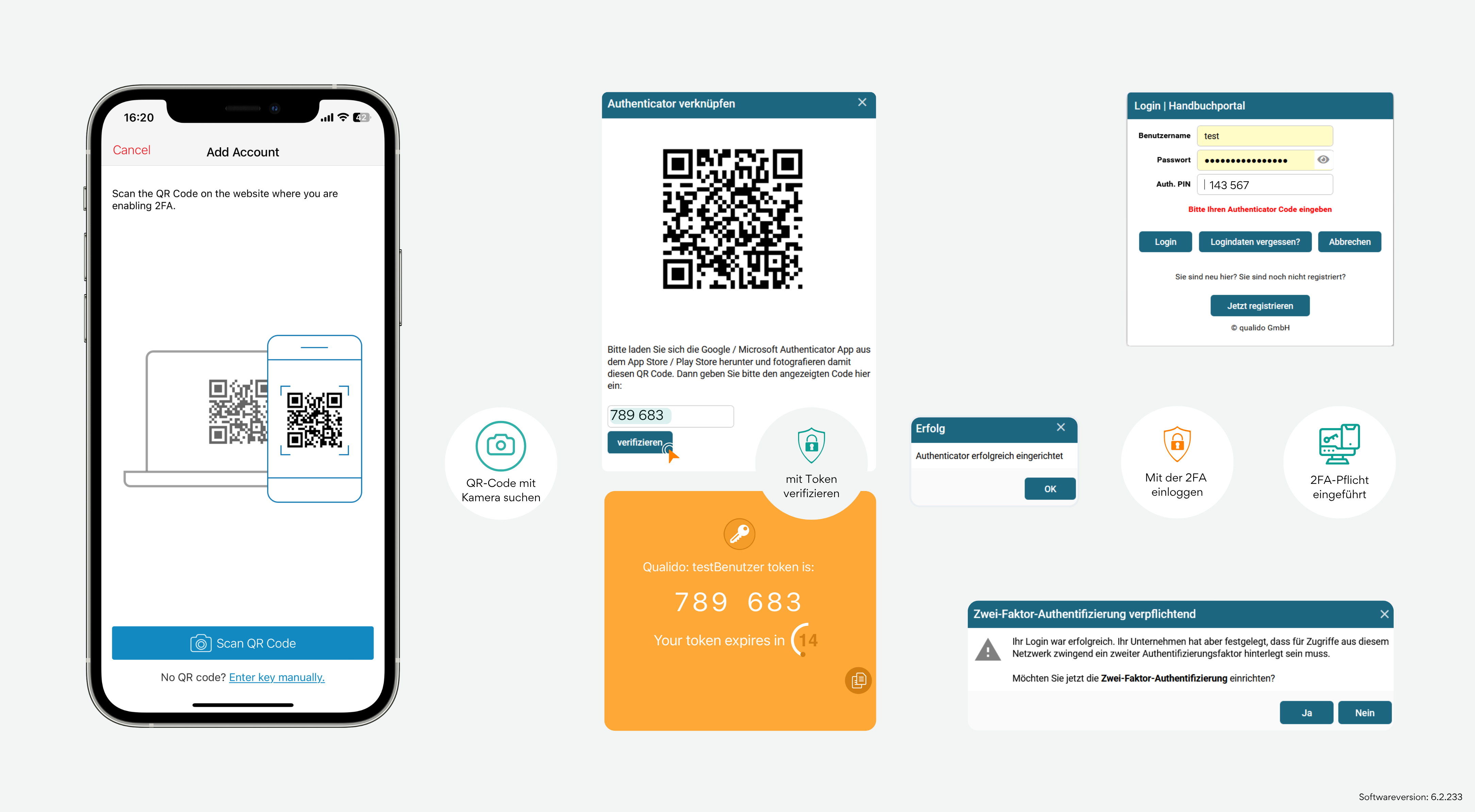
- Zuerst laden Sie sich eine Authentifizierungs-App herunter (im Handbuch wird beispielsweise der Twilio Authy benutzt).
- Anschließend klicken Sie im qualido manager© auf die Schaltfläche
Authenticator hinzufügen . Es öffnet sich das "Authenticator verknüpfen" Dialogfenster. - Zur Verknüpfung fotografieren Sie zunächst den eingezeigten QR-Code mit der Authy App auf ihrem Telefon. Tippen Sie im Anschluss den in der App angezeigten Token in das Verifizierungsfeld ein.
- Danach klicken Sie auf die Schaltfläche
verifizieren . - Der Authenticator wurde hinzugefügt. Bei Ihrem nächsten Login wird nun der Authenticator-PIN abgefragt.
- Im ersten Schritt tippen Sie wie gewohnt Ihr Passwort ein.
- Im zweiten Schritt geben Sie den Authenticator Pin (den in der App angezeigten und jedes Mal neu generierten Token) ein.
Hinweis: Sollte Ihr Unternehmen eine Zwei-Faktor-Authentifizierung eingeführt haben, werden Sie auf der Login-Seite darüber informiert. In diesem Fall müssen Sie den oben beschriebenen Registrierungsprozess durchlaufen. Anschließend können Sie sich mit 2FA wieder am System anmelden.
Verwandte Themen