Meldungen
Hier können Sie Nachrichten, Hinweise und Warnungen anlegen. Sie dienen der kurzfristigen Information Ihrer Mitarbeiter. Diese Meldungen können auch als kenntnisnahmepflichtig deklariert werden. Betroffenen Mitarbeitern wird dann bei der Anmeldung am System oder beim Aufruf von „Mein qualido“ ein extra Fenster mit dem Meldungsinhalt - sowie der Möglichkeit die Kenntnisnahme zu bestätigen – angezeigt. In den Auswertungen können Sie dann jederzeit sehen, wer die Meldung schon gelesen hat und wer nicht.
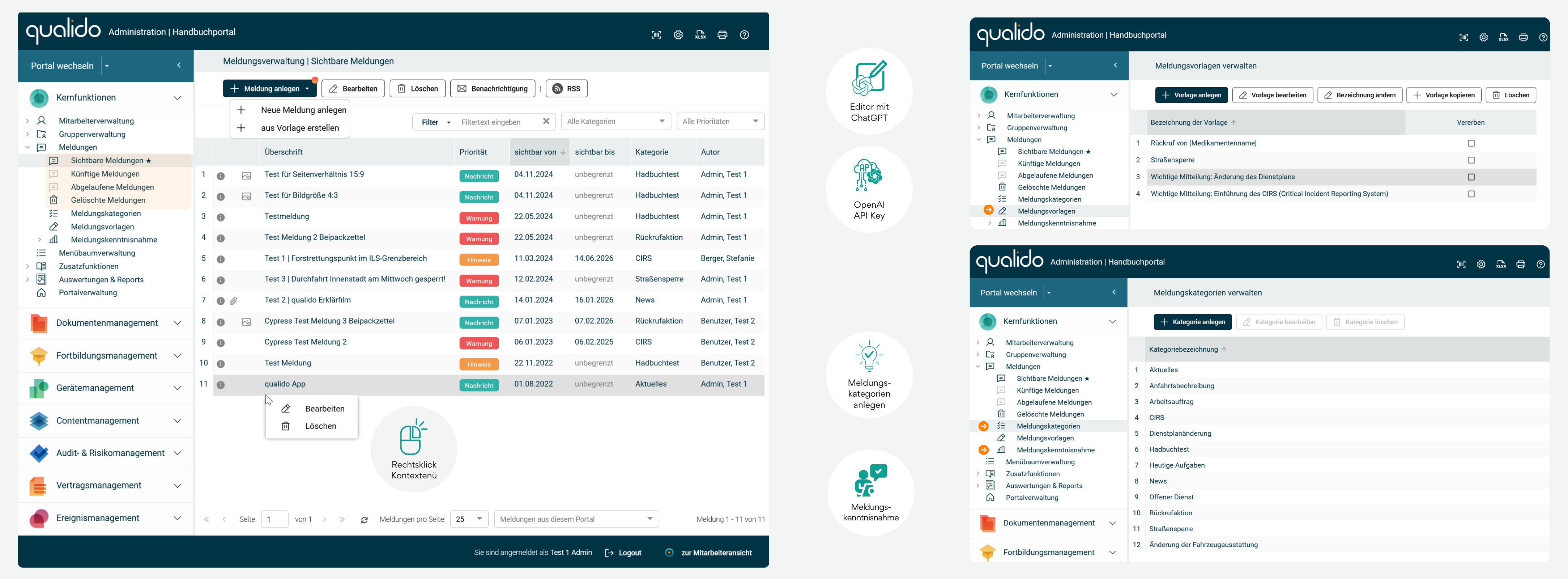
Die Meldungen sind in zwei Bereiche unterteilt: den Menübaum links und das Hauptfenster:
- Im linken Bereich finden sich Auswahlmöglichkeiten zur Meldungsansicht (sichtbare, künftige, abgelaufene und gelöschte), Meldungskategorien, Meldungsvorlagen und Meldungskenntnisnahme.
- Im Hauptfenster finden Sie den Verwaltungsbereichstitel und die Liste der zu administrierenden Einträge.
- Die Liste enthält die folgenden Bedienelemente: die Werkzeug- und Filterleiste sowie die Navigationsfußleiste.
- Durch einen Rechtsklick auf ein Listenelement wird ein Kontextmenü mit verschiedenen Optionen angezeigt.
Schaltflächen in der Werkzeugleiste
Meldung anlegen: Mit dieser Schaltfläche können Sie eine neue Meldung anlegen oder eine Meldung aus Vorlage erstellen.
Bearbeiten: Öffnet eine Meldung zur Bearbeitung.
Löschen: Je nach Auswahl des Untermenüs kann eine Meldung gelöscht oder wiederhergestellt werden.
Benachrichtigung: Mit dieser Schaltfläche können Sie E-Mail-Empfänger-Kreis auswählen.
RSS: Erstellt eine URL, um Meldungen mit gesetzter "RSS" Checkbox per RSS aufzurufen.
Listenfilterung
Neben den üblichen Navigationselementen zum Blättern (Navigationsfußleiste der Listen unten) stehen noch verschiedene Filter zur Verfügung: Freitextfilter mit Dropdown-Datenauswahl, Meldungskategorien und Prioritätenfilter. Durch die Einstellung des Filters werden die Daten aus der Liste ausgeblendet.
Liste im Hauptfenster
Die Listeneinträge sind alphabetisch sortiert. Die Breite und die Reihenfolge der Spalten (durch Ziehen mit der Maus) ist auch anpassbar. Es besteht auch die Möglichkeit zusätzliche Spalten einzublenden, indem Sie mit der Maus über einen Spaltenkopf fahren und dort auf das kleine Dreieck rechts außen klicken. Es öffnet sich nun ein Menü in dem Sie die anzuzeigenden Spalten an- oder abwählen können.
Überschrift: Kurze aussagekräftige Überschrift für Ihre Meldung.
Priorität: Nachricht - Grün, Hinweis - Gelb, Warnung - Rot
Sichtbar von / bis: Nachrichten werden erst mit Erreichen dieses Datums auf der Startseite angezeigt und verschwinden automatisch, wenn das Ablaufdatum überschritten wird.
Kategorien: Meldungen können unter "sichtbare Meldungen", "künftige Meldungen" oder "abgelaufene Meldungen" in der Administration oder auf der Startseite im Reiter „Meldungen“ gefiltert werden. Wenn Sie eine neue Kategorie benötigen, klicken Sie im Bereich Meldungen auf den Unterpunkt "Meldungskategorien" und konfigurieren Sie über die Schaltfläche "Kategorie anlegen" eine neue Meldungskategorie.
Hinweis: Ob die Meldungen als Reiter in Ihr Portal eingebunden wurden, obliegt dem Portaladministrator. Meldungen können z.B. auch als Widget auf der Startseite eingebunden werden.
Tipp: Wenn Sie die Spaltenbreiten oder Reihenfolge durch Ziehen mit der Maus ändern, speichern Sie dies bitte mit der Schaltfläche "Ansicht für aktuelle Liste speichern" (über das Zahnrad-Symbol in der Kopfleiste oben rechts).
Meldung anlegen
Um eine neue Meldung zu erstellen, klicken Sie auf die entsprechende Schaltfläche. Hier können Sie entweder eine neue Meldung anlegen oder eine aus einer vorgefertigten Vorlage erstellen. Bei der Erstellung einer Meldung sollten folgende Punkte beachtet werden:
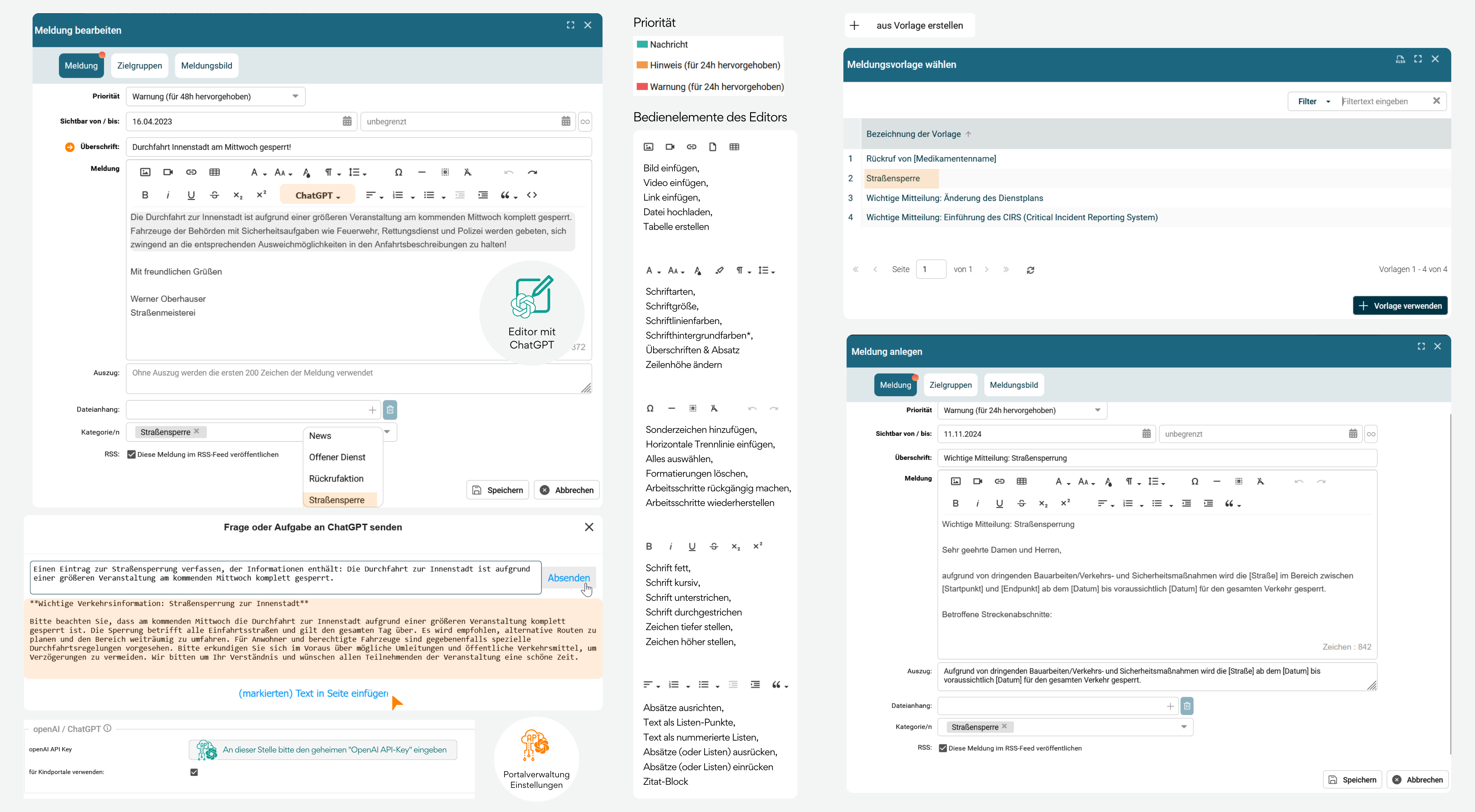
Reiter Meldung
Priorität: Bestimmen Sie die Dringlichkeit der Meldung, um sicherzustellen, dass sie entsprechend behandelt wird (Nachricht - Grün, Hinweis - Gelb, Warnung - Rot).
Hinweis: Unter den Protaleinstellungen → Zeiträume besteht die Möglichkeit, Warnungs- und Hinweishervorhebungen zeitlich zu konfigurieren. So können Sie festlegen, dass Warnungen/Hinweise nur für einen bestimmten Zeitraum (z. B. 36 Stunden) angezeigt werden.
Sichtbar von / bis: Nachrichten werden erst mit Erreichen dieses Datums auf der Startseite angezeigt und verschwinden automatisch, wenn das Ablaufdatum überschritten wird.
Überschrift: Geben Sie der Meldung einen prägnanten Titel, der den Inhalt zusammenfasst.
Meldung: Fügen Sie eine detaillierte Beschreibung des Anliegens oder der Information hinzu. Hier sollten alle relevanten Details enthalten sein, um Missverständnisse zu vermeiden. Der Meldungstext lässt sich formatieren (Textfarbe, Hervorhebungen, Aufzählungen) und es können Hyperlinks eingefügt werden. Außerdem lässt sich die Nachricht auch im HTML-Quelltext bearbeiten.
Warnung: Bitte beachten Sie, dass das Einfügen von formatiertem Text per Copy/Paste aus Microsoft Word oder von Webseiten ggf. Probleme bereiten kann, da solche Texte u.U. versteckte Formatierungen enthalten, die vom qualido manager® nicht korrekt gespeichert und dargestellt werden können. Möchten Sie dennoch Text aus Word oder von einer Webseite einfügen, so empfiehlt es sich, diesen zuvor in einen einfachen Texteditor (z. B. Notepad) zu kopieren und erst von dort den „nackten“ Text in das Nachrichtenfeld einzufügen oder den Text über den Button einzufügen.
Hinweis: Wenn Sie eine URL in Ihre Meldung einbetten möchten, sollte dieser mit "https://" anfangen, damit er in der qualido-App geöffnet werden kann.
Hinweis: Für die Nutzung von ChatGPT in qualido manager-Webeditoren ist ein OpenAI-API-Schlüssel in der Portalverwaltung erforderlich. Sobald ein OpenAI-Schlüssel in der Portalverwaltung eingerichtet wurde, erscheint erst dann die ChatGPT-Schaltfläche in der Webeditor-Bedienungsleiste.
Auszug: Hier können Sie den verkürzten und zielgerichteten Teil der vollständigen Meldung erfassen, um Mitarbeiter schnell über wichtige Änderungen informieren zu können.
Dateianhang: Sie können hier einen Dateianhang zu einer Nachricht hochladen, z.B. ein Bild oder ein PDF-Dokument. Der Anhang wird in der Nachrichtenübersicht angezeigt und verlinkt.
Kategorien: Falls Sie Meldungskategorien für Ihre Meldungen definiert haben, können Sie diese hier auswählen, um die Meldung richtig einzuordnen. Ihre Mitarbeiter haben die Möglichkeit die Meldungen dann nach den entsprechenden Meldungskategorien anzeigen zu lassen.
RSS: Falls Sie die Meldung auch über einen RSS-Feed veröffentlichen wollen, setzen Sie hier einen Haken.
Tipp: Für eine Gruppen-Zuordnung eines RSS-Feeds müsste die erzeugte RSS-URL um "&groups=Gruppen-IDs" ergänzt werden. Die GruppenIDs müssen hierbei kommagetrennt (ohne Leerzeichen) aufgeführt werden. Beispiel für den Aufbau einer RSS-URL für die Mitarbeitergruppen 3, 15 und 67 → https://qualidoportalXYZ.com/?cmsrss=c4ca4238a0b923820dcc509a6f75849bgroupd=3,15,67
Sie können die GruppenIDs über die Kernfunktionen → Gruppenverwaltung → Mitarbeitergruppen → Schaltfläche, oben in der Werkzeugleiste →
Meldung aus vorgefertigter Vorlage erstellen
Das Anlegen einer Meldung aus einer vorgefertigten Vorlage erleichtert den Prozess erheblich und sorgt für Konsistenz. Hier sind die Schritte, um dies zu tun:
Vorlage auswählen: Wählen Sie die passende Vorlage aus der verfügbaren Liste aus. Diese sollte bereits die grundlegenden Informationen und Struktur enthalten.
Vorlageninhalt anpassen: Passen Sie die vorgegebene Beschreibung und andere Felder an Ihre spezifischen Bedürfnisse an. Fügen Sie relevante Details hinzu, die für Ihre Meldung wichtig sind.
Priorität & Kategorie überprüfen: Stellen Sie sicher, dass die gewählte Kategorie der Vorlage mit dem Inhalt Ihrer Meldung übereinstimmt.
Zusätzliche Informationen hinzufügen: Ergänzen Sie die Meldung mit weiteren Informationen (Angänge), falls erforderlich, um ein vollständiges Bild zu vermitteln.
Durch die Verwendung von Vorlagen wird der Prozess effizienter und hilft, Fehler zu minimieren.
Reiter Zielgruppen
Nachdem Sie Ihre neue Meldung verfasst haben, wechseln Sie zum nächsten Reiter. Unter Zielgruppen handelt es sich um den eigentlichen Lenkungsreiter, in dem Sie definieren, in welchen Portalen die Meldung veröffentlicht werden soll, und welche Zielgruppen von der Meldung betroffen sind:
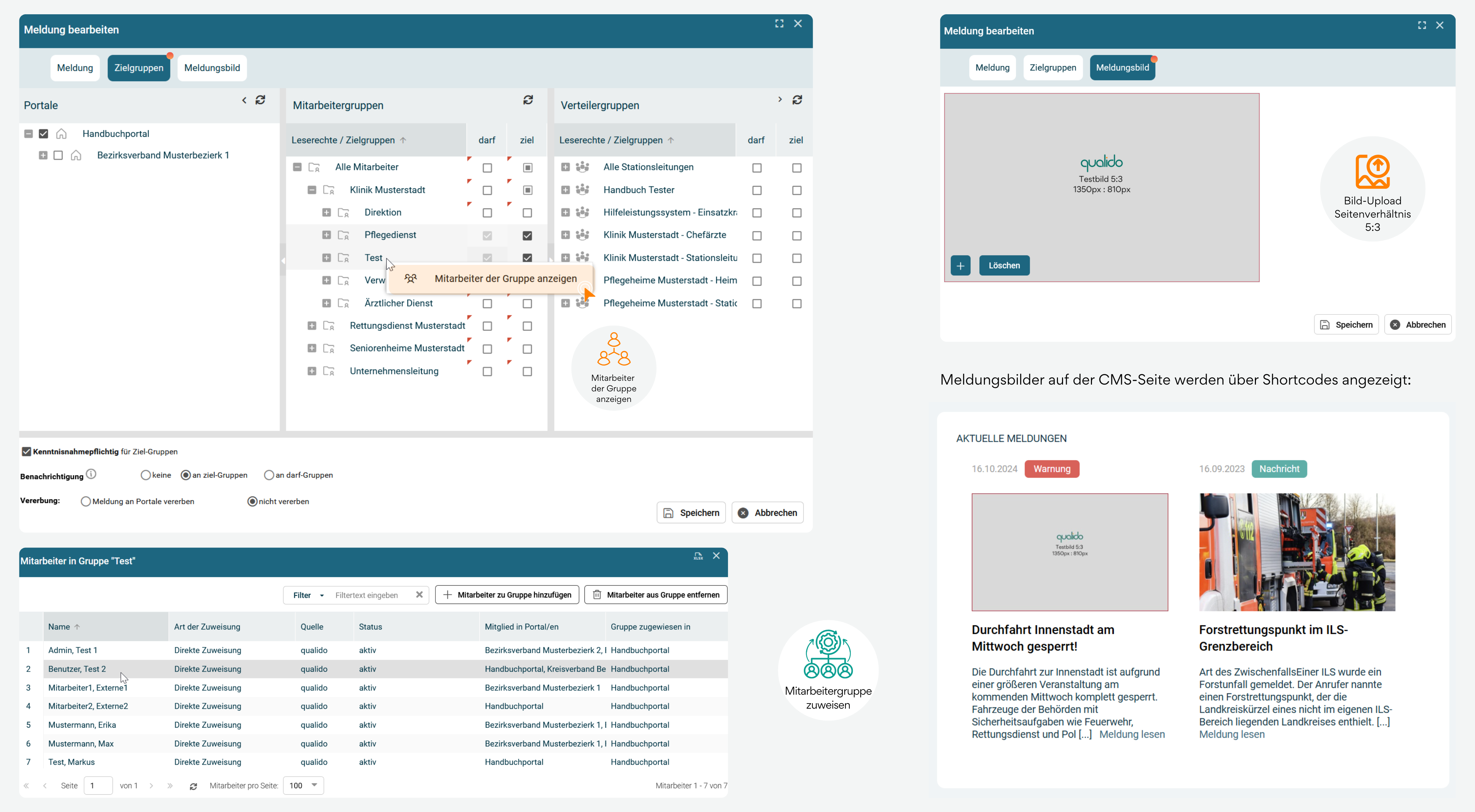
Rubrik „Portale“ (linke Spalte): Abhängig von der Größe Ihrer Einrichtung, der gewählten Softwareedition und Ihren individuellen Administrationsrechten können Sie hier ggf. wählen, in welchem/n Portal/en die neue Meldung veröffentlicht werden soll. Sofern es in Ihrer Einrichtung nur ein Portal gibt, oder Sie selbst nur die Verwaltungsrechte für ein bestimmtes Portal haben, so müssen Sie den Portalbaum nicht öffnen. Das einzige zur Verfügung stehende Portal ist dann bereits ausgewählt.
Hinweis: Wenn es in Ihrer Einrichtung mehrere Portale in einer hierarchischen Ordnung gibt, so können Sie hier die Portale zur Veröffentlichung wählen. Sie können dabei einzelne Portale markieren, oder auch eine Meldung zentral für alle Portale einstellen.
Rubrik „Mitarbeitergruppen“ (mittlere Spalte): Es werden Ihnen hier nur die für das derzeit administrierte Portal verfügbaren Mitarbeitergruppen angezeigt. Wählen Sie hier die Gruppen aus, dessen Mitarbeiter die Meldung lesen dürfen.
- Wenn Sie keine Gruppe in der Spalte „darf“ auswählen, wird die Meldung in der Mitarbeiteransicht nicht angezeigt.
- Wenn Sie eine Gruppe auswählen, so „erben“ automatisch auch alle darunterliegenden Gruppen das Leserecht für die Meldung. Sie können natürlich mehrere Gruppen auswählen. Alle Mitarbeiter die Gruppen angehören, die einen Haken in der „darf“-Spalte haben, können die Meldung sehen und lesen.
- Wenn Sie mit der rechten Maustaste auf eine Mitarbeitergruppe klicken, werden Ihnen alle Mitarbeiter dieser Gruppe angezeigt.
- Wenn Sie in einem öffentlichen Portal mit mehreren Subportalen Meldungen für alle Mitarbeiter sichtbar auch ohne Login bereitstellen möchten, so setzen Sie den Haken in der obersten „darf“ Spalte „Alle Mitarbeiter | Firma XY“.
- Möchten Sie, dass die Meldung von Mitarbeitern bestimmter Gruppen in den „offenen Aufgaben“ auf der Startseite angezeigt wird und zudem zur Kenntnis genommen werden muss, so setzen Sie bei diesen Gruppen den Haken in der „Ziel“-Spalte. Zudem aktivieren Sie die Checkbox „Kenntnisnahmepflichtig für Ziel-Gruppen“.
Hinweis: Beachten Sie bitte hierbei, dass Meldungen für die "schnelle Info" gedacht sind. Deshalb wird die Kenntnisnahme nur von Mitarbeitern eingefordert, die zum Zeitpunkt der Veröffentlichung der Nachricht bereits angelegt waren oder für solche, die bis maximal 30 Tage danach neu dazukommen und die Sichtbarkeit der Meldung unbegrenzt ist. Ist die Sichtbarkeit der Meldung zeitlich begrenzt, so ist sie für einen neuen Mitarbeiter in jedem Fall kenntnisnahme-pflichtig (sofern der Aufruf in den Sichtbarkeitszeitraum fällt).
Benachrichtigung: Beim Speichern der Meldung wird zusätzlich eine E-Mail mit der Meldung an die Mitarbeiter der gewählten Gruppen versendet.
Vererbung: Wenn Sie "Meldung an Portale vererben" wählen, so „erben“ automatisch auch alle darunterliegenden Kindportale das Leserecht für die Meldung.
Nachdem Sie die neue Meldung die erforderlichen Portale und Gruppen zugewiesen haben, können Sie das "neue Meldung anlegen" Prozess abschließen und speichern, oder wechseln Sie in den nächsten Reiter Meldungsbild.
Reiter Meldungsbild
Hier können Sie ein Bild hochladen, das in der Mitarbeiteransicht bei den Meldungen angezeigt wird. Bei Meldungsbild-Upload beachten Sie bitte die folgenden Anforderungen:
Seitenverhältnis: Das Bild soll im 5:3-Seitenverhältnis vorliegen. Dies bedeutet, dass die Breite des Bildes 5 Teile und die Höhe 3 Teile betragen sollte, um eine optimale Darstellung zu gewährleisten.
Dateiformat: Bitte stellen Sie sicher, dass das Bild im JPEG- oder PNG-Format vorliegt. Diese Formate sind am besten geeignet, um eine gute Bildqualität bei möglichst geringer Dateigröße zu erhalten.
Bildgröße: Achten Sie darauf, dass die Datei nicht zu groß ist, um eine schnelle Ladezeit zu ermöglichen. Ein Bild mit einer Dateigröße von mehr als 5 MB könnte die Ladegeschwindigkeit beeinträchtigen.
Bildqualität: Stellen Sie sicher, dass das Bild klar und scharf ist, ohne störende Pixel oder Unschärfen. Vermeiden Sie Bilder mit zu vielen Verzeichnungen oder Komprimierungsartefakten.
So laden Sie Ihr Bild hoch: Klicken Sie auf die Schaltfläche
Nachdem Sie ein Bild im lokalen Dateiexplorer ausgewählt und hochgeladen haben, können Sie die Bearbeitung der Meldung mit der Schaltfläche