Flowchart anlegen & gestalten
Mit dem integrierten Flowchart-Editor steht Ihnen ein leistungsstarkes Werkzeug zur Verfügung, mit dem sich Prozessdarstellungen direkt im Browser erstellen und pflegen lassen, ohne zusätzliche Software. Ob klassische Ablaufdiagramme, Geschäftsprozessmodelle (BPMN), UML-Diagramme oder Organigramme: Der Editor unterstützt eine Vielzahl an Darstellungsformen, die im Rahmen eines effektiven Qualitätsmanagementsystems (QMS) benötigt werden. Alle Diagramme können mit weiterführenden Dokumenten oder internen Inhalten wie Verfahrensanweisungen, Arbeitsanweisungen oder Intranetseiten verlinkt werden. So lassen sich unter anderem interaktive Prozesslandkarten realisieren, die eine strukturierte und nachvollziehbare Navigation durch Ihr QM-System ermöglichen, sowohl für Mitarbeitende als auch für Auditoren.
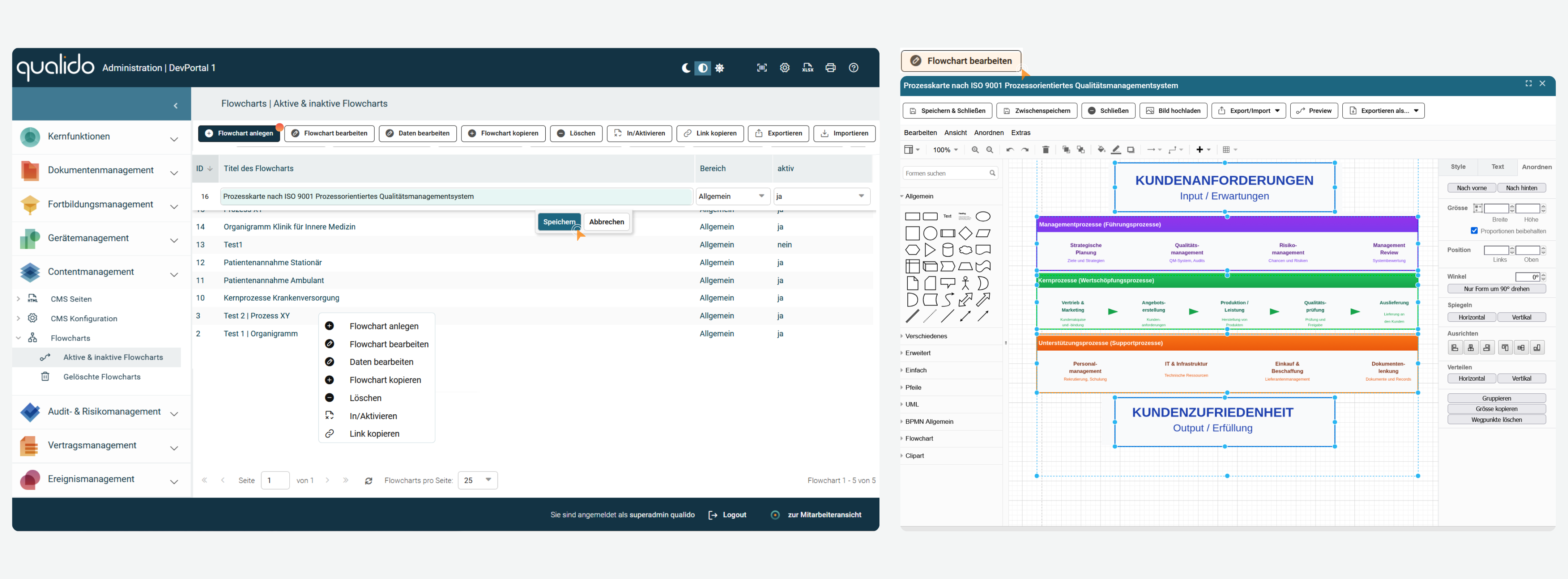
Zur Erstellung eines neuen Flowcharts klicken Sie auf die Schaltfläche
Schaltflächen in der Werkzeugleiste
Flowchart anlegen: Mit dieser Funktion wird ein neuer, leerer Flowchart im System erstellt. Nach dem Anklicken des Buttons öffnet sich ein Eingabedialog, in dem grundlegende Informationen wie der Titel des Flowcharts, der zugehörige Bereich und der gewünschte Aktivitätsstatus eingegeben werden müssen. Das System vergibt automatisch eine eindeutige ID für den neuen Flowchart. Sobald die Pflichtfelder ausgefüllt sind, wird der Flowchart in der Übersichtsliste angezeigt und kann anschließend mit Inhalten befüllt werden.
Flowchart bearbeiten: Diese Schaltfläche öffnet den visuellen Editor, der im rechten Bereich des Screenshots zu sehen ist. Hier können alle grafischen Elemente des Prozessablaufdiagramms hinzugefügt, verschoben, verändert oder gelöscht werden. Die umfangreiche Werkzeugleiste bietet verschiedene Zeichenwerkzeuge wie Rechtecke, Rauten, Kreise und Verbindungslinien. Prozessschritte können beschriftet, farblich kategorisiert und mit Pfeilen logisch miteinander verbunden werden. Die Bearbeitung erfolgt intuitiv per Drag-and-drop, und Änderungen werden in Echtzeit dargestellt.
Daten bearbeiten: Im Gegensatz zur Flowchart-Bearbeitung konzentriert sich diese Funktion ausschließlich auf die Metadaten des Prozessdiagramms. Hier können der Titel, die Beschreibung, die Bereichszuordnung und weitere administrative Informationen angepasst werden, ohne dass die grafische Darstellung des Flowcharts selbst verändert wird. Diese Trennung ermöglicht schnelle Anpassungen von Organisationsdaten ohne versehentliche Änderungen am eigentlichen Prozessablauf.
Flowchart kopieren: Mit dieser Funktion lässt sich ein vollständiges Duplikat eines bestehenden Flowcharts erstellen. Sowohl die grafische Darstellung als auch alle Metadaten werden dabei übernommen. Die Kopie erhält automatisch einen neuen Titel, typischerweise mit dem Zusatz "Kopie von..." versehen, und eine eigene ID. Diese Funktion ist besonders nützlich, wenn ähnliche Prozesse dokumentiert werden sollen oder wenn Vorlagen für wiederkehrende Abläufe erstellt werden. Auch für Versionierungszwecke oder Testszenarien ist die Kopierfunktion hilfreich.
Löschen: Diese Schaltfläche entfernt den ausgewählten Flowchart aus der aktuellen Übersichtsliste und verschiebt ihn in den Verwaltungsbereich "Gelöschte Flowcharts". Der Flowchart bleibt dabei im System gespeichert und geht nicht verloren. Aus der Liste der gelöschten Flowcharts kann er jederzeit wiederhergestellt werden, falls er versehentlich gelöscht wurde oder doch noch benötigt wird. Diese Funktion bietet somit eine sichere Möglichkeit, nicht mehr aktiv genutzte Prozessdiagramme aus der Hauptansicht zu entfernen, ohne endgültig auf sie verzichten zu müssen.
In/Aktivieren: Mit dieser Schaltfläche kann der Status eines Flowcharts schnell zwischen "Aktiv" und "Inaktiv" gewechselt werden, ohne in den Bearbeitungsmodus wechseln zu müssen. Inaktive Flowcharts sind weiterhin im System vorhanden, werden aber in der Übersichtsliste „CMS/Flowcharts“ für die Menübaumverwaltung entfernt und können nicht für Mitarbeiteransichten verwendet werden.
Link kopieren: Diese Funktion kopiert die direkte URL zum ausgewählten Flowchart in die Zwischenablage des Computers. Der Link kann dann per E-Mail, Chat oder anderen Kommunikationskanälen an Kollegen weitergegeben werden und führt diese direkt zur Ansicht des entsprechenden Prozessdiagramms. Dies erleichtert die Zusammenarbeit erheblich, da keine umständliche Navigation durch das System notwendig ist.
Exportieren: Die Export-Funktion bietet eine Auswahl an gängigen Dateiformaten, um den Flowchart für verschiedene Verwendungszwecke außerhalb des Systems zu speichern. Das PNG-Format erstellt eine pixelbasierte Grafik mit fester Auflösung und eignet sich optimal für die Einbindung in Präsentationen, Berichte oder E-Mails. JPG bietet eine komprimierte Bildvariante mit geringerer Dateigröße, ideal für den schnellen Versand oder die Webdarstellung. Für verlustfreie Skalierbarkeit und professionelle Grafikbearbeitung steht das vektorbasierte SVG-Format zur Verfügung, das beliebig vergrößert werden kann, ohne Qualitätsverlust. Als PDF-Datei lässt sich der Flowchart plattformunabhängig archivieren, ausdrucken und in ISO-konforme Dokumentationen einbinden. Das XML-Format ermöglicht den strukturierten Datenaustausch mit anderen qualido-Portalen.
Importieren: Die Import-Funktion ist ausschließlich für Flowcharts vorgesehen, die zuvor aus qualido exportiert wurden. Es werden nur qualido-eigene Exportdateien akzeptiert. Ein Import von extern erstellten Diagrammen ist nicht möglich – dies gilt auch für KI-generierte Flussdiagramme im XML-Format oder Dateien aus anderen Prozessmanagement-Systemen.
Hinweis: Damit das Flowchart beispielsweise im Menübaum der Mitarbeiteransicht angezeigt wird, muss es auf den Status „Aktiv“ gesetzt werden. Wählen Sie dazu das gewünschte Flowchart in der Übersicht aus und klicken Sie auf „Daten bearbeiten“ (alternativ über einen Rechtsklick im Kontextmenü).
Professionelle Prozessdiagramme im qualido Flowchart-Editor gestalten
Der FlowChart-Editor teilt sich in drei Hauptbereiche auf: Links befindet sich die Formen-Bibliothek mit allen verfügbaren Diagrammelementen, zentral liegt die Arbeitsfläche für die Diagrammerstellung, und rechts finden Sie das Eigenschaften-Panel zur Steuerung von Ansichtsoptionen und Elementeigenschaften.
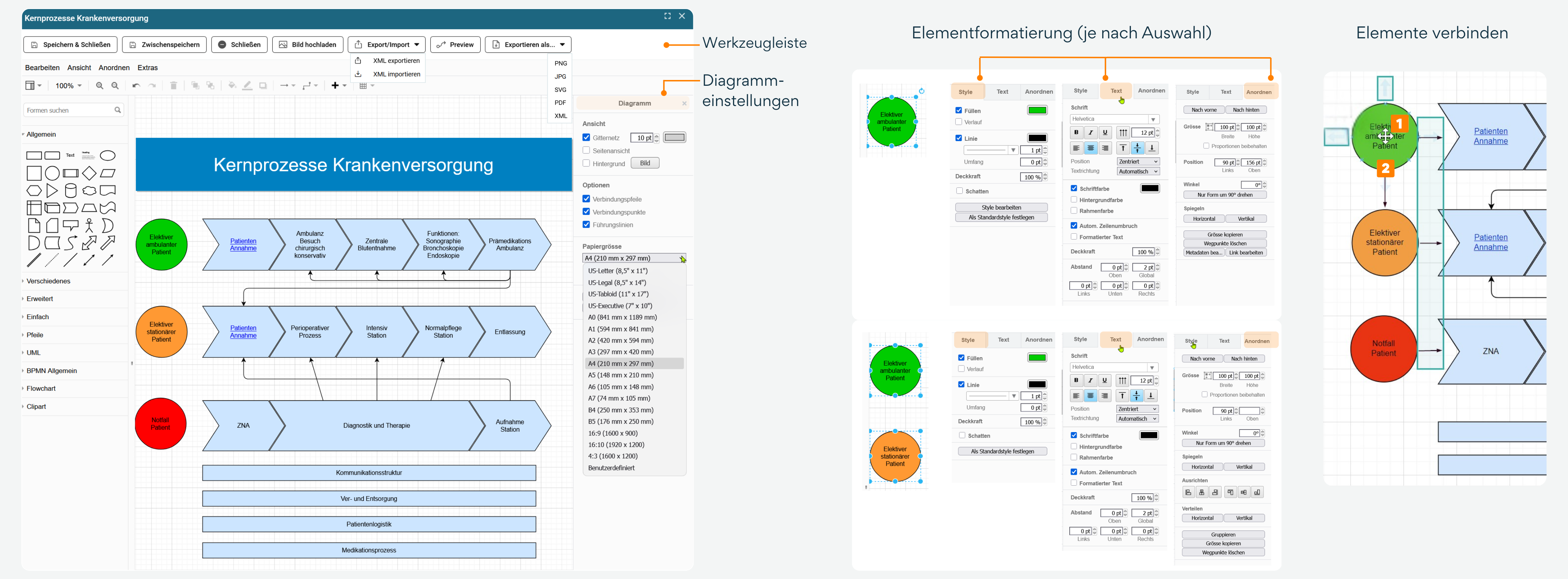
Beispiel: Für übersichtliche Prozessdarstellungen verwenden Sie Swimlanes – horizontale Bereiche, die verschiedene Verantwortlichkeiten oder Prozessphasen trennen. Erstellen Sie diese, indem Sie ein großes Rechteck über die gewünschte Breite ziehen und mit unterschiedlichen Hintergrundfarben versehen. Typische Farbcodierungen sind Lila für Managementprozesse, Grün für Kernprozesse und Orange für Supportprozesse. Start- und Endpunkte markieren Sie mit Kreisen, die Sie farblich codieren können – etwa Grün für den Start und Rot für kritische Endpunkte. Prozessschritte stellen Sie als Rechtecke mit abgerundeten Ecken dar, Entscheidungspunkte als Rauten. Beschriften Sie alle Elemente aussagekräftig und verbinden Sie sie mit Pfeilen, die den Prozessfluss verdeutlichen.
Schaltflächen in der Werkzeugleiste
Speichern + Schließen: Die erste Schaltfläche kombiniert zwei Funktionen in einer und ermöglicht es, das aktuelle Diagramm zu speichern und die Anwendung gleichzeitig in einem Schritt zu beenden. Dies ist besonders praktisch, wenn die Arbeit abgeschlossen ist und schnell gespeichert werden soll.
Speichern: Sie ermöglicht ein temporäres Speichern des aktuellen Arbeitsstands. Diese Schaltfläche ist wichtig für regelmäßiges Sichern während der Arbeit, ohne dass die Anwendung verlassen werden muss.
Schließen: Diese Schaltfläche beendet die Anwendung und warnt möglicherweise bei nicht gespeicherten Änderungen.
Bild hochladen: Mit der Funktion "Bild hochladen" können externe Bilddateien in das Diagramm eingefügt werden, was nützlich ist für Logos, Icons oder zusätzliche Grafiken. Unterstützte Formate: JPG, JPEG, PNG, GIF. Empfohlenes Seitenverhältnis: 1:1 (quadratisch).
Export/ Import: Die Schaltfläche ermöglicht sowohl das Laden bestehender Diagramme als auch die Ausgabe in in XML.
Preview: DieFunktion zeigt eine Vorschau des Diagramms an (und ermöglicht eine Überprüfung vor dem finalen Export).
Exportieren als...: Diese vielfältigen Exportmöglichkeiten ermöglichen eine flexible Nutzung der erstellten Prozessdiagramme in unterschiedlichen Kontexten.
- PNG: Rastergrafik für Präsentationen
- JPG: komprimiertes Bildformat
- SVG: Vektorgrafik (skalierbar ohne Qualitätsverlust)
- PDF: Dokumentenformat für professionelle Weitergabe
Tipp: Die Werkzeugleiste darunter bietet Zoom-Funktionen, Rückgängig-Machen, Formatierungs-Werkzeuge und ein Gitternetz zur präzisen Platzierung von Elementen.
Formen-Bibliothek nutzen
Die linke Seitenleiste organisiert Formen in aufklappbaren Kategorien:
- Die Kategorie "Allgemein" enthält Basis-Formen wie Rechtecke, Kreise und Verbindungslinien sowie wichtige Prozess-Symbole wie Rauten für Entscheidungen und Parallelogramme für Ein- und Ausgaben.
- Unter "BPMN Allgemein" finden Sie standardisierte Business-Process-Elemente wie Start-Events, Tasks und Gateways.
- Das Suchfeld "Formen suchen" am oberen Rand ermöglicht das schnelle Auffinden spezifischer Elemente.
Tipp: Verbindungen zwischen Elementen (Formen) erstellen Sie am einfachsten über die Verbindungspunkte. Fahren Sie mit der Maus über eine Form [1], bis kleine blaue Punkte an den Seiten erscheinen. Klicken Sie auf einen Punkt und ziehen Sie die Verbindung zur Zielform, wo Sie sie auf einem Verbindungspunkt loslassen. Die Verbindung kann nachträglich beschriftet werden, indem Sie auf die Linie doppelklicken und Text eingeben. Den Verlauf passen Sie durch Ziehen an verschiedenen Punkten der Linie an.
Diagramm erstellen – Grundlagen
- Um eine Form auf die Arbeitsfläche zu bringen, ziehen Sie diese einfach per Drag & Drop aus der Bibliothek an die gewünschte Position.
- Alternativ erzeugt ein Doppelklick auf eine Form diese automatisch auf der Arbeitsfläche.
- Verschieben Sie Formen durch Anklicken und Ziehen mit gedrückter Maustaste.
- Die Größe ändern Sie über die blauen Anfasser, die beim Auswählen einer Form erscheinen.
- Text fügen Sie durch Doppelklick auf die Form ein und formatieren ihn über die Toolbar-Werkzeuge.
Tipp: Nutzen Sie Tastenkombinationen, um Ihre Arbeit effizienter zu gestalten. Mit Strg + Z können Sie Aktionen rückgängig machen, Strg + C und Strg + V dienen zum Kopieren und Einfügen von Inhalten, und durch Strg + Klick lassen sich mehrere Elemente gleichzeitig auswählen.
Eigenschaften und Formatierung
Das rechte Eigenschaften-Panel steuert wichtige Darstellungsoptionen:
- Aktivieren Sie das Gitternetz für präzises Ausrichten von Elementen und stellen Sie die gewünschte Rastergröße ein.
- Über die Optionen "Verbindungspfeile" und "Führungslinien" verbessern Sie die Übersichtlichkeit beim Arbeiten.
- Im Bereich "Papiergröße" wählen Sie das Ausgabeformat wie z.B. A4 und die Ausrichtung zwischen Hoch- und Querformat.
Tipp: Farben und Linienstile ändern Sie nach Auswahl eines Elements über die Formatierungs-Werkzeuge in der oberen Toolbar. Mehrere Elemente wählen Sie durch Halten der Strg-Taste und Klicken auf die gewünschten Objekte aus, um diese gemeinsam zu formatieren oder auszurichten.
Nachdem Sie die Bearbeitung des Flowcharts abgeschlossen haben, klicken Sie auf die Schaltfläche
So machen Sie Flowcharts für Ihr Team zugänglich
Um Ihre erstellten Flowcharts optimal mit Ihren Mitarbeitern zu teilen, stehen Ihnen zwei bewährte Integrationsmethoden zur Verfügung. Die Wahl der passenden Methode richtet sich nach dem konkreten Verwendungszweck und der Zielgruppe.
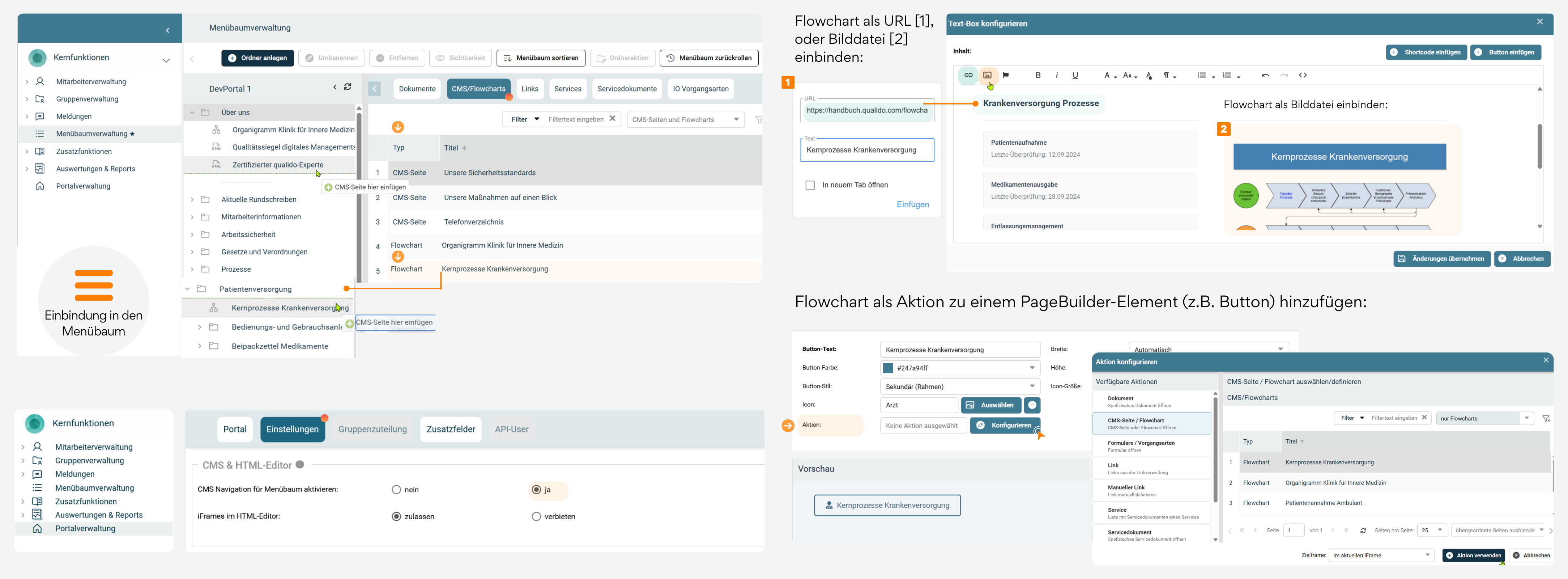
Methode 1: Einbindung in den Menübaum
Diese Methode eignet sich ideal für Flowcharts, die dauerhaft als Nachschlagewerk dienen sollen. Durch die Integration in die Navigationsstruktur Ihres Intranets oder Content-Management-Systems schaffen Sie einen zentralen, jederzeit verfügbaren Zugangspunkt. Mitarbeiter finden die Prozessdarstellungen intuitiv über die Hauptnavigation, beispielsweise unter Menüpunkten wie „Prozesse", „Arbeitsabläufe" oder „Dokumentation".
Methode 2: Einbindung in CMS-Seiten
Wenn Flowcharts im direkten Kontext spezifischer Inhalte präsentiert werden sollen, bietet sich die Integration in bestehende CMS-Seiten an. Hierfür stehen Ihnen drei flexible Optionen zur Verfügung:
- Als URL-Verlinkung [1]: Binden Sie den Flowchart als klickbaren Link ein, der sich in einem eigenen Fenster oder Tab öffnet. Nutzer erhalten so Zugriff auf die vollständige Funktionalität, ohne die ursprüngliche Seite zu verlassen.
- Als Bilddatei [2]: Exportieren Sie den Flowchart und betten Sie ihn als statisches Bild direkt in die Seite ein.
- Als Aktion (URL) über ein Page-Builder-Element: Integrieren Sie den Flowchart als interaktive Komponente, die per Klick auf Buttons, Links oder grafische Elemente eingeblendet wird.
Kombinieren Sie beide Methoden strategisch
Nutzen Sie die Stärken beider Integrationsansätze: Verankern Sie häufig genutzte Standard-Flowcharts dauerhaft im Menübaum, um einen schnellen Zugriff zu ermöglichen. Binden Sie dieselben Flowcharts zusätzlich kontextbezogen in relevante CMS-Seiten ein. So erreichen Sie sowohl Mitarbeitende, die gezielt nach Prozessen suchen, als auch jene, die während der Arbeit mit konkreten Inhalten auf die Visualisierung stoßen.
Tipp: Verwenden Sie dabei bevorzugt URL-Verlinkungen – eingebettet oder über Aktionen – statt statischer Bilder. So müssen Aktualisierungen nur einmal zentral vorgenommen werden, und alle Einbindungen zeigen automatisch die aktuelle Version.
Verwandte Themen