Mitarbeiterimport (Massen-Upload im Self-Service)
Der integrierte Mitarbeiterimport ermöglicht es Ihnen, Stammdaten im Self-Service schnell, fehlerfrei und ganz ohne zusätzliche Schnittstellen-Einrichtung direkt in den qualido manager © einzupflegen oder zu aktualisieren.
Den Dialog starten Sie in der Mitarbeiterverwaltung über die Schaltfläche
Schritt 1: Datei hochladen und Optionen festlegen
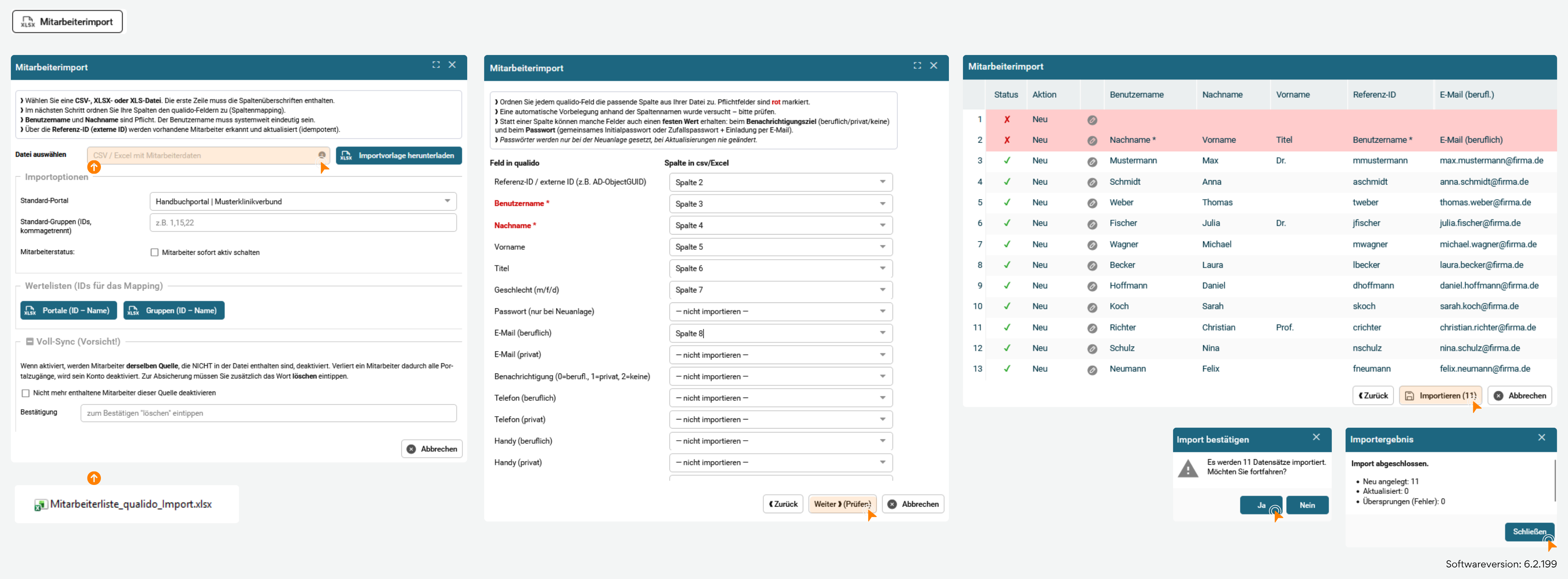
Im ersten Schritt bereiten Sie das System auf die Importdaten vor und definieren die grundlegenden Rahmenbedingungen:
- Vorbereitung der Importdatei:
- Unterstützte Dateiformate: Sie können Dateien im Format
CSV ,XLSX oderXLS hochladen. - Spaltenüberschriften: Die erste Zeile Ihrer Datei muss die Spaltenbezeichnungen enthalten.
- Pflichtfelder: Die Felder Benutzername und Nachname sind zwingende Pflichtangaben. Der Benutzername muss systemweit eindeutig sein.
- Keine Dubletten (Idempotenz): Erkennt das System über eine Referenz-ID (z. B. eine externe ID aus Ihrer Personaldatenbank oder dem Active Directory) einen bereits vorhandenen Mitarbeiter, wird kein neues Profil angelegt. Das System aktualisiert stattdessen den bestehenden Datensatz.
- Unterstützte Dateiformate: Sie können Dateien im Format
- Importoptionen konfigurieren:
- Datei auswählen: Klicken Sie im Bereich Dateiauswahl auf das Suchfeld, wählen Sie Ihre Excel- oder CSV-Datei aus.
- Importvorlage herunterladen: Diese Schaltfläche lädt eine leere CSV-Vorlage (
mitarbeiter_importvorlage.csv ) direkt auf Ihren Computer herunter. - Standard-Portal & Gruppen: Wählen Sie das primäre Zielportal aus. Portale und Gruppen lassen sich beim Hochladen direkt mitweisen. Im Feld "Standard-Gruppen" können Sie kommagetrennte IDs für die automatische Gruppenzuordnung eintragen (z. B. 3,11,15,22).
- Mitarbeiterstatus: Aktivieren Sie das Kontrollkästchen "Mitarbeiter sofort aktiv schalten", damit die importierten Personen sofort vollen Zugriff auf das System erhalten.
- Wertelisten (Mapping-Hilfe): Nutzen Sie die Schaltflächen "Portale (ID – Name)" und "Gruppen (ID – Name)", um die korrekten numerischen IDs aus Ihrem System abzurufen und in Ihrer Importdatei einzutragen.
- Voll-Sync (Vorsicht bei Aktivierung!): Wenn Sie das Kontrollkästchen "Nicht mehr enthaltene Mitarbeiter dieser Quelle deaktivieren“ aktivieren, führt das System einen automatischen Bereinigungsabgleich durch:
- Mitarbeiter derselben Quelle, die nicht in der aktuell hochgeladenen Importdatei enthalten sind, werden im System automatisch deaktiviert.
- Verliert ein Mitarbeiter durch diesen Abgleich alle Portalzugriffe, wird das gesamte Benutzerkonto deaktiviert.
- Sicherheitsabfrage: Zur Bestätigung dieses kritischen Vorgangs müssen Sie das Wort "löschen" manuell in das Bestätigungsfeld eintippen.
Klicken Sie anschließend auf die Schaltfläche
Schritt 2: Spaltenzuordnung (Flexibles Spaltenmapping)
Im zweiten Fenster ordnen Sie die Spalten aus Ihrer Excel-/CSV-Datei den passenden Datenfeldern im qualido manager© zu. Durch das flexible Spaltenmapping ist es völlig egal, wie Ihre Datei aufgebaut ist – Sie verknüpfen die Felder einfach per Klick.
- Zuweisung vornehmen: Das System versucht, anhand der Spaltennamen Ihrer Datei eine automatische Vorbelegung zu treffen. Prüfen Sie jede Zeile sorgfältig. Wählen Sie über das jeweilige Dropdown-Menü aus, welche Spalte Ihrer Datei (z. B. Spalte 2, Spalte 3) in das entsprechende qualido-Feld geschrieben werden soll.
- Pflichtfelder erkennen: Felder, die zwingend zugewiesen werden müssen (wie Benutzername und Nachname), sind rot markiert.
- Optionale Felder: Datenfelder, die Sie nicht importieren möchten, belassen Sie einfach auf der Einstellung "-- nicht importieren --".
- Besonderheit bei Passwörtern: Sie können über eine eigene Spalte auch Passwörter importieren. Wird diese Spalte freigelassen, greift das System auf das definierte Benachrichtigungsfeld (beruflich/privat) zurück und versendet automatisch ein zufällig generiertes Erstpasswort per E-Mail an den Mitarbeiter.
Klicken Sie nach erfolgreicher Zuordnung auf die Schaltfläche
Schritt 3: Datenprüfung, Vorschau und Import
Das dritte Fenster bietet Ihnen eine Vorschau & Validierung aller Datensätze, bevor diese endgültig in die Datenbank geschrieben werden. Sie sehen pro Zeile genau, welche Änderungen das System vornehmen wird.
- Status- und Aktionsprüfung: Das System prüft jeden Datensatz vorab. In der Spalte "Aktion" sehen Sie sofort, ob ein Eintrag als "neu" angelegt oder ein bestehender Eintrag aktualisiert wird. Ein grünes Häkchen in der Status-Spalte signalisiert eine fehlerfreie Datenzeile.
- Import starten: Wenn alle Daten korrekt angezeigt werden, klicken Sie unten rechts auf die Schaltfläche
Importieren (X) (wobei X für die Anzahl der erkannten Datensätze steht). - Bestätigung: Es öffnet sich ein Sicherheitsdialog "Import bestätigen". Bestätigen Sie diesen mit "Ja".
- Importergebnis: Nach dem erfolgreichen Import zeigt Ihnen das System eine finale Zusammenfassung im Fenster "Importergebnis" an:
- Neu angelegt: Anzahl der erfolgreich neu erstellten Mitarbeiterprofile.
- Aktualisiert: Anzahl der modifizierten Bestandsdatensätze.
- Übersprungen (Fehler): Anzahl der Zeilen, die aufgrund von Fehlern (z. B. doppelter Benutzername oder fehlende Pflichtfelder) nicht importiert werden konnten.
Schließen Sie den Vorgang mit einem Klick auf die Schaltfläche