Mitarbeiterverwaltung: Übersicht, Import & Listen
Die Mitarbeiterverwaltung ist das zentrale Steuerungselement im Kernmodul des qualido managers©. Das System ist übersichtlich in zwei Hauptbereiche unterteilt: den linken Navigationsbaum für den schnellen Zugriff auf verschiedene Listen und das Hauptfenster zur aktiven Datenadministration.
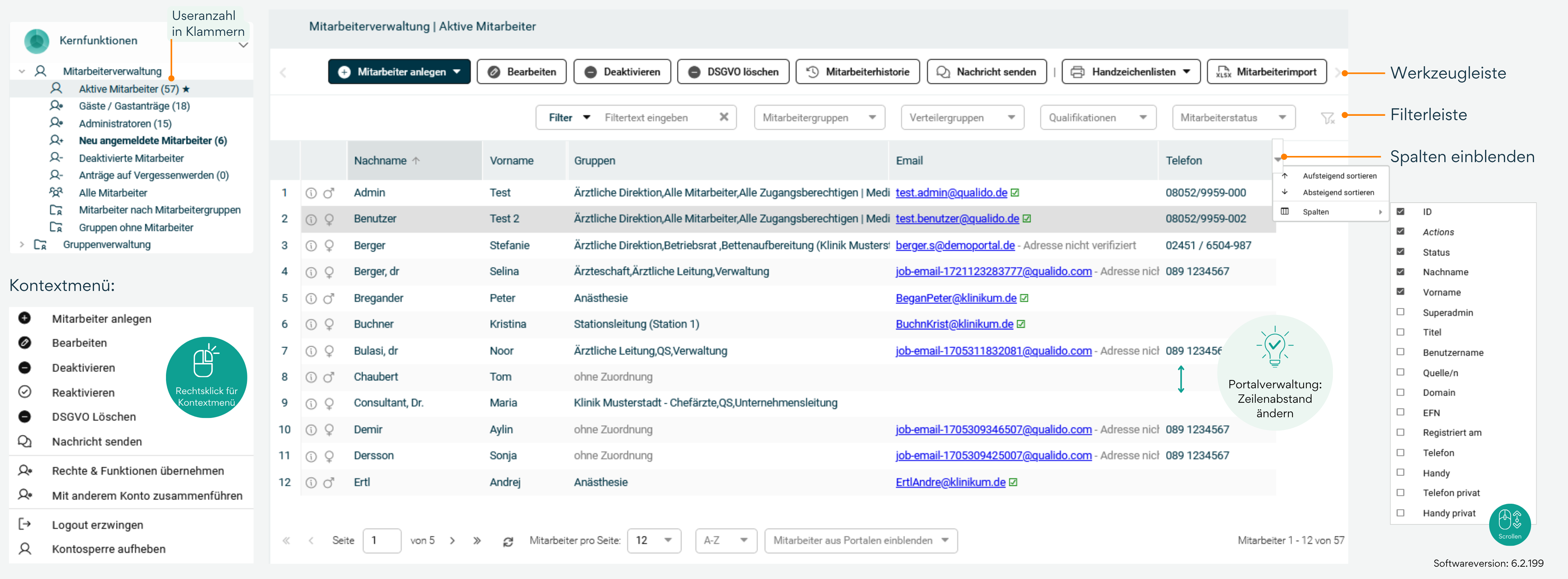
Hinweis zur Menüstruktur (ab Version 6.0): Die Menüstruktur wurde grundlegend optimiert. Die separaten Listenansichten für inaktive, eingeschränkte und externe Mitarbeiter wurden aus dem linken Navigationsbaum entfernt. Sie rufen diese Daten jetzt flexibel direkt im Hauptfenster über den Mitarbeiterstatus-Filter auf.
Die verschiedenen Listenansichten (Navigationsbaum)
Im linken Bereich sehen Sie die verfügbaren Listen inklusive der exakten Anzahl der enthaltenen Mitarbeiter in Klammern:
- Aktive Mitarbeiter: Alle Personen mit regulärem Vollzugriff oder eingeschränktem Portalzugriff.
- Gäste/Gastanträge: Übersicht aller Gastzugänge und offenen Anträge von Mitarbeitern aus anderen Portalen.
- Administratoren: Zeigt alle Administratoren des gewählten Portals/Subportals inklusive ihrer jeweiligen Rechteverteilung.
- Neu angemeldete Mitarbeiter: Neu registrierte, noch nicht freigeschaltete Profile. Liegen offene Registrierungen vor, wird dieser Eintrag fett hervorgehoben.
- Deaktivierte Mitarbeiter: Archivierte Konten von ausgeschiedenen Personen oder Mitarbeitern in temporärer Pause (z. B. Elternzeit).
- Anträge auf Vergessenwerden: Zeigt DSGVO-Löschanträge und wird bei neuen Eingängen fett hervorgehoben. (Nur sichtbar für DSGVO-Beauftragte und Super-Administratoren).
- Alle Mitarbeiter: Die Gesamtanzeige aller aktiven, eingeschränkten, externen, inaktiven, deaktivierten sowie gelöschten Konten.
- Mitarbeiter nach Mitarbeitergruppen: Filtert die Ansicht direkt nach Gruppen. Ermöglicht die schnelle Zuordnung einzelner Mitarbeiter via Drag & Drop.
- Gruppen ohne Mitarbeiter: Zeigt leere Mitarbeitergruppen im aktuellen Subportal auf einen Blick.
Wichtiger Warnhinweis: Ein Antrag auf Vergessenwerden kann im System nicht eigenhändig zurückgezogen werden. Eine Stornierung ist ausschließlich durch die qualido GmbH nach schriftlicher Beauftragung durch den zuständigen DSGVO-Verantwortlichen möglich.
Reaktivierung gelöschter Mitarbeiter: Früher führten sogenannte verwaiste Gastzugänge häufig dazu, dass Benutzerkonten automatisch auf „gelöscht“ gesetzt wurden, sobald kein Vollzugang mehr vorhanden war. Besonders im Zusammenspiel mit AD- und VEWA-Schnittstellen verursachte dies erhöhten Supportaufwand. Nun können gelöschte Konten mit verwaisten Gastzugängen von Superadministratoren selbstständig reaktiviert werden – eine Beantragung beim qualido-Support ist nicht mehr nötig.
Listenfilterung & Tabellenkonfiguration
Das Hauptfenster bietet mächtige Werkzeuge, um große Datenmengen gezielt einzugrenzen und die Ansichten anzupassen:
Nutzung der Filterleiste:
- Nutzen Sie den Freitextfilter oder die dedizierten Dropdowns für Mitarbeitergruppen und Qualifikationen sowie den Mitarbeiterstatus, um Einträge präzise ein- oder auszublenden.
- Sonderfall "gelöschte Mitarbeiter": Gelöschte Konten lassen sich ausschließlich über den Statusfilter innerhalb der Liste "Alle Mitarbeiter" einblenden. Dies ist aus Datenschutzgründen Superadministratoren und Datenschutzbeauftragten vorbehalten.
Tabellenlayout anpassen:
- Layout-Optionen: Die Standardansicht ist alphabetisch sortiert. Sie können Spaltenbreiten und -reihenfolge anpassen sowie über das Dreieck-Symbol am Spaltenkopf weitere Datenfelder einblenden.
- Speichern: Layout-Änderungen lassen sich über das Zahnrad-Symbol als Standard für die aktuelle Liste speichern. Dies gilt global für alle Admins und ist daher Portaladministratoren vorbehalten.
Die Mitarbeiter-Filterung nach Status (in der Ansicht "Alle Mitarbeiter")
Wenn Sie sich in der Gesamtliste "Alle Mitarbeiter“" befinden, können Sie die Anzeige über das Dropdown-Menü Mitarbeiterstatus gezielt einschränken.
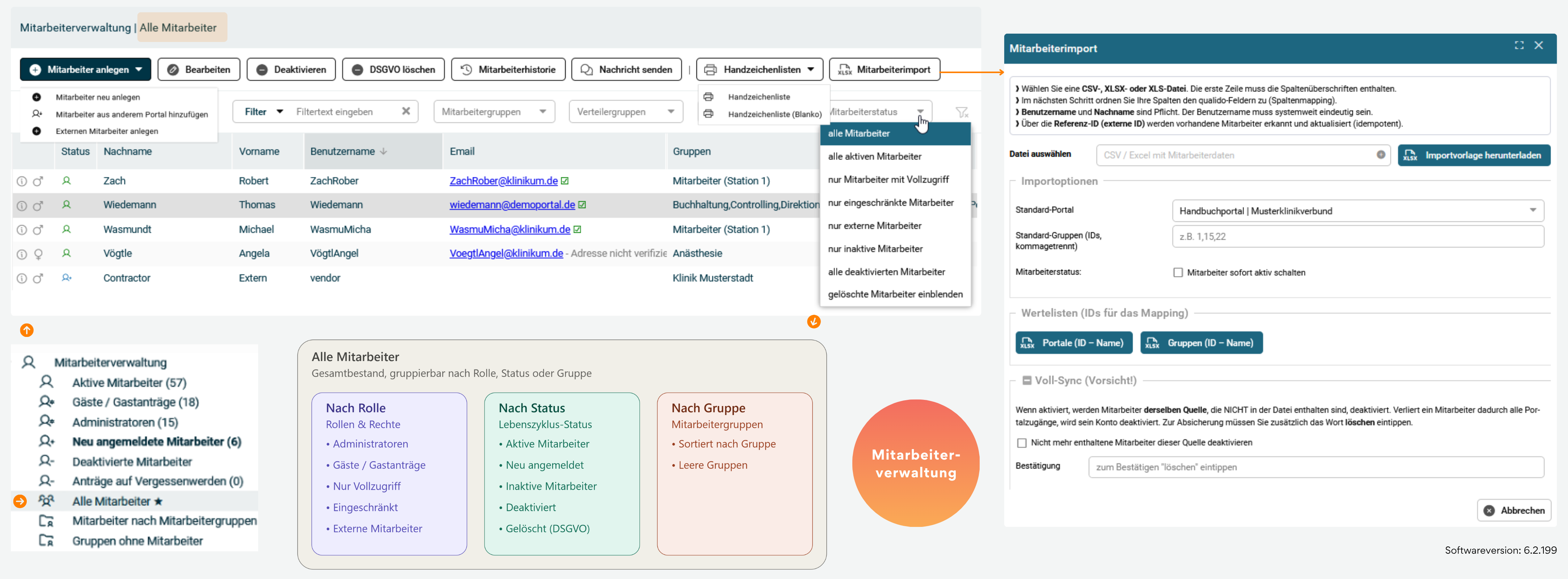 Dies ermöglicht eine schnelle Filterung nach den verschiedenen Zugriffs- und Lebenszyklus-Stadien der Benutzerkonten:
- Alle Mitarbeiter: Zeigt die ungefilterte Gesamtübersicht aller im System erfassten Personen (Standardeinstellung).
- Alle aktiven Mitarbeiter: Reduziert die Liste auf alle aktuell produktiven Konten, die regulär im System arbeiten.
- Nur Mitarbeiter mit Vollzugriff: Filtert nach Personal, das uneingeschränkten Zugriff auf die ihm zugewiesenen Bereiche des Portals besitzt.
- Nur eingeschränkte Mitarbeiter: Zeigt ausschließlich Konten mit limitierten Zugriffsrechten oder zeitlich/bereichsweise begrenzten Rechten.
- Nur externe Mitarbeiter: Listet Personen ohne Zugriff auf das interne Infoboard auf (z. B. externe Dienstleister), für die lediglich Schulungen oder Geräteeinweisungen dokumentiert werden.
- Nur inaktive Mitarbeiter: Filtert nach Konten, die aktuell nicht aktiv am System teilnehmen, aber noch nicht vollständig deaktiviert wurden.
- Alle deaktivierten Mitarbeiter: Zeigt alle pausierten oder archivierten Profile (z. B. wegen Ausscheiden aus dem Betrieb oder Elternzeit).
- Gelöschte Mitarbeiter einblenden: Macht die nach DSGVO als "gelöscht" markierten Konten in der Liste wieder sichtbar.
Berechtigungshinweis: Die Option "gelöschte Mitarbeiter einblenden" ist aus Datenschutzgründen exklusiv für Superadministratoren und Datenschutzbeauftragte (DSGVO-Verantwortliche) sichtbar und nutzbar.
Die Werkzeugleiste im Hauptfenster (Aktionen)
Über die obere Leiste oder per Rechtsklick-Kontextmenü auf einen Eintrag steuern Sie alle administrativen Prozesse der Mitarbeiterverwaltung. Nutzen Sie die folgenden Funktionen von links nach rechts:
- Mitarbeiter anlegen (mit Dropdown-Menü):
- Mitarbeiter neu anlegen: Öffnet die Maske, um ein komplett neues Profil im aktuellen Portal zu erstellen.
- Mitarbeiter aus anderem Portal hinzufügen: Erlaubt es, ein bereits existierendes Profil aus einem übergeordneten oder parallelen Portal zu verknüpfen.
- Externen Mitarbeiter anlegen: Erstellt ein spezielles Profil für externe Personen (ohne Zugriff auf das Infoboard), um Schulungen oder Geräteeinweisungen rechtssicher zu dokumentieren.
- Bearbeiten: Öffnet die Stammdatenmaske des ausgewählten Mitarbeiters für manuelle Änderungen.
- Deaktivieren: Friert das Benutzerkonto vorübergehend oder dauerhaft ein (z. B. bei Elternzeit, Mutterschutz oder Ausscheiden).
- Systemverhalten: Die Rechte und Verantwortlichkeiten bleiben im Hintergrund erhalten.
-
Achtung bei Admins: Ein deaktivierter Administrator muss manuell an verknüpften Stellen (z. B. als IO-Verantwortlicher oder in E-Mail-Verteilern) überprüft und ggf. entfernt werden.
- DSGVO löschen: Ermöglicht Administratoren mit dem Recht „Verantwortlicher gem. DSGVO“ die datenschutzkonforme Löschung (entweder "Stammdaten löschen" oder "Alle Daten unwiederbringlich löschen").
- Mitarbeiterhistorie: Öffnet ein lückenloses Änderungsprotokoll, das chronologisch zeigt, wer wann welche Modifikationen am Profil vorgenommen hat.
- Nachricht senden: Öffnet das interne qualido-Nachrichtensystem. Hinterlegte E-Mail-Adressen sind für den externen Mailversand direkt verlinkt.
-
Tipp: Externe E-Mails gehen nur an Mitarbeiter mit einem kleinen grünen Häkchen an der Adresse, die der Benachrichtigung im Profil aktiv zugestimmt haben.
-
- Handzeichenlisten (mit Dropdown-Menü):
- Handzeichenliste: Über die Schaltfläche generieren Sie ein strukturiertes Nachweisdokument der im System erfassten Personen. Das System gibt ein fertig formatiertes PDF-Dokument aus, das als offizielle Übersicht für Audits, Prüfungen oder interne Freigaben dient.
- Handzeichenliste (Blanko): Erzeugt eine formatierte Namensliste mit freien Feldern für Handzeichen und Unterschrift – ideal für den Ausdruck bei Präsenzschulungen oder Vor-Ort-Unterweisungen.
- Mitarbeiterimport: Öffnet die Schnittstelle zum gesammelten Hochladen, Synchronisieren und Aktualisieren von Mitarbeiterdaten via CSV- oder Excel-Datei.
Reaktivierung gelöschter Mitarbeiter bei verwaisten Gastzugängen
Verwaiste Gastzugänge führten früher zu automatischem Löschstatus. Nun können Super-Administratoren solche Konten direkt selbstständig reaktivieren, ohne den qualido-Support einzubinden.
Verwandte Themen