Adventskalender
Mit der qualido-Funktion "Adventskalender" gestalten Sie für Ihre Mitarbeitenden einen digitalen Adventskalender mit 24 Türchen. Hinter jedem Türchen können Sie einen kurzen Text oder ein Bild hinterlegen und optional auf eine Webseite verlinken. Vom 1. bis 24. Dezember öffnet sich jeden Tag ein neues Türchen.
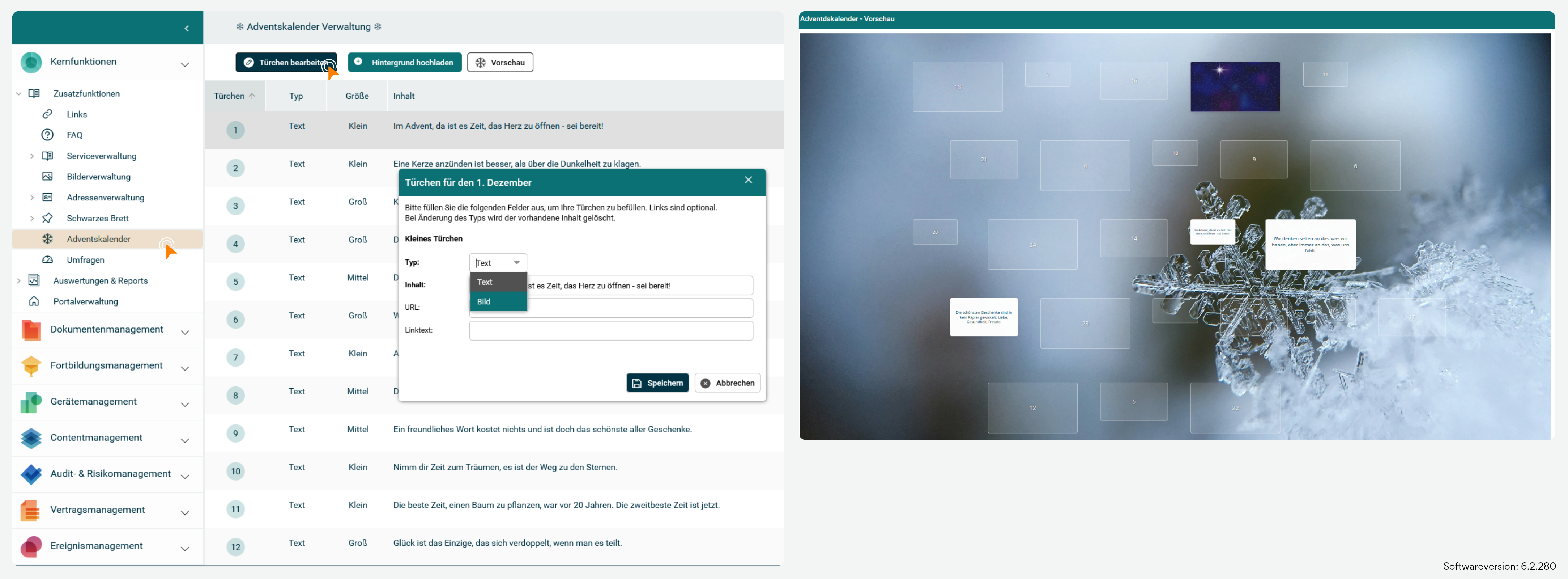
Hinweis: Der Menüpunkt "Adventskalender" wird in der Administration nur in den Monaten Oktober, November und Dezember angezeigt. So können Sie den Kalender rechtzeitig vor dem 1. Dezember vorbereiten.
Voraussetzungen
- Zur Verwaltung des Adventskalenders benötigen Sie in Ihrem Portal das Administrationsrecht für die Serviceverwaltung oder die Portalverwaltung.
- Der Adventskalender ist eine Kernfunktion und steht unabhängig von den gebuchten Modulen zur Verfügung, also z. B. auch in Portalen ohne Dokumentenmanagement.
Adventskalender in der Administration aufrufen
Sie öffnen die Verwaltung über Kernfunktionen → Zusatzfunktionen → Adventskalender. Es öffnet sich die Übersicht "Adventskalender Verwaltung" mit allen 24 Türchen. Für jedes Türchen sehen Sie die folgenden Spalten:
- Türchen: Nummer des Türchens bzw. Tag im Dezember (1–24).
- Typ: Art des Inhalts, entweder "Text" oder "Bild".
- Größe: Größe des Türchens im Kalender (Klein, Mittel oder Groß). Größe und Position der Türchen sind fest vorgegeben und lassen sich nicht ändern.
- Inhalt: Der hinterlegte Text. Bei Bildern erscheint "[Bild]"; wenn Sie mit der Maus darüberfahren, wird eine Vorschau des Bildes angezeigt.
Tipp: Bei der Einrichtung ist der Kalender bereits mit 24 Sprüchen zur Adventszeit befüllt. Sie können diese Inhalte übernehmen oder durch eigene Texte und Bilder ersetzen.
Schaltflächen in der Werkzeugleiste (Funktionsübersicht)
Türchen bearbeiten: Öffnet den Bearbeitungsdialog für das markierte Türchen. Alternativ können Sie in der Liste doppelt auf ein Türchen klicken.
Hintergrund hochladen: Hier laden Sie ein eigenes Hintergrundbild für den Kalender hoch (JPG, PNG oder GIF).
Vorschau: Zeigt den Kalender so an, wie ihn Ihre Mitarbeitenden sehen. In der Vorschau lassen sich alle Türchen unabhängig vom Datum öffnen, damit Sie die Inhalte prüfen können.
Schritt für Schritt: Ein Türchen befüllen
- Öffnen Sie Kernfunktionen → Zusatzfunktionen → Adventskalender.
- Markieren Sie das gewünschte Türchen in der Liste und klicken Sie auf
Türchen bearbeiten , oder klicken Sie doppelt auf das Türchen. Der Dialog "Türchen für den X. Dezember" öffnet sich. Oben im Dialog sehen Sie, ob es sich um ein kleines, mittelgroßes oder großes Türchen handelt. - Füllen Sie die Felder aus:
- Typ (Pflichtfeld): Wählen Sie "Text" oder "Bild". Wenn Sie den Typ ändern, wird der bisherige Inhalt gelöscht.
- Inhalt (bei Typ "Text", Pflichtfeld): Kurzer Text mit höchstens 70 Zeichen, z. B. ein Spruch, ein Gruß oder ein Hinweis.
- Bild wählen (bei Typ "Bild"): Laden Sie ein Bild im Format JPG, PNG oder GIF hoch. Ist bereits ein Bild vorhanden, bleibt es erhalten, solange Sie kein neues auswählen.
- URL (optional): Internetadresse, auf die das Türchen verlinken soll (vollständige Adresse inklusive https://).
- Linktext (optional): Beschriftung der Link-Schaltfläche (höchstens 50 Zeichen). Ohne Linktext wird die URL selbst als Beschriftung angezeigt. Ohne URL wird der Linktext ignoriert.
- Klicken Sie auf
Speichern . Die Übersicht wird automatisch aktualisiert. - Prüfen Sie das Ergebnis über die Schaltfläche
Vorschau .
Tipp: Da die Türchen unterschiedlich groß sind, eignen sich Bilder besonders für die großen Türchen. Das Bild wird im geschlossenen Kalender als Ausschnitt angezeigt und beim Öffnen vollständig im Detailfenster dargestellt.
Hintergrundbild festlegen
- Klicken Sie in der Werkzeugleiste auf
Hintergrund hochladen . - Wählen Sie eine Bilddatei (JPG, PNG oder GIF) aus. Der Upload startet sofort, und Sie erhalten eine Bestätigung.
- Es wird immer das zuletzt hochgeladene Hintergrundbild verwendet. Wurde noch kein eigenes Bild hochgeladen, erscheint ein Standard-Hintergrund.
- Der Kalender wird im Seitenverhältnis 4:3 dargestellt. Verwenden Sie daher am besten ein Querformat-Bild im Verhältnis 4:3 mit ausreichender Auflösung (z. B. 1600 × 1200 Pixel). Andere Formate werden passend zugeschnitten.
- Die Türchen liegen halbtransparent über dem Hintergrund. Ein ruhiges Motiv ohne viele Details sorgt für gute Lesbarkeit der Türchen-Nummern.
- Ihre Mitarbeitenden sehen einen neuen Hintergrund spätestens nach der nächsten Anmeldung.
Adventskalender in Unterportalen
Der Adventskalender ist mandantenfähig. Jedes Unterportal kann eigene Türchen und einen eigenen Hintergrund verwenden:
- Für Türchen, die im Unterportal nicht eigens bearbeitet wurden, werden automatisch die Inhalte des Hauptportals angezeigt.
- Sobald Sie ein Türchen im Unterportal bearbeiten und speichern, erhält das Unterportal eine eigene Version dieses Türchens. Änderungen im Hauptportal wirken sich auf dieses Türchen dann nicht mehr aus.
- Das Hintergrundbild wird nicht vom Hauptportal übernommen. Ohne eigenen Upload im Unterportal wird dort der Standard-Hintergrund angezeigt.
Adventskalender für Mitarbeitende einbinden
Damit Ihre Mitarbeitenden den Kalender in der Mitarbeiteransicht sehen, binden Sie ihn als qualido-Funktion "Adventskalender" ein. Dafür gibt es vier Möglichkeiten:
Im Menübaum
- Öffnen Sie die Menübaumverwaltung.
- Wechseln Sie zum Reiter qualido-Funktionen.
- Ziehen Sie den Eintrag "Adventskalender" per Drag-and-drop an die gewünschte Stelle im Menübaum.
Weitere Informationen finden Sie unter Inhalte im Menübaum einbinden und qualido-Funktionen einbinden.
Auf einer CMS-Seite per Shortcode
- Öffnen Sie die gewünschte CMS-Seite im Bearbeitungsmodus und rufen Sie den Shortcode-Dialog auf.
- Wählen Sie den Shortcode-Typ qualido Funktionen.
- Wählen Sie im Feld "Funktion" den Eintrag "Adventskalender" und passen Sie bei Bedarf den Linktext an (z. B. "Zum Adventskalender").
- Fügen Sie den Shortcode ein. Auf der Seite erscheint ein Link, der den Adventskalender öffnet.
Weitere Informationen finden Sie unter Verwendung von Shortcodes.
Im PageBuilder
Im PageBuilder können Sie einer Schaltfläche oder Kachel die Aktion qualido Funktion zuweisen und dort "Adventskalender" auswählen. Weitere Informationen finden Sie unter PageBuilder.
Als Reiter in der Menüleiste
Sie können den Adventskalender auch als eigenen Reiter in die Menüleiste (Reiter-Navigationsleiste) der Mitarbeiteransicht aufnehmen. Er steht Ihren Mitarbeitenden dann mit einem Klick zur Verfügung. Dafür benötigen Sie Portaladministrator-Rechte.
- Wechseln Sie in die Mitarbeiteransicht Ihres Portals.
- Klicken Sie mit der rechten Maustaste auf die Menüleiste oder auf einen bestehenden Reiter.
- Wählen Sie im Kontextmenü Reiter hinzufügen und dann den Eintrag Adventskalender. Der neue Reiter wird hinten angefügt und direkt geöffnet.
- Optional: Über Reiter umbenennen im Kontextmenü (oder per Doppelklick auf die Menüleiste) können Sie dem Reiter einen eigenen Namen geben, z. B. "Unser Adventskalender".
- Speichern Sie die Einstellung über die Schaltfläche
Reiter und Menübaumbreite speichern oben rechts. Im modernen Layout heißt die SchaltflächeGeöffnete Anwendungen speichern .
Achtung: Nach dem Speichern ist der Reiter sofort für alle Mitarbeitenden des Portals sichtbar. Denken Sie daran, den Reiter nach der Adventszeit wieder zu schließen und die Einstellung erneut zu speichern.
Weitere Informationen finden Sie unter Startbildschirm gestalten.
Tipp: Binden Sie den Adventskalender Ende November gut sichtbar ein, z. B. als Kachel auf der Startseite, und entfernen Sie die Verknüpfung nach Weihnachten wieder.
So nutzen Ihre Mitarbeitenden den Adventskalender
- Der Kalender zeigt alle 24 Türchen in fester Anordnung auf dem Hintergrundbild.
- Ein Türchen lässt sich ab seinem Tag im Dezember öffnen: das 1. Türchen ab dem 1. Dezember, das 2. ab dem 2. Dezember usw. Türchen vergangener Tage werden automatisch geöffnet angezeigt.
- Ein Klick auf ein geöffnetes Türchen zeigt den Inhalt in einem großen Fenster mit der Überschrift "X. Dezember". Ist ein Link hinterlegt, erscheint darunter eine Schaltfläche, die die verlinkte Seite in einem neuen Browser-Tab öffnet.
- Das Fenster lässt sich über das Kreuz oben rechts schließen und schließt sich nach 20 Sekunden automatisch.
- Wer ein Türchen zu früh anklickt, erhält stattdessen einen zufälligen, augenzwinkernden Hinweis (z. B. "Die Vorfreude ist die schönste Freude!").
Hinweis: Türchen lassen sich ausschließlich im Dezember öffnen. Ist der Kalender z. B. im November bereits eingebunden, sehen Ihre Mitarbeitenden den Kalender zwar, alle Türchen bleiben aber noch verschlossen.