Signaturen
Signaturen verleihen ausgehenden E-Mails ein professionelles, einheitliches Erscheinungsbild. Ob als persönliche Unterschrift eines Mitarbeiters oder als gemeinsame Absenderkennung einer Abteilung – gut gepflegte Signaturen sorgen für ein konsistentes Auftreten gegenüber Empfängern und stellen sicher, dass Absender und Zuständigkeit auf den ersten Blick klar erkennbar sind.
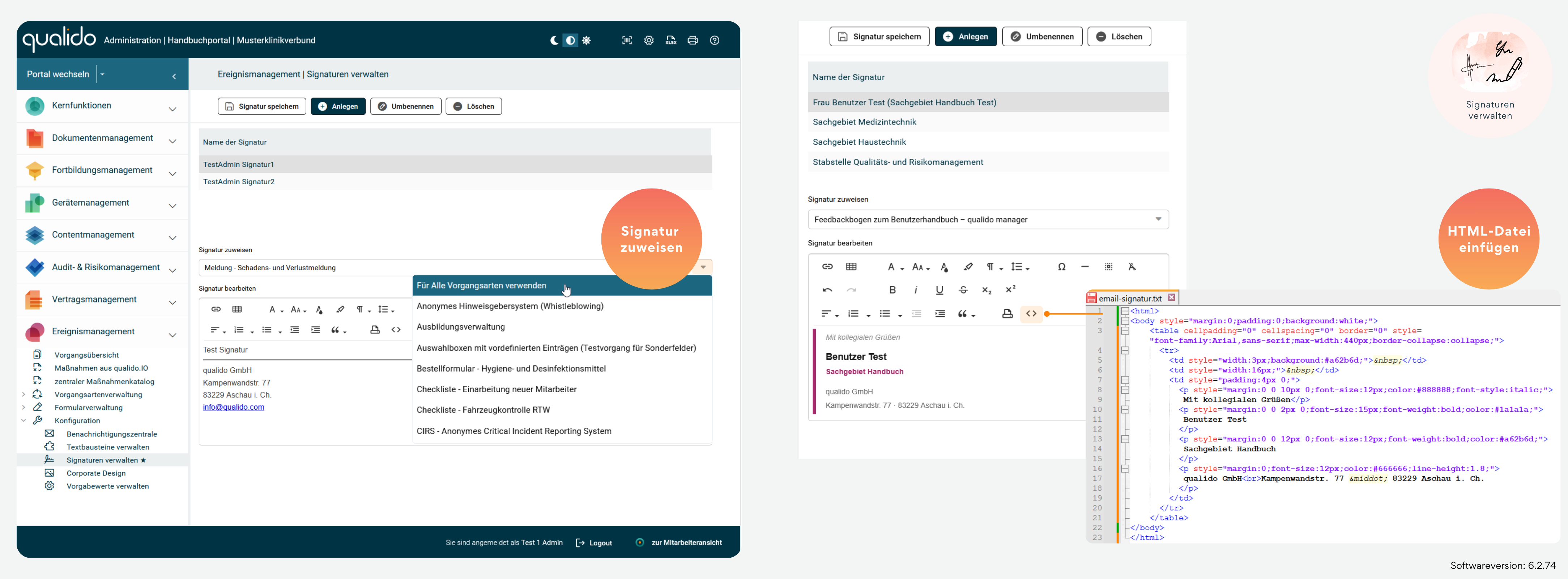
Neue Signatur anlegen
Über die Schaltfläche
Signatur bearbeiten
Um eine bestehende Signatur zu ändern, wählt man sie einfach aus der Liste aus – der Inhalt wird sofort im Editor angezeigt und kann direkt bearbeitet werden. Alternativ lässt sich eine fertige HTML-Datei über die Quellcode-Ansicht einfügen, um eine formatierte Signatur mit individueller Gestaltung zu verwenden.
Signatur einer Vorgangsart zuweisen
Anschließend kann die Signatur über die Auswahlliste einer oder mehrerer Vorgangsarten zugewiesen werden. Mit der Schaltfläche
Hinweis: Signaturen für Antwortschreiben stehen nur in den Vorgangsarten zur Verfügung, denen die Signatur explizit zugewiesen wurde.
Verwandte Themen