Textbausteine
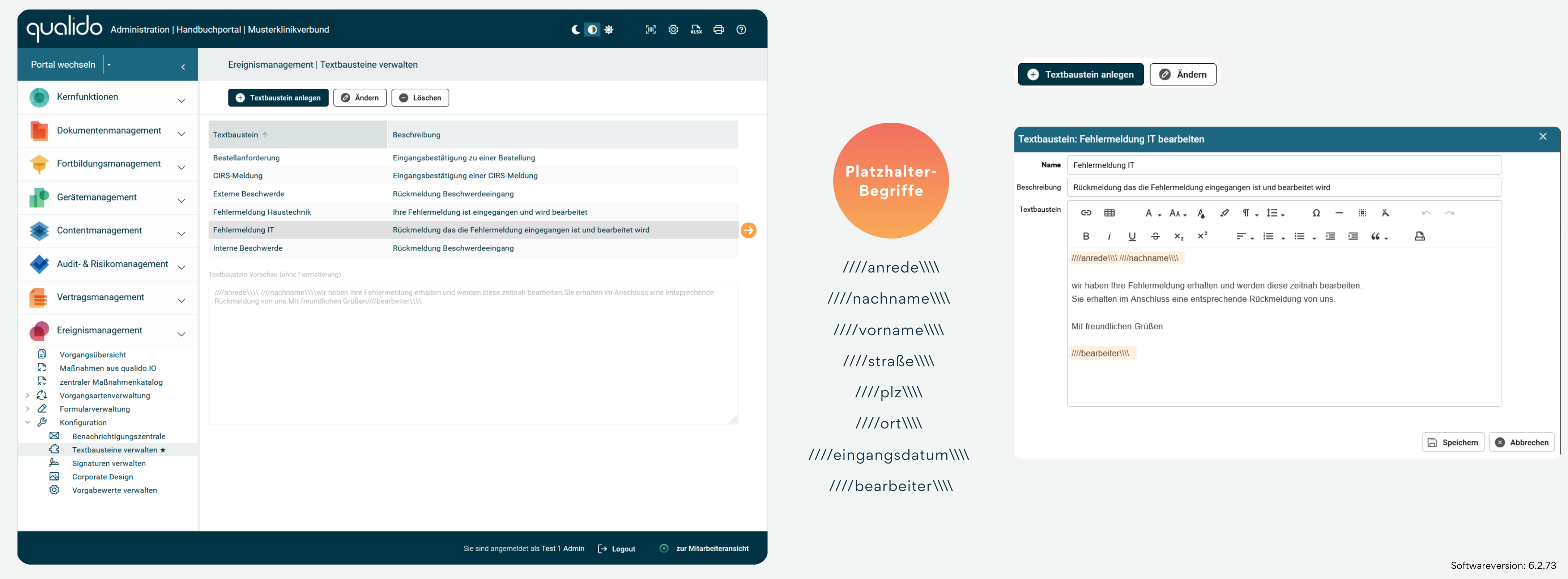
Im Bereich "Textbausteine verwalten" können vordefinierte E-Mail-Texte angelegt und gepflegt werden, die beim Versand von Benachrichtigungen zu Vorgängen automatisch verwendet werden. Die Übersicht listet alle vorhandenen Textbausteine mit ihrem Namen und einer kurzen Beschreibung auf.
Textbaustein anlegen
Um einen neuen Textbaustein zu erstellen, klicken Sie auf die Schaltfläche
- Name: Eine eindeutige Bezeichnung für den Textbaustein, z. B. „Fehlermeldung IT".
- Beschreibung: Eine kurze Erläuterung des Verwendungszwecks, z. B. „Rückmeldung, dass die Fehlermeldung eingegangen ist und bearbeitet wird".
- Textbaustein: Der eigentliche E-Mail-Text, der mit einem integrierten Texteditor formatiert werden kann. Innerhalb des Textes lassen sich Platzhalter-Begriffe verwenden, die beim Versand automatisch mit den entsprechenden Daten des Vorgangs befüllt werden.
Textbaustein bearbeiten und löschen
Um einen bestehenden Textbaustein anzupassen, markieren Sie diesen in der Übersicht und klicken auf
Nicht mehr benötigte Textbausteine können über die Schaltfläche
Hinweis: Bitte beachten Sie, dass Textbausteine in der aktuellen Version nur in dem Portal bearbeitet oder gelöscht werden können, in dem sie ursprünglich angelegt wurden.
Platzhalter-Begriffe
Zur weiteren Vereinfachung stehen Ihnen innerhalb der Textbausteine optionale Platzhalterbegriffe zur Verfügung. Diese werden beim Versand automatisch mit den entsprechenden Daten befüllt und erleichtern so die tägliche Arbeit erheblich.
Um einen Platzhalterbegriff zu verwenden, rahmen Sie ihn im Text einfach mit vier "/" am Anfang und vier "\" am Ende ein. Verfügbare Platzhalter sind unter anderem:
  ////anrede\\\\
  ////nachname\\\\
  ////vorname\\\\
  ////straße\\\\
  ////plz\\\\
  ////ort\\\\
  ////eingangsdatum\\\\
  ////bearbeiter\\\\
Ein Beispieltext könnte folgendermaßen aussehen:
Sehr geehrte/r ////nachname\\\\ ////vorname\\\\,
wir haben Ihre Fehlermeldung erhalten und werden diese zeitnah bearbeiten.
Sie erhalten im Anschluss eine entsprechende Rückmeldung von uns.
Mit freundlichen Grüßen
////bearbeiter\\\\
Hinweis: Beim Einfügen von Text aus Word, einem Browser oder einer E-Mail werden unsichtbare HTML-Formatierungen mitkopiert, die zu Darstellungsfehlern oder unerwartetem Verhalten beim Versand führen können. Fügen Sie den Text daher zunächst in einen einfachen Texteditor wie „Notepad" (unter Windows 11 „Editor") ein und kopieren Sie ihn erst von dort in qualido – so werden alle versteckten Formatierungen entfernt und nur der reine Text übertragen.
Verwandte Themen