Einen Vorgang bearbeiten
Für jedes Formular legen Sie flexibel die Verantwortlichen sowie die zu benachrichtigenden Personen fest. Bei neuen Meldungen werden diese Personen direkt in ihrem persönlichen Infobereich und optional per E-Mail über den Sachverhalt informiert.
Die verantwortlichen Bearbeiter können den Vorgang anschließend vollumfänglich steuern:
- Stellungnahmen einholen: Fordern Sie gezielt Rückmeldungen von weiteren Mitarbeitern oder Funktionsstellen an.
- Korrespondenz führen: Verfassen und versenden Sie Antwortschreiben direkt an Mitarbeiter oder externe Personen.
- Aufgaben koordinieren: Planen und überwachen Sie anstehende Aufgaben direkt im Vorgang.
- Genehmigungen steuern (Neu): Integrieren Sie formelle Freigabeschritte direkt in die Vorgangs-Stammdaten.
Revisionssichere Dokumentation:
Alle Bearbeitungsschritte werden lückenlos und automatisch im Logbuch dokumentiert. Dadurch sind alle verantwortlichen Personen jederzeit über den aktuellen Bearbeitungsstand im Bilde und können Vorgänge nahtlos übernehmen oder weiterbearbeiten. Mit dieser automatischen Protokollierung erfüllen Sie mühelos die gesetzlich oder intern geforderte Nachweispflicht.
Die Vorgangsübersicht (zentrale Steuerung)
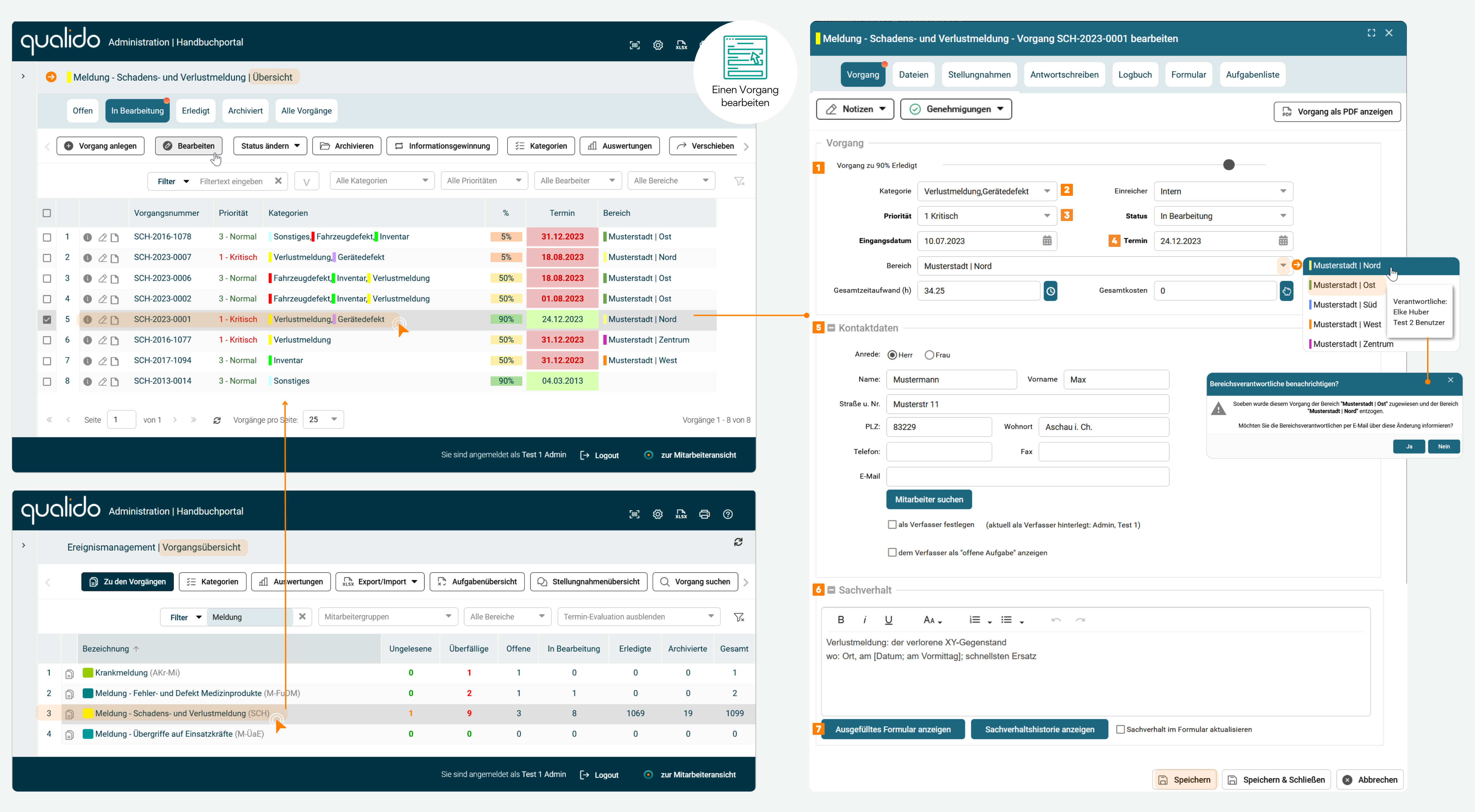
Öffnen Sie das Ereignismanagement-Modul und klicken Sie auf den Menüpunkt Vorgangsübersicht. Hier erhalten Sie einen schnellen, zahlenbasierten Überblick über alle im System aktiven und deaktivierten Meldetypen. Die Spalten zeigen auf einen Blick den Status (Ungelesene, Überfällige, Offene, In Bearbeitung, Erledigte, Archiviert), kritische Fristen sind rot/gelb markiert.
- Suchen Sie in der Liste den gewünschten Meldetyp heraus (im Screenshot: Meldung – Schadens- und Verlustmeldung) und
- Klicken Sie auf die entsprechende Zeile, um in die gefilterte Vorgangsliste zu gelangen.
- Das System leitet Sie automatisch weiter in die gefilterte Listenansicht für genau diese Vorgangsart:
- In der Liste können Sie über die Status-Reiter (Offen, In Bearbeitung, Erledigt/Archiviert, Alle) filtern und
- Sehen je Vorgang die Vorgangsnummer, Priorität, den Fortschritt, den Termin und den Bereich.
So starten Sie die Bearbeitung:
- Checkbox des gewünschten Vorgangs markieren
- Auf
Bearbeiten klicken - Das Bearbeitungsfenster (Reiter "Vorgang") öffnet sich.
Einen Vorgang bearbeiten
Ganz oben befindet sich die Titelzeile des Fensters mit der Vorgangsnummer und darunter folgen zwei Ebenen an Schaltflächen:
Reiter-Navigation (Tabs)
Es befindet sich eine Reihe weißer Registerkarten zur Organisation des Vorgangs:
- Aktiv ausgewählt ist der Reiter "Vorgang".
- Rechts daneben folgen die Reiter Dateien, Stellungnahmen, Antwortschreiben, Logbuch, Formular und Aufgabenliste.
Funktionsschaltflächen
- Notizen: Über dieses Dropdown-Menü können interne Notizen zum Vorgang verwaltet werden. Es stehen zwei Optionen zur Verfügung:
- Hinzufügen : Erstellt eine neue Notiz zum Vorgang
- Einsehen/Bearbeiten: Öffnet die Übersicht bereits vorhandener Notizen zur Ansicht oder Bearbeitung
- Genehmigungen: Über dieses Dropdown-Menü lassen sich Genehmigungsanfragen zum Vorgang steuern. Es stehen zwei Optionen zur Verfügung:
- Neue Anfrage : Startet eine neue Genehmigungsanfrage für den Vorgang
- Anfragen einsehen/bearbeiten: Öffnet die Übersicht bestehender Genehmigungsanfragen zur Ansicht oder Bearbeitung
- Vorgang als PDF anzeigen: Öffnet einen Dialog zur Erstellung einer PDF-Ansicht des Vorgangs. Über Checkboxen lassen sich dabei die Bereiche Vorgangsdaten, Stellungnahmen, Aufgaben, Logbuch und Formular einzeln aktivieren oder deaktivieren.
Hauptbereich "Vorgang"
Hier können Sie:
- Den aktuellen Status des Vorgangs aktualisieren [1], kategorisieren [2] und priorisieren [3].
- Ein Eingangsdatum sowie einen Termin [4] für die geplante Erledigung festlegen.
- Den zuständigen Bereich (z. B. "Musterstadt | Nord") auswählen und bei Bedarf einem anderen Standort (Ost, Süd, West, Zentrum) zuordnen;
- Die jeweils verantwortlichen Personen werden dabei per Tooltip angezeigt.
- Bei einer Änderung des Bereichs kann optional eine E-Mail-Benachrichtigung an die Bereichsverantwortlichen ausgelöst werden.
- Die Kontaktdaten des Einreicher [5] anzeigen lassen, entweder durch Ausfüllen des Kontaktdatenfeldes oder durch die Schaltfläche "Mitarbeiter suchen". In den meisten Fällen wird die Funktion "Mitarbeiter suchen" verwendet, um einen anonymen Vorgang mit einer Mitarbeiter-ID zu verknüpfen. Die Adresse des Mitarbeiters wird hauptsächlich für Antwortschreiben (z. B. bei einer Beschwerde) genutzt, wobei die privaten Kontaktdaten automatisch übernommen werden. Diese können jedoch jederzeit geändert werden.
- Den Einreicher als Verfasser des Vorgangs festlegen oder die Bearbeitung des Vorgangs einem Mitarbeiter als "offene Aufgabe" zuweisen.
- Den Sachverhalt [6] einsehen und beschreiben.
- Schnellzugriff auf das ausgefüllte Formular sowie auf die Sachverhaltshistorie [7] erhalten; über eine Checkbox kann zudem festgelegt werden, ob der Sachverhalt automatisch im Formular aktualisiert werden soll.
Nach den Eingaben speichern Sie die Änderungen.
Vorgänge einem Bereich zuordnen
Falls für eine Vorgangsart Bereiche definiert wurden, kann die Zuordnung zu einem Bereich entweder direkt über das Formular durch den Melder erfolgen oder durch den Vorgangsarten- bzw. Bereichsverantwortlichen:
- Ist einem Verantwortlichen kein Bereich innerhalb der jeweiligen Vorgangsart zugewiesen, sieht und bearbeitet dieser alle Vorgänge ohne Einschränkungen. Ein Verantwortlicher ohne Bereich ist somit nicht auf bestimmte Bereiche beschränkt.
- Wenn der Benutzer jedoch auf bestimmte Bereiche innerhalb der Vorgangsart beschränkt wird, kann er nur Vorgänge aus diesen Bereichen oder Vorgänge ohne Bereich sehen und bearbeiten.
- Hat der Verantwortliche zudem das „große“ Recht für die Verwaltung von Modul Ereignismanagement, kann dieser alle Vorgänge sehen und bearbeiten.
Tipp: Wenn Sie mit der Maus über einen Bereich aus der Auswahlliste fahren, wird Ihnen der/die Bereichsverantwortliche Person per Tooltip angezeigt.
Hinweis: Wird ein Vorgang einem Bereich zugeordnet bzw. der Bereich geändert, erhalten alle verantwortlichen Personen des neuen Bereichs eine entsprechende E-Mail Benachrichtigung über den neuen Vorgang. Verantwortliche Personen aus dem bisherigen Bereich werden ebenfalls per E-Mail über den Bereichswechsel informiert.
Verwandte Themen