Lesezeichen in der qualido-App©
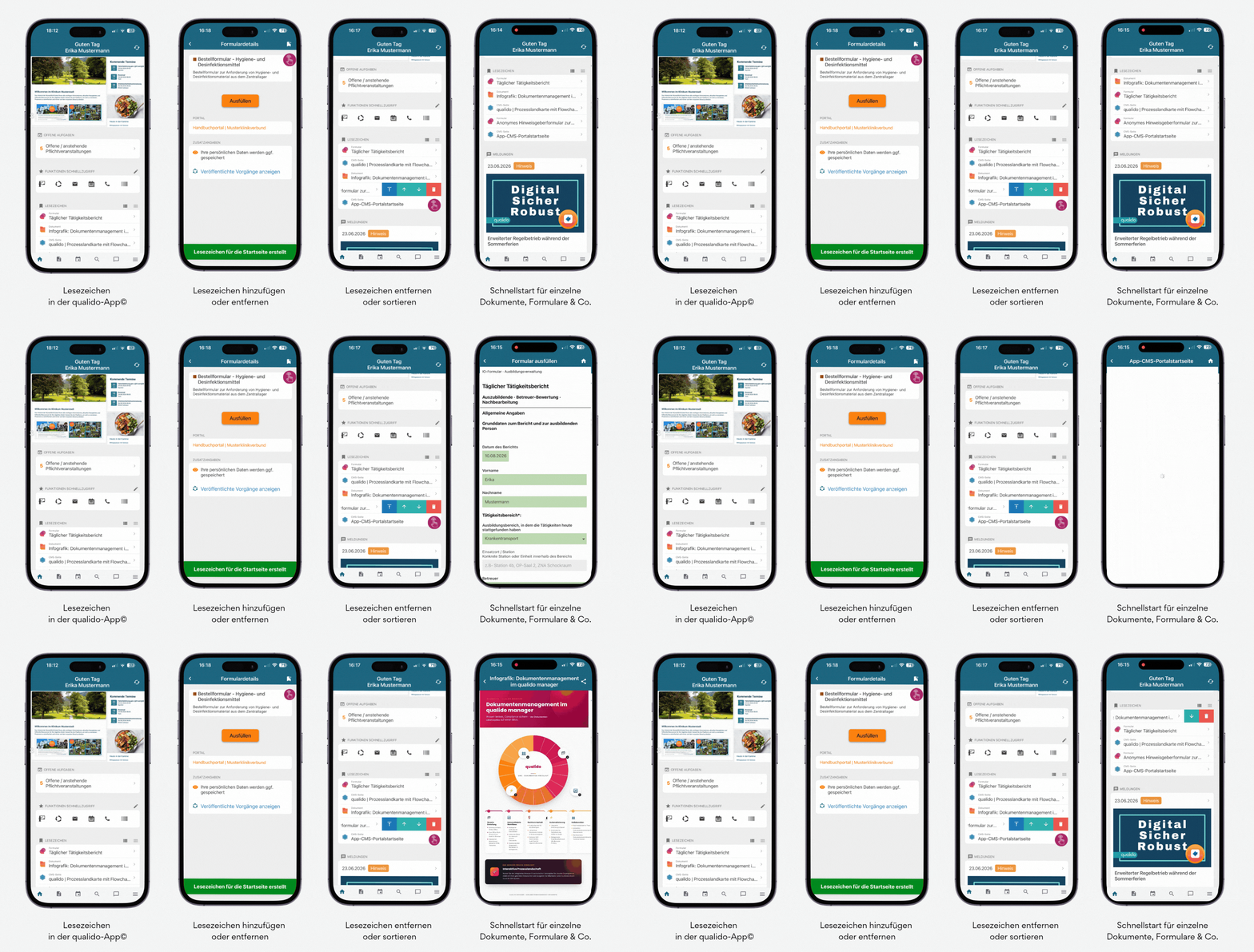
Mit der Lesezeichen-Funktion können Sie häufig genutzte Inhalte direkt auf Ihrer Startseite ablegen. Dies ermöglicht Ihnen einen schnellen Direktstart wichtiger Dokumente und Seiten ohne vorherige Suche.
Funktionsumfang
Sie können verschiedene Inhaltstypen, die Sie dauerhaft benötigen oder häufig nutzen, in qualido mit einem Lesezeichen versehen. Auf der App-Startseite werden diese im dedizierten Bereich „Lesezeichen“ übersichtlich gesammelt. Folgende Elemente können markiert werden:
- Dokumente: Direkter Zugriff auf freigegebene Richtlinien, Arbeitsanweisungen oder Handbücher.
- Formulare: Sofortiger Start von digitalen Formularen und Protokollen zur direkten Datenerfassung.
- Flowcharts: Schnelle Ansicht von verknüpften Prozesslandschaften und Ablaufdiagrammen.
- CMS-Seiten: Direkter Aufruf von internen Informationsseiten, Portalseiten oder News-Kanälen.
- Bildungsabschnitte: Wenn Ihnen Bildungsabschnitte zugewiesen sind, können Sie auch diese als Lesezeichen speichern.
Bedienung und Nutzung
Lesezeichen hinzufügen
- Um einen Inhalt zu Ihren Lesezeichen hinzuzufügen, navigieren Sie zunächst zum gewünschten Element. Je nach Inhaltstyp stehen Ihnen dafür folgende Wege zur Verfügung:
- Über die Suche: Nutzen Sie die Suchfunktion, um Flowcharts und CMS-Seiten direkt zu finden.
- Über das Hauptmenü: Navigieren Sie gezielt in die jeweiligen Module für Dokumente, das Ereignismanagement oder Ihre Bildungsabschnitte.
- Sobald Sie das gewünschte Element geöffnet haben, tippen Sie in der Detailansicht oben rechts auf das Lesezeichen-Symbol (Fähnchen-Icon).
- Am unteren Bildschirmrand erscheint daraufhin für einige Sekunden eine Bestätigungsmeldung.
- Das Element ist damit erfolgreich gespeichert und wird ab sofort automatisch auf Ihrer Startseite im Bereich "Lesezeichen" für den schnellen Zugriff hinterlegt.
Inhalte von der Startseite öffnen
- Öffnen Sie die App-Startseite und scrollen Sie zum Bereich „Lesezeichen“.
- Ein einfacher Tipp auf den jeweiligen Eintrag öffnet das Dokument, Formular, Flowchart oder die CMS-Seite sofort in der Vollansicht.
Lesezeichen entfernen
Wenn Sie ein Lesezeichen nicht mehr auf der Startseite benötigen, können Sie es jederzeit entfernen:
- Wischen Sie den Lesezeichen-Eintrag nach links und tippen Sie auf das Lösch-Symbol.
- Alternativ deaktivieren Sie das Lesezeichen-Symbol direkt in der Detailansicht des jeweiligen Dokuments.
Lesezeichen sortieren
Sie können Lesezeichen innerhalb der Liste neu anordnen. Wischen Sie dazu den Eintrag nach links und verschieben Sie ihn über die Pfeil-Symbole ganz nach oben, eine Position nach oben oder nach unten.
FAQ & Praxistipps
Gibt es ein Limit für die Anzahl an Lesezeichen?Gibt es ein Limit für die Anzahl an Lesezeichen?
Nein, Sie können beliebig viele Lesezeichen setzen. Für eine optimale Übersicht auf der Smartphone-Startseite wird jedoch empfohlen, sich auf die aktuell wichtigsten Arbeitsunterlagen zu fokussieren.
Verwandte Themen