Navigation und Aufbau der qualido-App©
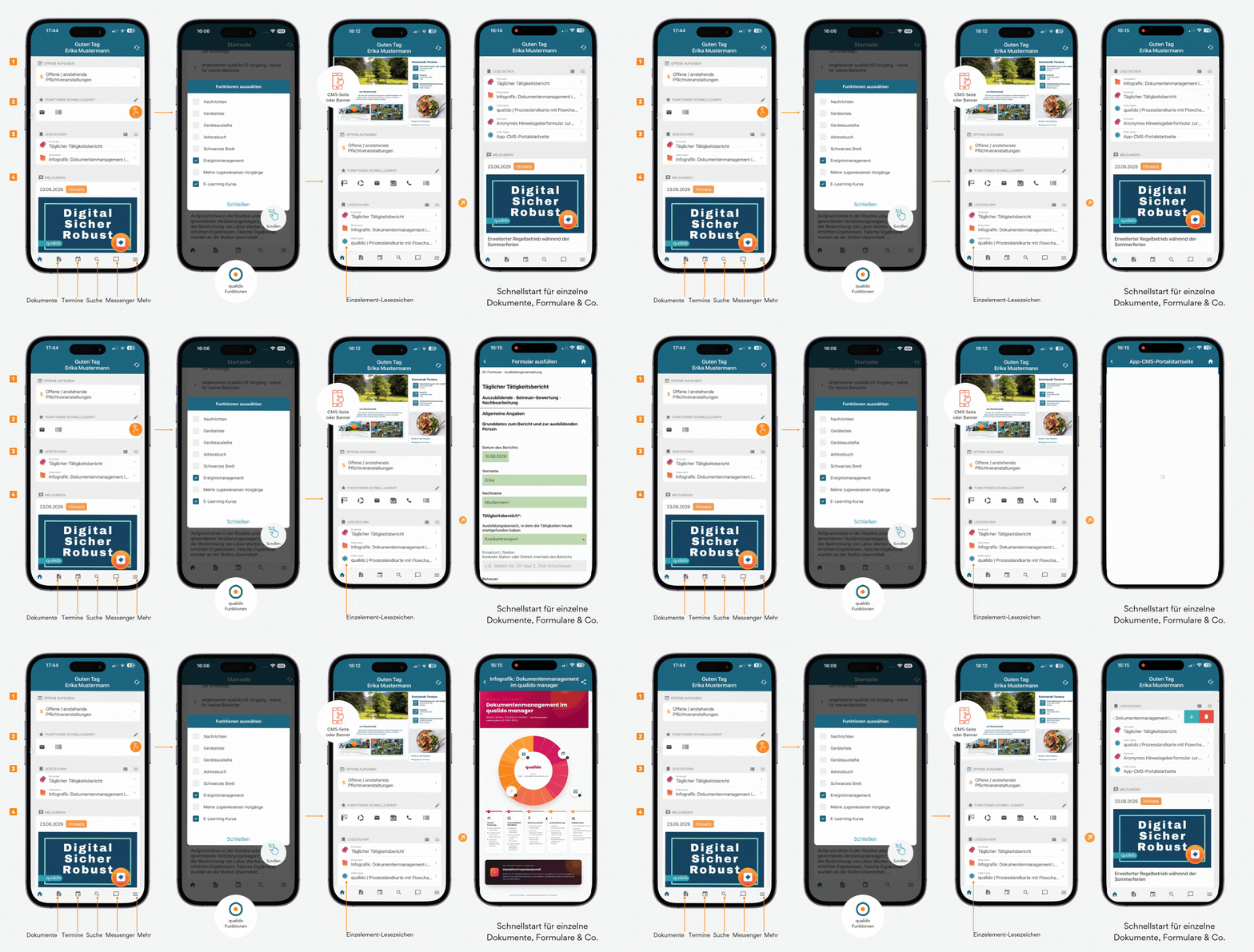
Nach der erfolgreichen Aktivierung der App landen Sie direkt auf der Startseite. Wird vom Superadmin eine CMS-Seite oder ein Anzeige-Banner konfiguriert, erscheint diese Information ganz oben. Standardmäßig folgen darauf Ihre offenen Aufgaben, der individuelle Schnellzugriff auf wichtige Funktionen sowie der Bereich für Ihre Lesezeichen. Aktuelle Meldungen runden die Startseite ab. Über die Navigationsleiste am unteren Bildschirmrand wechseln Sie jederzeit zu Dokumenten, Terminen, der Suche oder den Einstellungen.
Die obere Navigationsleiste
In der Kopfnavigation wird Ihnen die jeweilige Bezeichnung der aktuellen Seite angezeigt, beispielsweise "Startseite" oder "Dokumente". Die bekannten Steuerelemente, wie Aktualisieren, Zurück, Zur Startseite oder der Zugriff auf die Einstellungen, finden Sie links und rechts. Sie ermöglichen Ihnen einen schnellen und benutzerfreundlichen Umgang mit der App.
Die Startseite (Hauptfenster)
Die Startseite dient Ihnen als zentrale Schaltstelle für Ihren Arbeitstag:
- Die Banner-Anzeige (optional): Ganz oben auf der Startseite können vom Superadministrator konfigurierte Anzeige-Banner oder CMS-Seiten eingeblendet werden. Diese Fläche eignet sich ideal für wichtige Ankündigungen oder zentrale Verlinkungen.
- Die Aufgabenliste [1]: Darunter finden Sie Ihre offenen Aufgaben. Ein Klick auf das Pfeilsymbol einer Aufgabe öffnet die zugehörigen Details:
- Viele Tätigkeiten – etwa Dokumentenprüfungen, Freigaben, Kenntnisnahmen oder Gerätemaßnahmen – lassen sich direkt in der App erledigen.
- Einige Aufgaben lassen sich ausschließlich in der PC-Version des qualido managers© bearbeiten, darauf weist das Monitor-Symbol am Ende des jeweiligen Aufgabeneintrags hin.
- Der Funktions-Schnellzugriff [2]: In der Mitte der Startseite finden Sie Ihren individuell anpassbaren Schnellzugriff auf qualido-Funktionen. Er ermöglicht Ihnen, ohne Umwege direkt auf die für Ihre Arbeit wichtigsten Bereiche zuzugreifen. Über das Bearbeitungs-Symbol können Sie diesen Bereich nach Ihren Bedürfnissen gestalten.
- Die Lesezeichen [3]: Direkt unter dem Schnellzugriff befindet sich der Bereich für Ihre persönlichen Lesezeichen. Hier werden einzelne Dokumente, Formulare oder CMS-Seiten aufgelistet, die Sie zuvor mit einem Lesezeichen markiert haben. Diese können Sie so über die Startseite sofort per Klick aufrufen und starten.
- Die Meldungen [4]: Unterhalb der Lesezeichen werden die aktuellen Meldungen angezeigt. Dazu gehören Nachrichten, Warnungen und wichtige Hinweise. Farbige Markierungen und/oder blinkende Hervorhebungen lenken die Aufmerksamkeit gezielt auf dringende Punkte. Meldungen, die eine Kenntnisnahme erfordern, sind mit einem orangefarbenen Chevron (>>) gekennzeichnet und müssen in der nächsten Ansicht aktiv bestätigt werden, bevor sie verschwinden.
Der qualido-Funktions-Schnellzugriff
Der Schnellzugriff ist Ihr persönlicher Arbeitsbereich auf der Startseite. Hier können Sie die qualido-Funktionen ablegen, die Sie am häufigsten nutzen.
Um den Schnellzugriff zu bearbeiten, tippen Sie einfach auf das Bearbeiten-Symbol (Stift) im Block „Funktions-Schnellzugriff“:
- Im Dialogfenster sehen Sie alle verfügbaren qualido-Funktionen.
- Wählen Sie die gewünschten Funktionen aus und
- Beenden Sie die Auswahl mit „Schließen“.
Ihr Schnellzugriff ist jetzt sofort einsatzbereit und zeigt Ihre bevorzugten Funktionen direkt auf der Startseite an.
Persönliche Lesezeichen
Sie können verschiedene Inhaltstypen, die Sie dauerhaft benötigen oder häufig nutzen mit einem Lesezeichen versehen. Auf der App-Startseite werden diese im dedizierten Bereich "Lesezeichen“ übersichtlich gesammelt. Folgende Elemente können markiert werden:
- Dokumente: Direkter Zugriff auf freigegebene Richtlinien, Arbeitsanweisungen oder Handbücher.
- Formulare: Sofortiger Start von digitalen Formularen und Protokollen zur direkten Datenerfassung.
- Flowcharts: Schnelle Ansicht von verknüpften Prozesslandschaften und Ablaufdiagrammen.
- CMS-Seiten: Direkter Aufruf von internen Informationsseiten, Portalseiten oder News-Kanälen.
- Bildungsabschnitte: Wenn Ihnen Bildungsabschnitte zugewiesen sind, können Sie auch diese als Lesezeichen speichern.
Sie können beliebig viele Lesezeichen setzen. Für eine optimale Übersicht auf der Smartphone- oder Tablet-Startseite wird jedoch empfohlen, sich auf die aktuell wichtigsten Arbeitsunterlagen zu fokussieren.
Die untere Navigationsleiste
Am unteren Bildschirmrand finden Sie vier zentrale Bereiche, die Sie jederzeit erreichen können:
- Über Dokumente erhalten Sie Zugriff auf alle relevanten Dokumente und Unterlagen.
- Der Bereich Termine zeigt Ihre Termine, Schulungen und anstehende Verpflichtungen.
- Die Suche ermöglicht eine schnelle Suche nach Dokumenten, CMS-Seiten, Adressen, Geräten oder Informationen.
- Unter Mehr finden Sie den Zugang zu allen weiteren qualido-Funktionen und App-Einstellungen.
Hinweis: Die Fußzeile wurde so optimiert, dass nur die Schaltflächen für gebuchte Module angezeigt werden. Beispielsweise: Sollte das Modul Fortbildungsmanagement nicht gebucht worden sein, wird die Schaltfläche "Termine" ausgeblendet.
Verwandte Themen