qualido App Termine

Unter Termine erhalten Sie eine Zusammenfassung über alle geplanten Veranstaltungen, Fortbildungen und Geräteeinweisungen, die für alle Mitarbeiter Ihres Portals eingestellt oder speziell Ihrer Mitarbeitergruppe zugeordnet wurden.
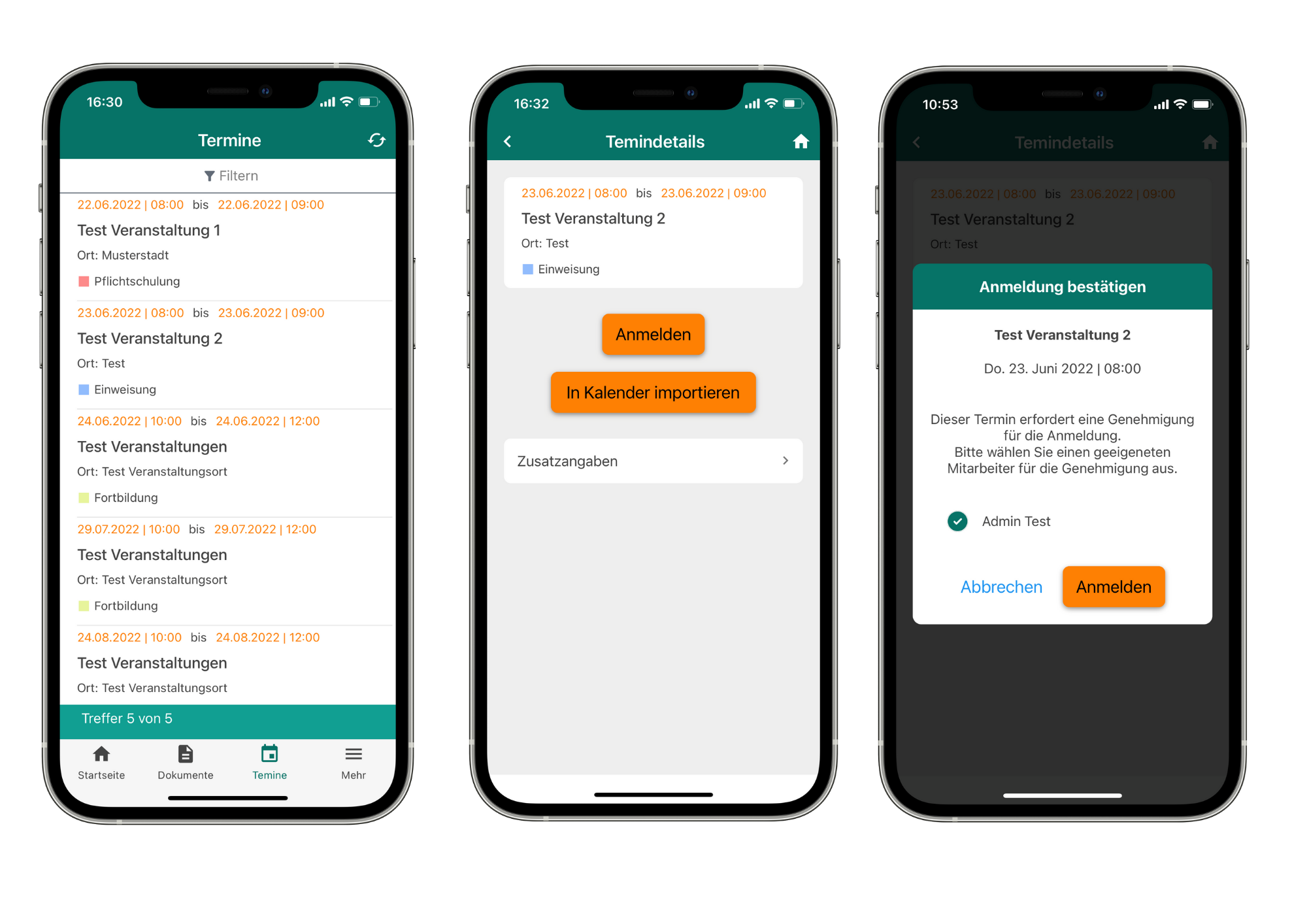
Screenshot der Terminverwaltung in der qualido-App in drei Smartphone-Ansichten: (1) Terminliste mit Filterfunktion, Eintraegen wie 'Test Veranstaltung 1' (Ort: Musterstadt, Typ: Pflichtfortbildung), 'Test Veranstaltung 2' (Typ: Einweisung) und weiteren Terminen mit Angaben zu Datum, Uhrzeit und Veranstaltungsort, untere Navigationsleiste mit Startseite, Dokumente, Termine und Mehr, Trefferanzeige '5 von 5', (2) Termindetails mit Veranstaltungsname, Ort und Typ sowie Schaltflaechen 'Anmelden' und 'In Kalender importieren' und Bereich 'Zusatzangaben', (3) Dialog 'Anmeldung bestaetigen' mit Veranstaltungsname, Datum und Hinweis 'Dieser Termin erfordert eine Genehmigung' mit Auswahlfeld fuer genehmigenden Mitarbeiter sowie Schaltflaechen 'Abbrechen' und 'Anmelden'.

Termine direkt im Kalender speichern: Ein Klick auf einen Termin öffnet das Fenster mit Detailinformationen, An- und Abmeldung und direkten Import in den Kalender.

E-Learning-Kurse

In diesem Bereich finden Sie eine Übersicht aller verfügbaren E-Learning-Kurse. Jeder Kurs ist mit Informationen zur Dauer versehen, sodass Sie genau wissen, wie viel Zeit Sie für die Teilnahme einplanen sollten:
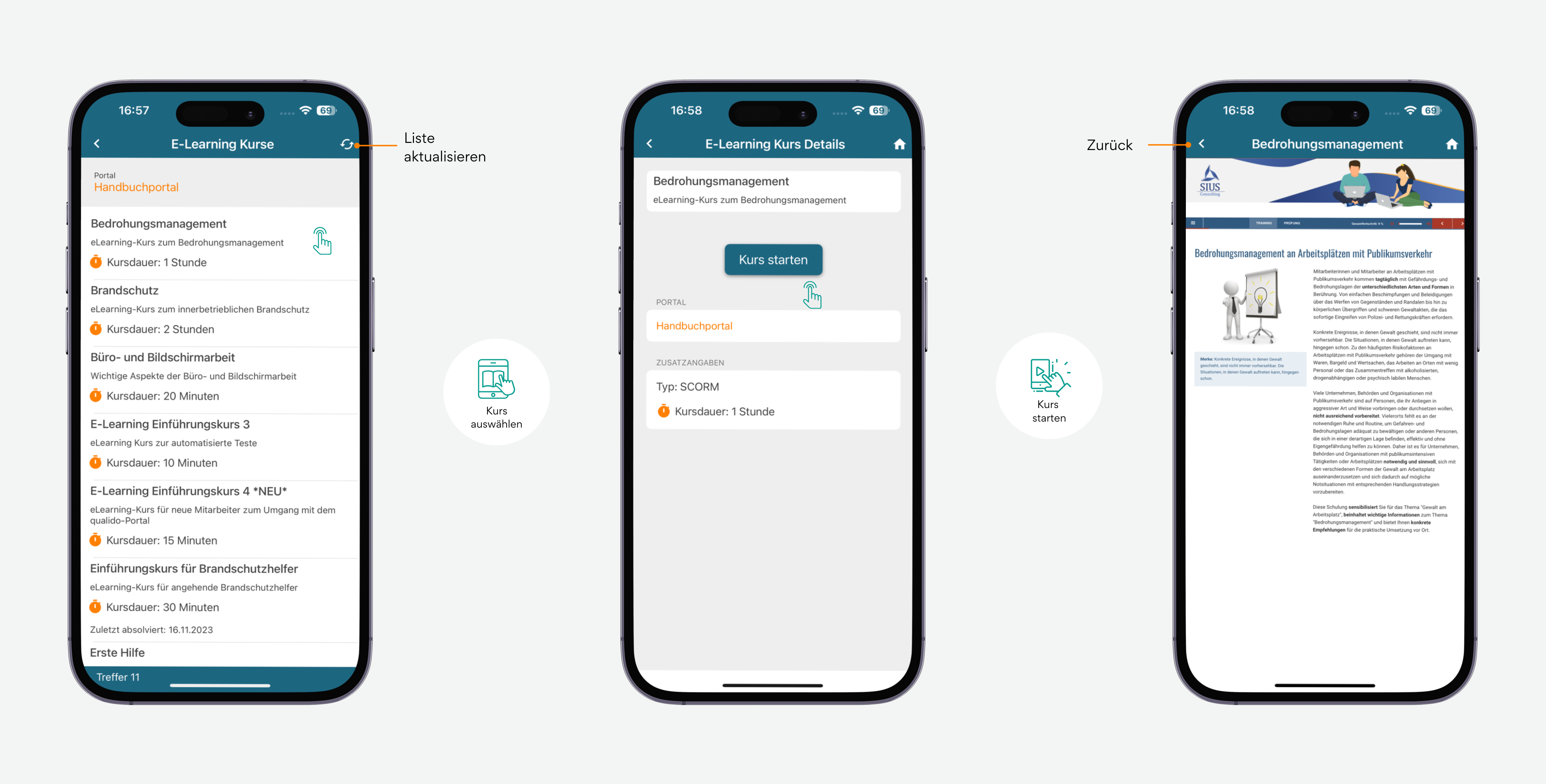
Screenshot der E-Learning-Kurse in der qualido-App in drei Smartphone-Ansichten: (1) Kursliste 'E-Learning Kurse' mit Portal 'Handbuchportal', Eintraegen wie 'Bedrohungsmanagement' (Kursdauer: 1 Stunde), 'Brandschutz' (2 Stunden), 'Buero- und Bildschirmarbeit' (20 Minuten), 'E-Learning Einfuehrungskurs 3' (10 Minuten) und weiteren Kursen mit Beschreibung und Dauerangabe, Aktualisieren-Symbol in der Kopfzeile, (2) Kursdetails mit Kursname 'Bedrohungsmanagement', Beschreibung, Schaltflaeche 'Kurs starten', Portal-Zuordnung und Zusatzangaben (Typ: SCORM, Kursdauer: 1 Stunde), (3) gestarteter Kurs mit Kursinhalt und Zurueck-Schaltflaeche.

Durch Antippen eines Kurses können Sie diesen öffnen und entweder direkt starten oder, falls Sie den Kurs bereits begonnen haben, dort weitermachen, wo Sie zuletzt aufgehört haben. Dies ermöglicht Ihnen eine flexible und benutzerfreundliche Nutzung der E-Learning-Inhalte.

Hinweis: Bitte beachten Sie, dass ein im Desktop gestarteter E-Learning-Kurs – insbesondere bei externen Formaten wie SCORM – möglicherweise nicht in der qualido-App fortgesetzt werden kann.

Ressourcenbuchung

Wenn Ihr Administrator den Raumplaner und den Fuhrpark freigibt, werden diese unter der Ressourcenbuchung angezeigt:
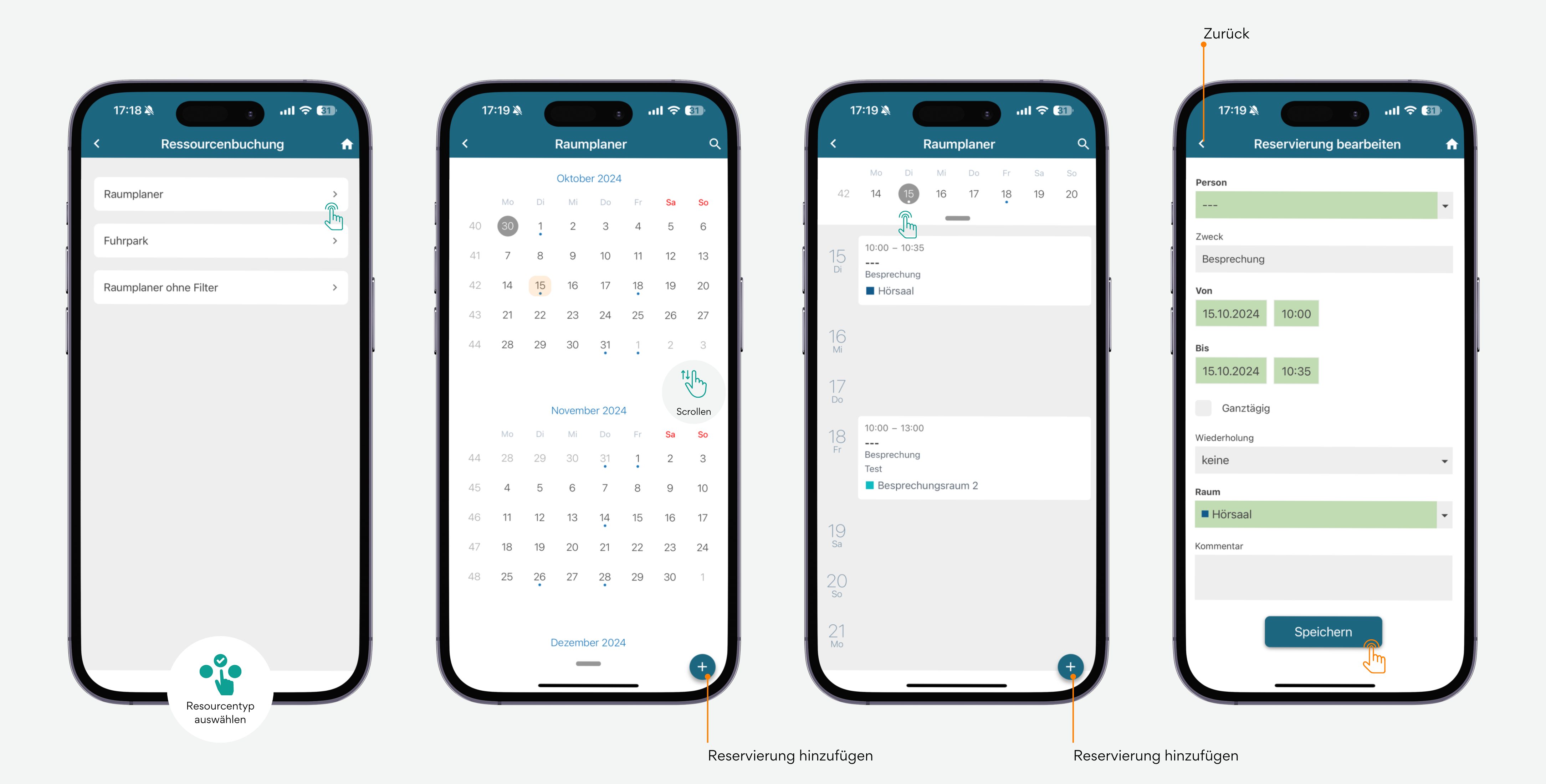
Screenshot der Ressourcenbuchung in der qualido-App in vier Smartphone-Ansichten: (1) Ressourcentyp-Auswahl mit Eintraegen 'Raumplaner', 'Fuhrpark' und 'Raumplaner ohne Filter', (2) Kalenderansicht 'Raumplaner' mit Monatsansicht Oktober/November/Dezember 2024, hervorgehobenen Buchungstagen und Plus-Schaltflaeche zum Hinzufuegen neuer Reservierungen, (3) Tagesansicht mit bestehenden Buchungen inklusive Zeitraum, Bezeichnung und farblich markiertem Raum (z.B. Hoersaal, Besprechungsraum 2), (4) Formular 'Reservierung bearbeiten' mit Feldern fuer Person, Zweck (Besprechung), Von-/Bis-Datum und Uhrzeit, Ganztaegig-Option, Wiederholung, Raum-Auswahl (Hoersaal), Kommentar und Schaltflaeche 'Speichern'.

Um eine Reservierung hinzuzufügen, klicken Sie auf das Plus-Symbol (+) in der unteren rechten Ecke. Geben Sie dann den Zweck und die Dauer der Buchung an und wählen Sie die gewünschte Ressource aus, wie beispielsweise einen Hörsaal. Diese Funktion ermöglicht eine einfache und effiziente Verwaltung von Ressourcen, die für verschiedene Zwecke genutzt werden können.

Bildungsabschnitte

Sie können die Bildungsabschnitte auch direkt über die qualido-App bearbeiten. Hierfür benötigen Sie lediglich eine Verknüpfung, um schnell auf die Aufgaben zuzugreifen und diese mobil zu erledigen:
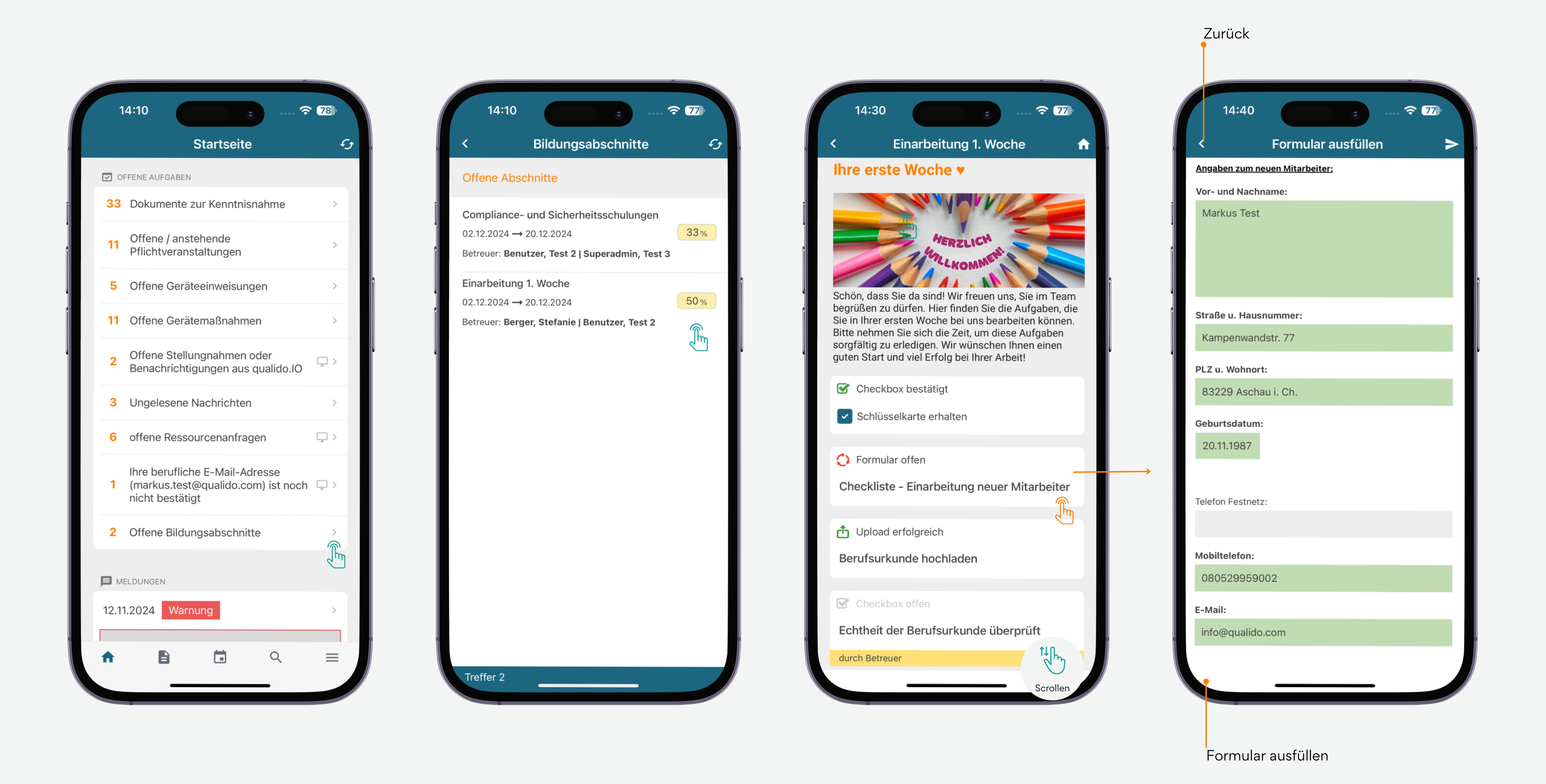
Screenshot der Bildungsabschnitte in der qualido-App in vier Smartphone-Ansichten: (1) Startseite mit Aufgabenliste, in der 'Offene Bildungsabschnitte' als offene Aufgabe hervorgehoben ist, (2) Uebersicht 'Bildungsabschnitte' mit Eintraegen wie 'Compliance- und Sicherheitsschulungen' und 'Einarbeitung 1. Woche' jeweils mit Fortschrittsanzeige in Prozent und zugewiesenem Benutzer, (3) Detail eines Bildungsabschnitts 'Einarbeitung 1. Woche' mit Willkommenstext, Checkliste mit Aufgaben wie 'Formulare offen', 'Formular ausfuellen', 'Berufsurkunde hochladen' und 'Erhalt der Berufsurkunde (abgehakt)' sowie Fortschritts-Icon, (4) Formularansicht 'Formular ausfuellen' mit Eingabefeldern wie Vor- und Nachname, PLZ, Wohnort, Strasse und Hausnummer.

  • Wurde Ihnen ein Bildungsabschnitt zugewiesen, erscheint eine entsprechende offene Aufgabe in Ihrer Aufgabenliste.
  • Durch Klicken auf den offenen Bildungsabschnitt in der Aufgabenliste erhalten Sie eine detaillierte Übersicht über die zugewiesenen Bildungsinhalte sowie den Prozentsatz der bereits erledigten Aufgaben. 
  • Um mit der Bearbeitung des gewünschten Abschnitts fortzufahren, klicken Sie auf das Weiter-Symbol.
  • Dadurch können Sie die zugehörigen Aufgaben bearbeiten und abschließen. Diese Funktion sorgt für eine einfache Nachverfolgung Ihres Fortschritts und ermöglicht eine effiziente Erledigung der Aufgaben.