qualido App Dokumente
In der Dokumentenliste erhalten Sie eine Liste mit gültigen Dokumenten, die in einem Ihrer Portale veröffentlicht wurden. Wenn Sie ein Dokument anklicken, werden Ihnen alle dazu hinterlegten Informationen angezeigt und Sie können das Dokument auch direkt öffnen und einsehen – sofern der Dateityp auf dem Handy darstellbar ist (z.B. PDF-Dateien). Die Liste besitzt einen Freitextfilter und durch das rechte Menü-Symbol in der Kopfzeile erreichen Sie die verschiedene Auswahlfilter, mit denen Sie eine Eingrenzung der Dokumentenauswahl vornehmen können. Mithilfe der IO-Formulare ist es Ihnen möglich, schnell und einfach unterschiedliche Ereignisse (Fehler- und Defektmeldungen, Evaluationen, Lob und Ideen, Urlaubsanträge usw.) erfassen und dokumentieren.
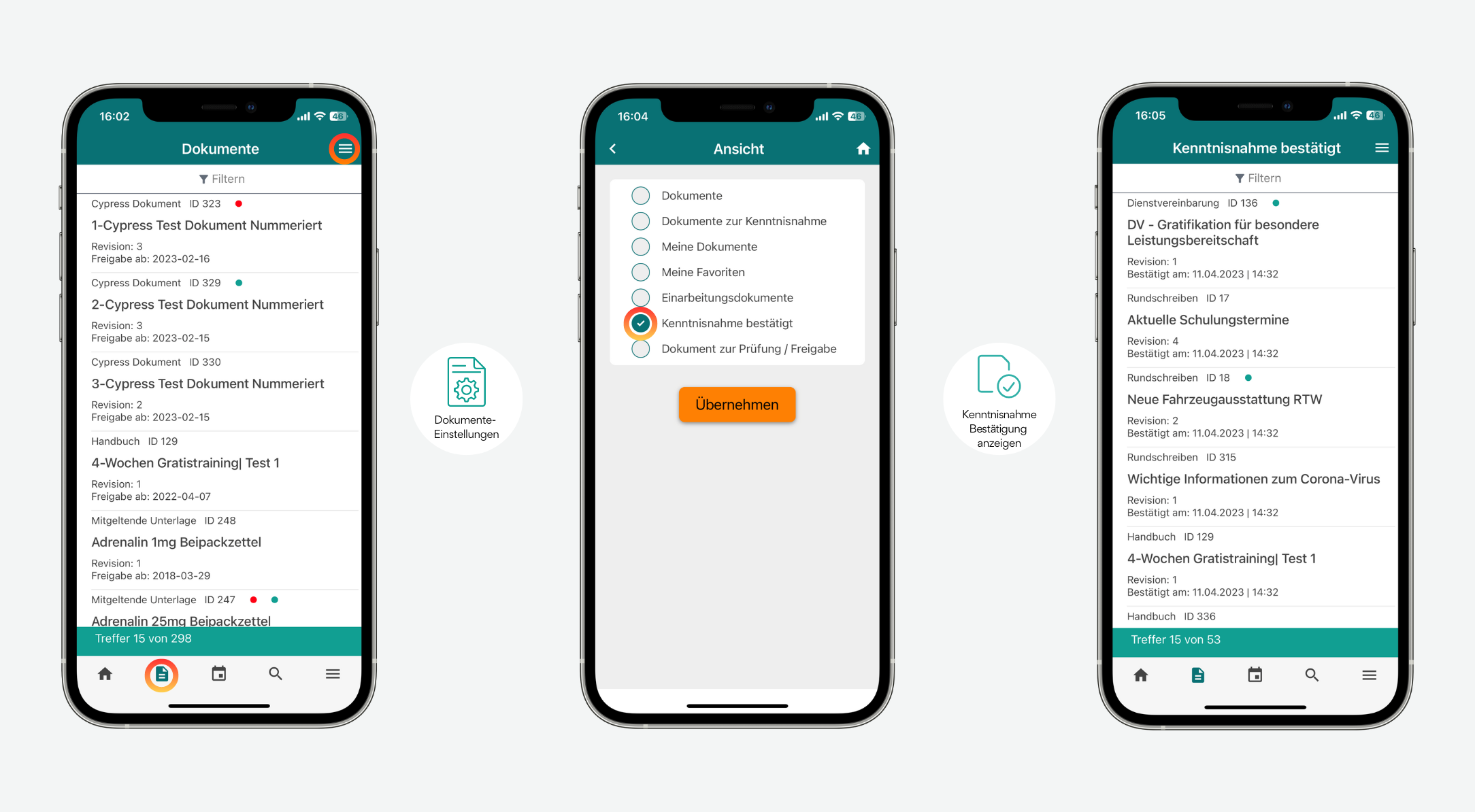
Dokumentenansicht: "Kenntnisnahme bestätigt"
Kenntnisgenommene Dokumente können durch die neue Option im Bereich "Ansicht" schnell und einfach angezeigt werden:
- Klicken Sie auf die Schaltfläche
Einstellungen oben rechts. - Wählen Sie unter "Ansicht" die Option "Kenntnisnahme bestätigt" aus.
- Durch "Übernehmen" wird Ihnen eine Liste der kenntnisgenommenen Dokumente (mit Angabe von Revision, Datum und Uhrzeit der Bestätigung) angezeigt.
Dokumente mit biometrischer Authentifizierung prüfen und freigeben
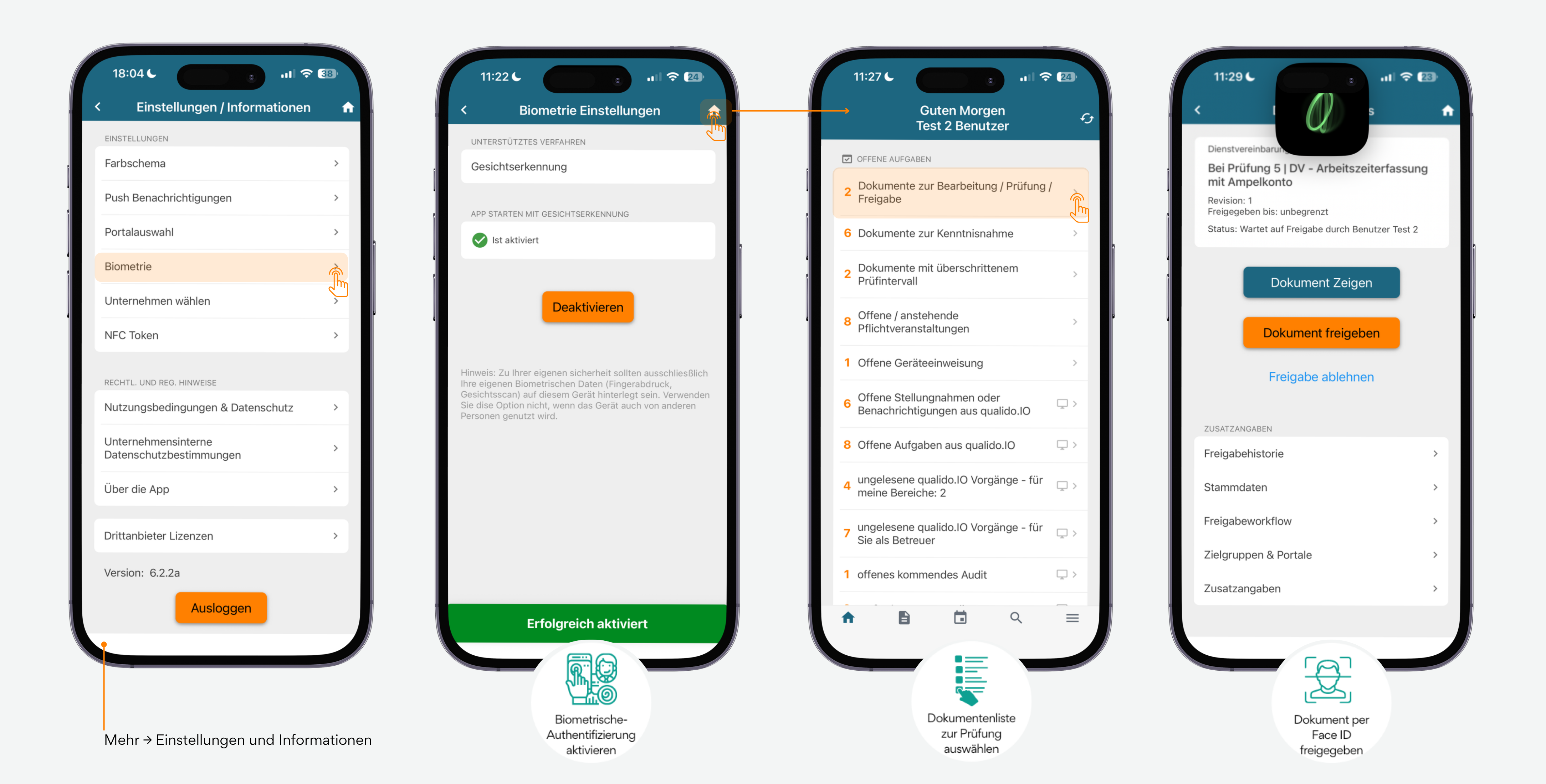
- Bitte aktivieren Sie zuerst unter Einstellungen/ Informationen die biometrische Authentifizierung.
- Nach Aktivierung wählen Sie aus der Liste der offenen Aufgaben "Dokumente zur Bearbeitung/ Prüfung/ Freigabe" aus.
- Nun können Sie das ausgewählte Dokument per biometrischer Authentifizierung freigeben:
Dokument mit überschrittenen Prüfinterval per App aktuell markieren
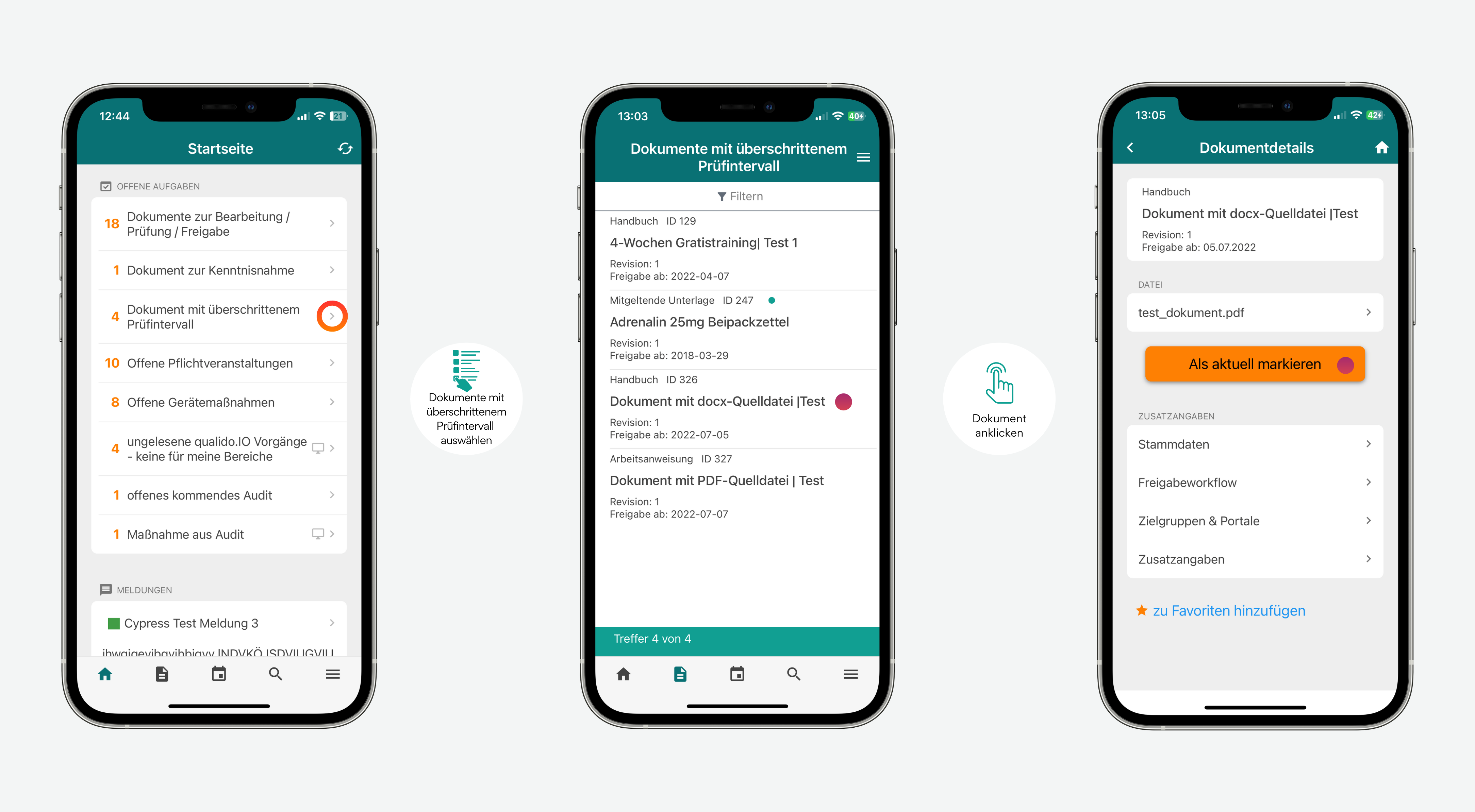
Dokumente mit überschrittenem Prüfintervall lassen sich nun auch über die App "Als aktuell markieren".
Hinweis: Bitte beachten Sie: Offene Aufgaben mit überschrittenem Prüfintervall werden für Autoren erst dann angezeigt, wenn in der Portaleinstellung im Bereich "Einstellungen für Freigabeworkflow" für die Autoren "Als aktuell markieren" und "Neue Revision anlegen" aktiviert ist!
Verwandte Themen