Kollaborationswerkzeuge
Mit integrierten Funktionen für den sofortigen Medien- und Dokumentenversand – etwa für Protokolle und QM-Vorgaben – sowie interaktiven Umfragen sichern Sie eine normkonforme, schnelle und lückenlose Informationsweitergabe im gesamten Team.
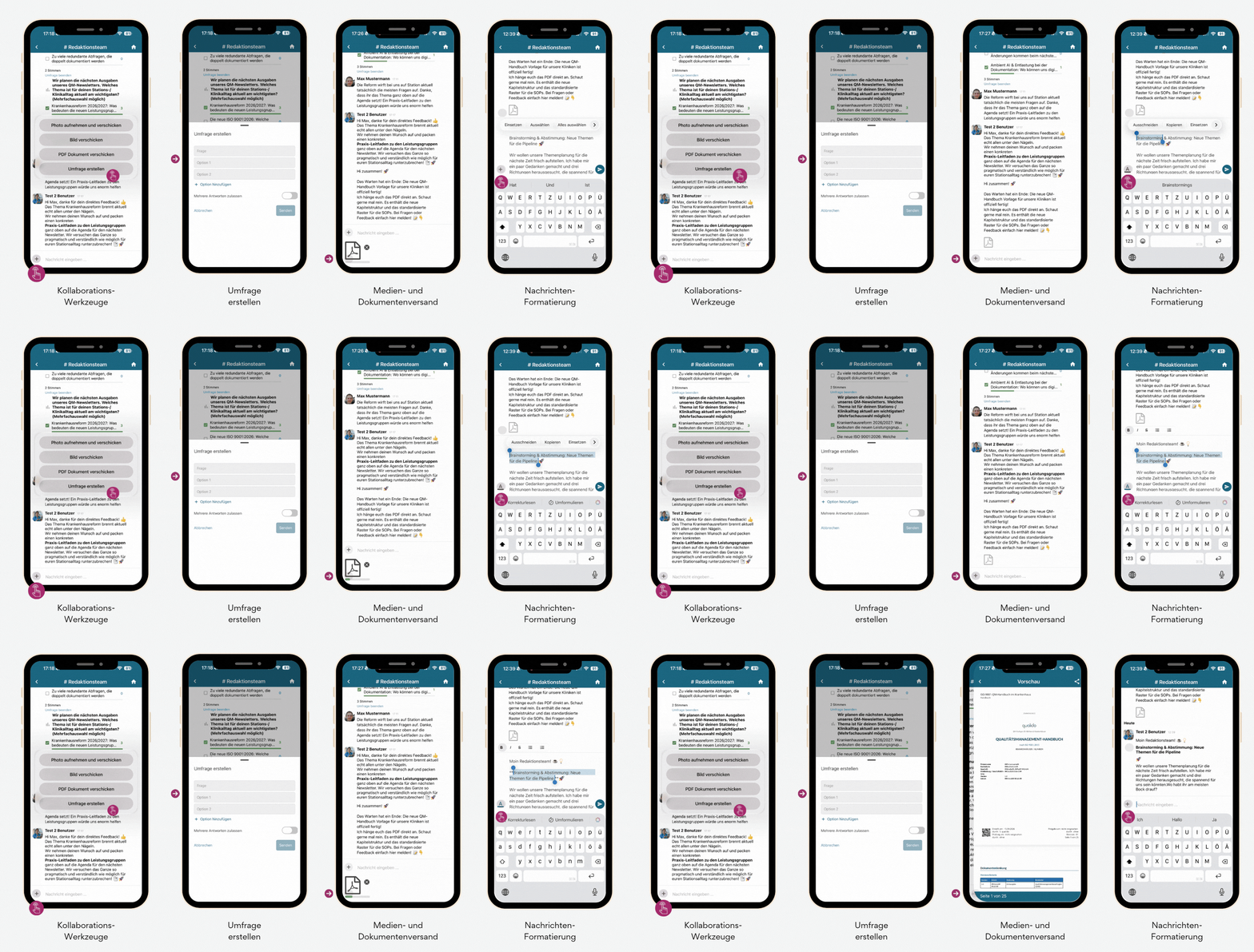
Menü-Übersicht
Über das Plus-Symbol (+) links neben dem Chat-Eingabefeld öffnen Sie das zentrale Interaktions-Menü. Dieses bündelt alle Funktionen zur schnellen Informationsweitergabe.
- Foto aufnehmen und verschicken: Aktiviert die In-App-Kamera für Sofortaufnahmen.
- Bild verschicken: Öffnet die lokale Fotogalerie Ihres Smartphones oder Tablets, um dort bereits gespeicherte Bestandsbilder und Fotos auszuwählen und im Chat zu teilen.
- PDF‑Dokument verschicken: Greift direkt auf den internen Speicherplatz oder die Datei-App Ihres Smartphones bzw. Tablets (z. B. den Ordner „Downloads“ oder Cloud-Speicher) zu, um QM-Dokumente, Protokolle und offizielle Vorlagen hochzuladen und auszutauschen.
- Umfrage erstellen: Startet das interaktive Abstimmungs-Tool.
Hinweis zur Administration & Sichtbarkeit: Diese Werkzeuge sind exklusiv für die jeweiligen Mitglieder des Chatraums bestimmt und sichtbar. Da die Funktionen direkt im Chatkanal agieren, ist keine zentrale Vorkonfiguration durch die IT-Administration oder den QMB erforderlich. Jedes Mitglied kann die Tools sofort und bedarfsgerecht im Raum nutzen.
Umfrage erstellen (interaktive Abstimmungen)
Nutzen Sie diese Funktion, um unkompliziert Meinungsbilder, Schicht-Feedback oder schnelle organisatorische Entscheidungen im Team einzuholen.
[ Umfrage-Editor ]
├── 📝 Frage / Thema eingeben
├── ➕ Optionen hinzufügen (Option 1, Option 2, ...)
└── ⚙️ Option: Mehrere Antworten zulassen (An/Aus)
Schritt-für-Schritt-Anleitung:
- Tippen Sie im Chat auf das Plus-Symbol
+ und wählen Sie Umfrage erstellen. - Tragen Sie im oberen Textfeld die zentrale Fragestellung ein.
- Geben Sie in den darunterliegenden Feldern die Antwortmöglichkeiten vor. Über
+ Option hinzufügen können Sie beliebig viele Auswahlpunkte ergänzen. - Mehrfachauswahl aktivieren: Aktivieren Sie bei Bedarf den Schieberegler "Mehrere Antworten zulassen", falls die Teammitglieder mehr als eine Option wählen dürfen.
- Bestätigen Sie mit einem Klick auf die Schaltfläche
Erstellen , um die Umfrage direkt im Chat zu veröffentlichen.
Medien- und Dokumentenversand
Dieser Bereich unterstützt das strukturierte Dokumentenmanagement direkt im Chatverlauf und vereinfacht den Nachweis von Informationsflüssen.
- Foto aufnehmen und verschicken (Direkte In-App-Kamera): Aktiviert die integrierte Kamera für Sofortaufnahmen. Nehmen Sie Schnappschüsse direkt in der App auf und versenden Sie diese ohne Umwege (ideal für schnelle visuelle Statusberichte oder Dokumentationen direkt vor Ort).
- Bild verschicken (Lokale Fotogalerie): Öffnet die lokale Fotogalerie Ihres Smartphones oder Tablets. Sie können dort bereits gespeicherte Bestandsbilder und Fotos auswählen, um sie optimiert im Chat zu teilen.
- PDF-Dokument verschicken (Geräte-Speicherplatz): Greift direkt auf den internen Speicherplatz oder die Datei-App Ihres Smartphones bzw. Tablets (z. B. den Ordner "Downloads" oder angebundene Cloud-Speicher) zu. Dies ermöglicht den gezielten Upload und Austausch von QM-Dokumenten, Leitfäden, Protokollen und offiziellen Vorlagen.
- Visuelle Darstellung: Verschickte PDF-Dokumente und Medien werden als übersichtliche Datei-Kachel im Chat-Fenster dargestellt. Sie können von allen Teammitgliedern direkt mobil geöffnet und eingesehen werden.
Nachrichten-Formatierung (Rich-Text-Editor)
Zur visuellen Strukturierung von Chat-Nachrichten steht Ihnen direkt über der Tastatur eine neue Formatierungsleiste zur Verfügung. Damit lassen sich wichtige Kernbotschaften hervorheben, um die Lesbarkeit zu erhöhen.
Verfügbare Formatierungswerkzeuge:
- Fett (B): Zum Hervorheben von wichtigen Fristen, Kernbotschaften oder Namen.
- Kursiv (I): Ideal für Zitate, Anmerkungen oder spezifische Ergänzungen.
- Durchgestrichen (S): Zur Kennzeichnung von veralteten QM-Regelungen oder erledigten Aufgaben.
- Listenfunktionen: Ermöglicht die Erstellung von Aufzählungen (Bulletpoints) oder Nummerierungen, um Arbeitsanweisungen oder Checklisten visuell zu gliedern.
Anwendung:
- Schreiben Sie Ihre Nachricht wie gewohnt in das Eingabefeld.
- Markieren Sie das Wort oder den Textabschnitt, den Sie formatieren möchten.
- Tippen Sie in der Leiste über der Tastatur auf das gewünschte Symbol (B, I oder S), um den Textstil direkt anzuwenden.
Verwandte Themen