Mobile App
Von der Benachrichtigung über neue Dokumente, Terminanmeldungen über die Dokumentation von Gerätemaßnahmen oder das Ausfüllen von Formularen – mit der nativen qualido App haben Ihre Mitarbeiter alle wichtigen Informationen und Aufgaben immer griffbereit. Die App zeichnet sich durch einfache und intuitive Bedienbarkeit aus und lässt sich auf allen gängigen und aktuellen Smartphones nutzen – ob Apple iPhone oder Android Smartphone. Die native App löst die bisherige browserbasierte Mobilversion ab. Die Mobilversion wird nicht länger unterstützt und nicht weiterentwickelt und wird spätestens mit dem kommenden Release deaktiviert. Weiterhin gibt es keine mobile Administration, sondern lediglich „lesende“ Funktionen.
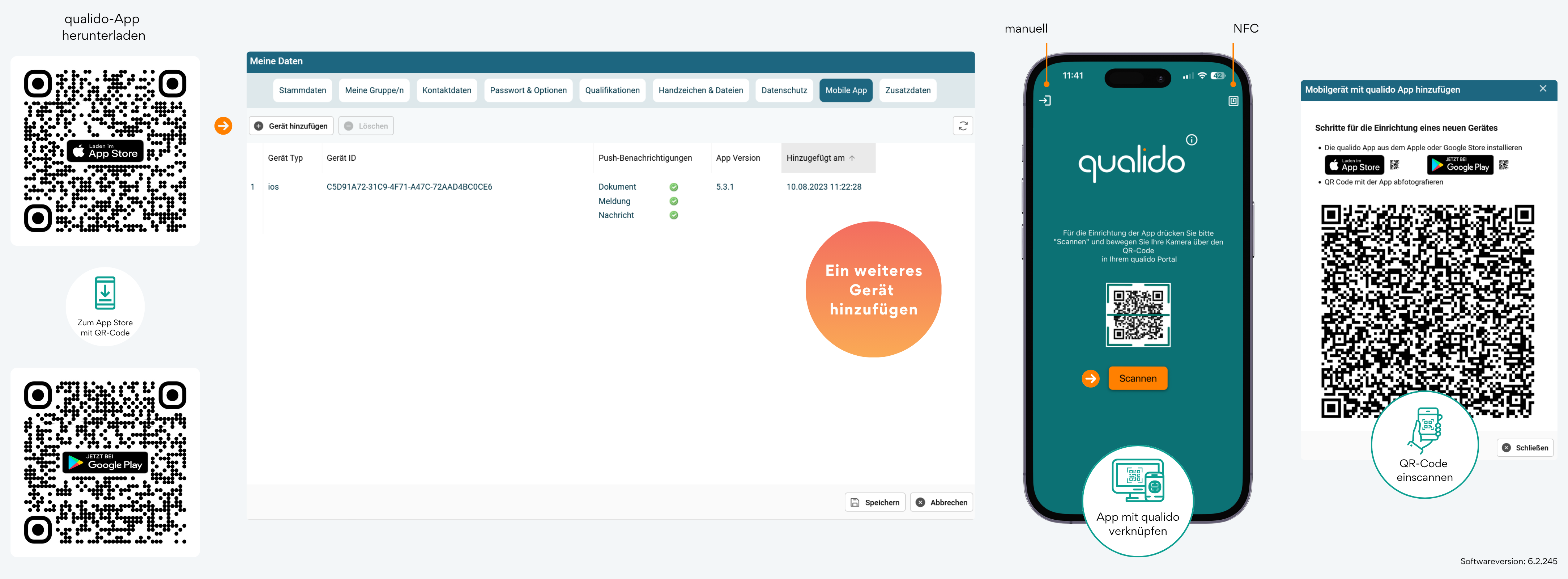
qualido-App© herunterladen
Die qualido App ist kostenfrei verfügbar im App Store (iOS) und im Google Play Store (Android). Nach dem Download wählen Sie eine der drei Anmeldemethoden:
App per QR-Code verknüpfen
Nach dem erfolgreichen Herunterladen der qualido-App starten Sie die Anwendung auf Ihrem mobilen Gerät. Um die App mit Ihrem Benutzerkonto zu verknüpfen, benötigen Sie zwei Geräte gleichzeitig: Ihren Computer und Ihr Smartphone oder Tablet.
- Melden Sie sich in der Desktop-Version Ihres qualido-manager-Kontos an und erstellen Sie einen QR-Code. Dies ist auf zwei Wegen möglich:
- Weg 1: Öffnen Sie "Meine Daten", wechseln Sie zum Reiter "Mobile App" und wählen Sie
Gerät hinzufügen - Weg 2: Klicken Sie auf die Schaltfläche
qualido App verknüpfen im Pulldown-Menü der Headernavigationsleiste oben rechts
- Weg 1: Öffnen Sie "Meine Daten", wechseln Sie zum Reiter "Mobile App" und wählen Sie
- Ein individuell generierter QR-Code erscheint nun auf Ihrem Computerbildschirm.
- Nehmen Sie Ihr Smartphone oder Tablet zur Hand und öffnen Sie die qualido-App und Scannen Sie mit der App-Kamera den QR-Code, der auf Ihrem Computerbildschirm angezeigt ist.
- Sobald die Verknüpfung abgeschlossen und aktiviert ist, wird automatisch die Startseite der qualido-App angezeigt mit einer Übersicht Ihrer offenen Aufgaben und aktuellen Meldungen.
Hinweis: Jedes Mal, wenn Sie ein neues Gerät verknüpfen, muss ein neuer QR-Code generiert werden.
Tabellenübersicht der verknüpften Geräte
Die Tabelle listet jedes registrierte Endgerät zeilenweise auf und ist in folgende Spalten unterteilt:
- Gerät Typ: Zeigt das Betriebssystem des Endgeräts an (z. B. iOS für Apple-Geräte oder Android).
- Gerät ID: Die eindeutige Kennung (UUID) des Geräts im System. Diese dient der Identifikation bei technischen Prozessen.
- Push-Benachrichtigungen: Listet die verfügbaren Benachrichtigungskanäle auf. Ein grüner Haken signalisiert, dass der Kanal für dieses Gerät aktiv abonniert ist:
- Dokument: Push-Meldungen bei neuen oder überarbeiteten Dokumenten.
- Meldung: Benachrichtigungen zu Ereignissen oder Workflows im Meldungsmanagement.
- Nachricht: Allgemeine System- und Profilnachrichten.
- App Version: Zeigt die aktuell auf dem Gerät installierte Version der qualido-App an.
- Hinzugefügt am: Das exakte Datum und die Uhrzeit der erstmaligen Kopplung des Geräts mit dem Benutzerkonto.
Aktualisieren-Schaltfläche (oben rechts): Lädt die Gerätestatus-Liste neu, um den aktuellen Verbindungsstatus live abzufragen.
Wichtiger Hinweis zur Anzeige: Falls der betroffene Mitarbeiter noch nie ein Smartphone oder Tablet mit seinem Benutzerkonto verknüpft hat, bleibt diese Tabelle vollständig leer. Die Zeilen füllen sich erst automatisch, sobald die erstmalige Registrierung über die App erfolgreich abgeschlossen wurde.
Verwandte Themen