Umfragen: An einer Umfrage / Terminfindung teilnehmen
Mit der qualido-Funktion "Umfragen" werden Sie zu Terminfindungen (z. B. für Teambesprechungen) oder zu Schnellumfragen eingeladen. Sie geben Ihre Verfügbarkeit oder Ihre Antwort direkt online ab .
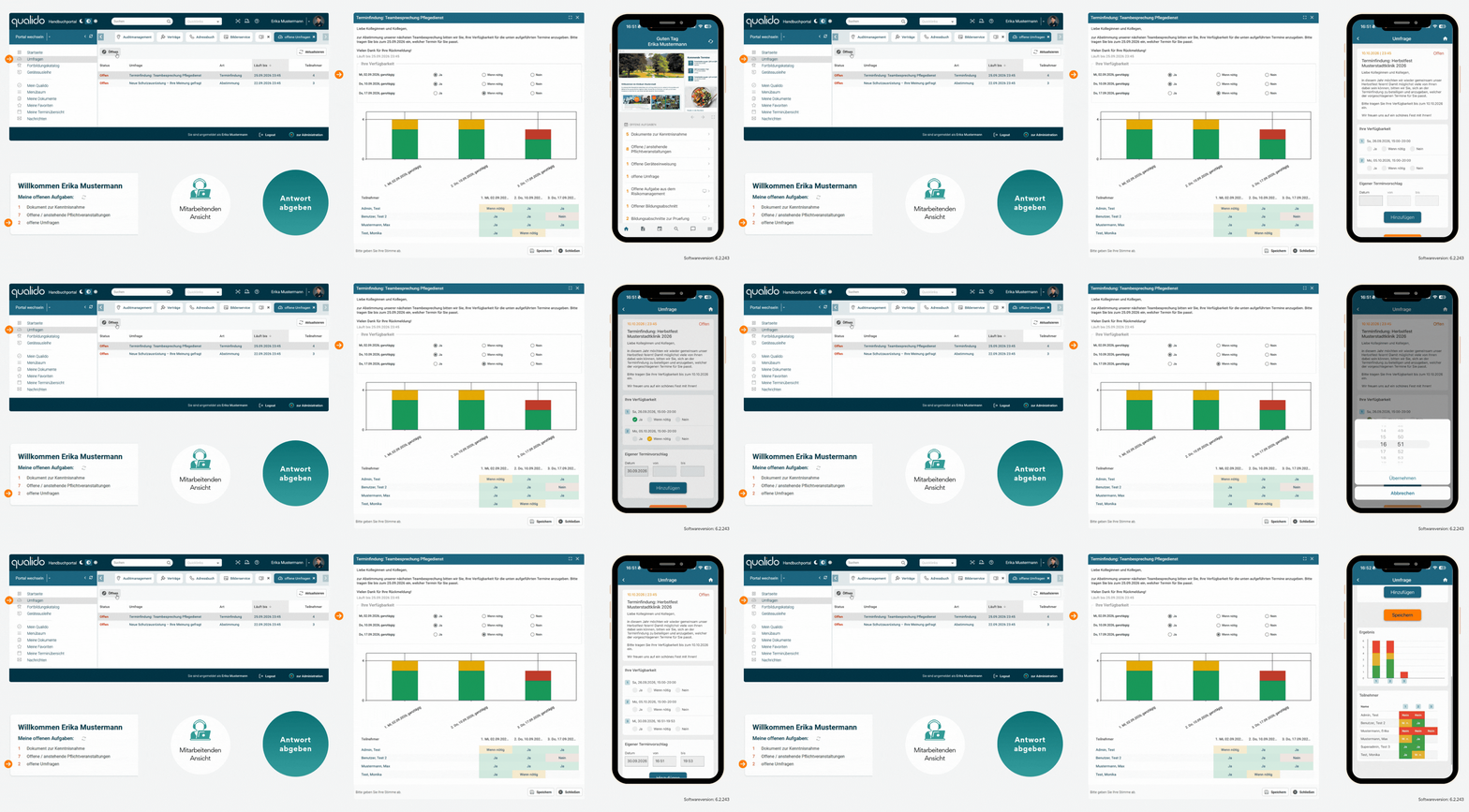
Wo finden Sie offene Umfragen?
Es gibt zwei Wege, an eine für Sie bestimmte Umfrage zu gelangen:
- Offene Aufgaben auf der Startseite: Sobald für Sie eine neue Umfrage freigegeben wurde, erscheint sie automatisch unter "Meine offenen Aufgaben" (z. B. "1 offene Umfrage"). Ein Klick auf den Eitrag führt Sie direkt zur Umfrageliste.
- Menüpunkt "Umfragen": Falls in Ihrem Portal eingeblendet, finden Sie im linken Menü unter "Umfragen" eine Übersicht aller für Sie laufenden und bereits beendeten Umfragen mit Status, Art, Laufzeit ("Läuft bis") und Anzahl der Teilnehmenden.
So geben Sie Ihre Antwort ab
- Rufen Sie die gewünschte Umfrage über die Schaltfläche
Öffnen oder per Doppelklick auf. - Lesen Sie die Einleitung: Hier erklärt die verantwortliche Person, worum es geht und bis wann Sie antworten sollen (siehe "Läuft bis").
- Bei einer Terminfindung sehen Sie eine Liste der vorgeschlagenen Termine. Wählen Sie für jeden Termin eine der folgenden Optionen:
- Ja – Sie können an diesem Termin teilnehmen.
- Wenn nötig – Sie können notfalls teilnehmen, bevorzugen aber einen anderen Termin. (Diese Option ist nur sichtbar, wenn sie für die jeweilige Umfrage aktiviert wurde.)
- Nein – Sie können an diesem Termin nicht teilnehmen.
- Bei einer Schnellumfrage beantworten Sie stattdessen die frei formulierten Fragen.
- Ist es erlaubt, eigene Terminvorschläge zu ergänzen, finden Sie dafür ein zusätzliches Eingabefeld unterhalb der bestehenden Termine.
- Ein Diagramm zeigt Ihnen laufend, wie viele Teilnehmende sich bereits für welchen Termin entschieden haben – so sehen Sie auf einen Blick den aktuellen Stand.
- Klicken Sie abschließend auf
Speichern , um Ihre Antwort einzureichen. Über Schließen verlassen Sie das Fenster, ohne zu speichern.
Ergebnisse einsehen
Unterhalb des Diagramms sehen Sie eine Tabelle mit den Antworten aller Teilnehmenden pro Termin (z. B. "Ja" grün hinterlegt, "Wenn nötig" gelb hinterlegt). Ob die Antworten namentlich oder nur anonym/aggregiert angezeigt werden, legt die erstellende Person bei der Einrichtung der Umfrage fest.
Antwort nachträglich ändern
Sie können Ihre Stimme bis zum Ende des angezeigten Zeitraums jederzeit ändern. Öffnen Sie dazu die Umfrage erneut, passen Sie Ihre Auswahl an und speichern Sie erneut.
Hinweis: Sobald die erste Stimme abgegeben wurde, können die Art der Umfrage, eine Mehrfachauswahl oder die Option "Wenn nötig" durch die Ersteller:in nicht mehr nachträglich geändert werden. Ihre eigene Antwort bleibt davon unberührt und lässt sich weiterhin anpassen.
Erinnerungen und Hinweise
- Kurz vor Ablauf einer Umfrage kann die erstellende Person eine Erinnerungs-E-Mail an alle versenden, die noch nicht abgestimmt haben.
- Umfragen können Ihnen auch über einen direkten Link (z. B. im Intranet oder per Chat) zugeschickt werden, dieser führt Sie ebenfalls direkt zum Abstimmungsformular.
Benachrichtigung über das Ergebnis per E-Mail
Sobald die erstellende Person das Ergebnis einer Umfrage festgelegt hat, werden Sie automatisch per E-Mail darüber informiert. Die Nachricht nennt den Namen der Umfrage und das Ergebnis, bei einer Terminfindung also den final ausgewählten Termin. Über den Link "Zur Umfrage" gelangen Sie direkt zur Umfrage im Portal, wo Sie die Details und die Antworten der anderen Teilnehmenden noch einmal einsehen können. So verpassen Sie keinen festgelegten Termin, auch wenn Sie die Umfrage nach Ihrer Abstimmung nicht mehr selbst geöffnet haben.
Hinweis: Die E-Mail erhalten Sie nur, wenn Sie eine verifizierte, aktive E-Mail-Adresse hinterlegt und diese Benachrichtigungsart nicht abbestellt haben.
Umfragen per qualido-App beantworten
Alternativ können Sie Umfragen auch bequem unterwegs über die qualido-App beantworten. Die Abstimmung funktioniert dort genauso wie im Portal:
- Sie lesen die Einleitung, wählen für jeden vorgeschlagenen Termin "Ja", "Wenn nötig" oder "Nein" und können, falls erlaubt, unter "Eigener Terminvorschlag" einen weiteren Termin ergänzen.
- Bei einer Schnellumfrage beantworten Sie stattdessen die frei formulierten Fragen.
-
Hinweis: Wenn Sie einen eigenen Termin vorschlagen möchten, speichern Sie bitte zuerst Ihre Antworten zu den bestehenden Terminen und fügen Sie erst danach Ihren Vorschlag hinzu. Andernfalls werden Ihre zuvor gewählten Antworten beim Speichern auf "Nein" zurückgesetzt.
Nach dem Speichern wird Ihre Antwort automatisch mit dem Portal abgeglichen und lässt sich bis zum Ende der Laufzeit jederzeit ändern, egal ob in der App oder am PC.
Auch beendete Umfragen stehen Ihnen weiterhin zur Verfügung. Über die Funktion "Schnellzugriff" können Sie sie jederzeit erneut aufrufen und das Ergebnis sowie die Antworten der Teilnehmenden nachträglich einsehen.
Verwandte Themen