Rechteverwaltung und Administrationsstufen
Je nach lizenzierten Modulen können Super- und Portaladministratoren hier Mitarbeitern Administrationsrechte für bestimmte Verwaltungsbereiche (z. B. Dokumenten- oder Terminverwaltung) zuweisen. Voraussetzung: Um Rechte vergeben zu können, muss der Mitarbeiter im System angelegt sein. Sobald Sie den Datensatz aufrufen, werden im Fenster "Mitarbeiterdaten bearbeiten“ die Reiter "Rechte", "Qualifikationen" und "Handzeichen & Dateien" aktiv.
Hinweis: Rechtezuweisungen können ausschließlich durch Super- oder Portaladministratoren durchgeführt werden.
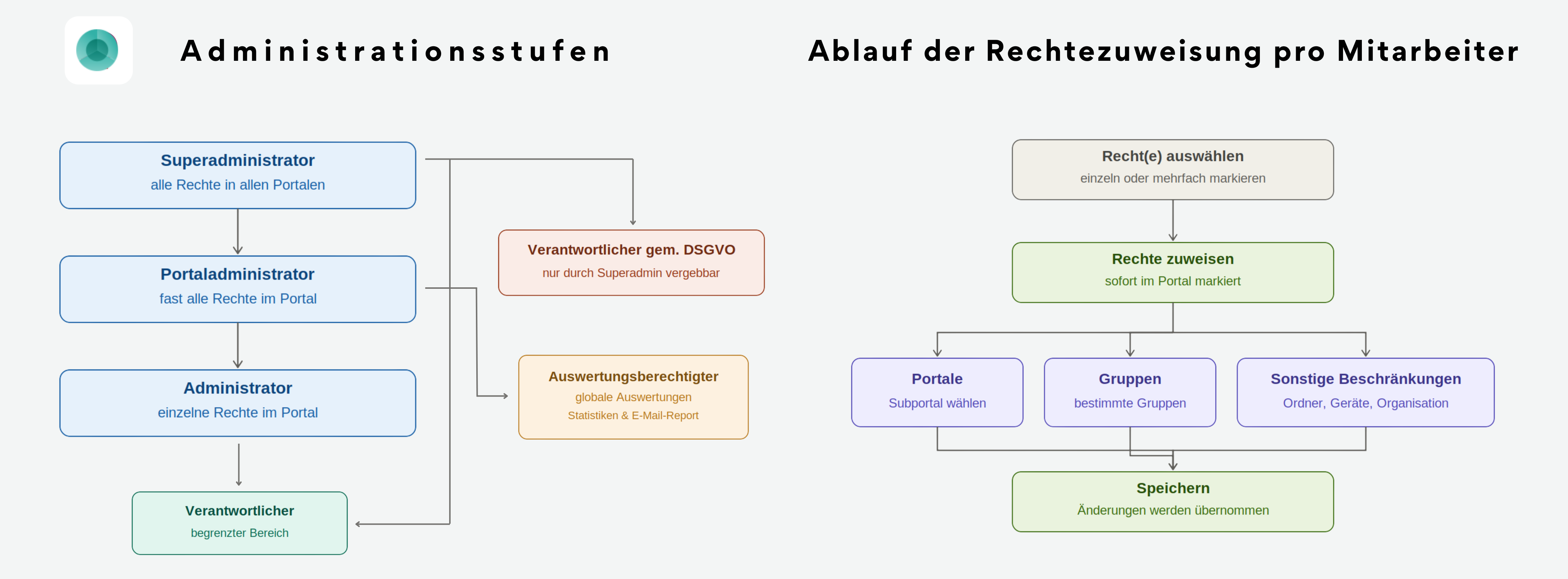
Administrationsstufen
Superadministrator: Die höchste Stufe im System. Superadministratoren besitzen automatisch alle Rechte in allen Subportalen und Gruppen. Sie können auch Dokumente oder Menüordner mit Administrationsbeschränkung oder Leseberechtigung einsehen, bearbeiten und löschen. Diesen Status sowie das Recht zur Systemkonfiguration können nur andere Superadministratoren vergeben.
Portaladministrator: Verfügt innerhalb eines oder mehrerer Subportale über nahezu alle Rechte für alle Gruppen. Sie dürfen Rechte innerhalb ihres zugewiesenen Portals vergeben. Zudem lässt sich festlegen, ob diese Rechte auch in nachgeordneten Subportalen gelten (Rechtevererbung) oder nur im aktuellen Portal.
Administrator: Besitzt gezielte, einzeln zugewiesene Rechte in den jeweils zugeordneten Portalen.
Der Verantwortliche hat innerhalb eines Portals die Zuständigkeit für einen begrenzten Bereich (oder Bereiche).
Verantwortlicher gem. DSGVO: Eine Sonderrolle, die ausschließlich von Superadministratoren zugewiesen werden kann. Dieses Recht erlaubt es, personenbezogene Daten unwiderruflich und dauerhaft zu löschen. Für diese Rolle steht in der Mitarbeiterverwaltung des jeweiligen Portals eine Liste aller „Anträge auf Vergessenwerden“ zur Verfügung. Der Verantwortliche ist innerhalb eines Portals für einen begrenzten Bereich zuständig.
Auswertungsberechtigter (Globale Auswertungen): Berechtigt zur Erstellung statistischer Analysen über Vorgangsarten sowie zum Abonnement des monatlichen E-Mail-Reports (kompakte Übersicht zu Kenntnisnahmen, Fortbildungen und Geräteeinweisungen via Fortschrittsbalken und Ampelfarben).
Rechte zuweisen
Die gesamte Rechteverwaltung im qualido manager ist auf eine einfache und übersichtliche Bedienung ausgelegt. Eine wesentliche Funktion: Änderungen werden nicht sofort wirksam, sondern erst nach dem Speichern angewendet. Sie können den Vorgang jederzeit abbrechen, um den ursprünglichen Zustand beizubehalten. Zudem werden nun auch "fremde" Rechte aus nicht selbst verwaltbaren Portalen angezeigt. Verantwortlichkeiten können entzogen, jedoch nicht eigenständig vergeben werden.
Schritt-für-Schritt-Anleitung
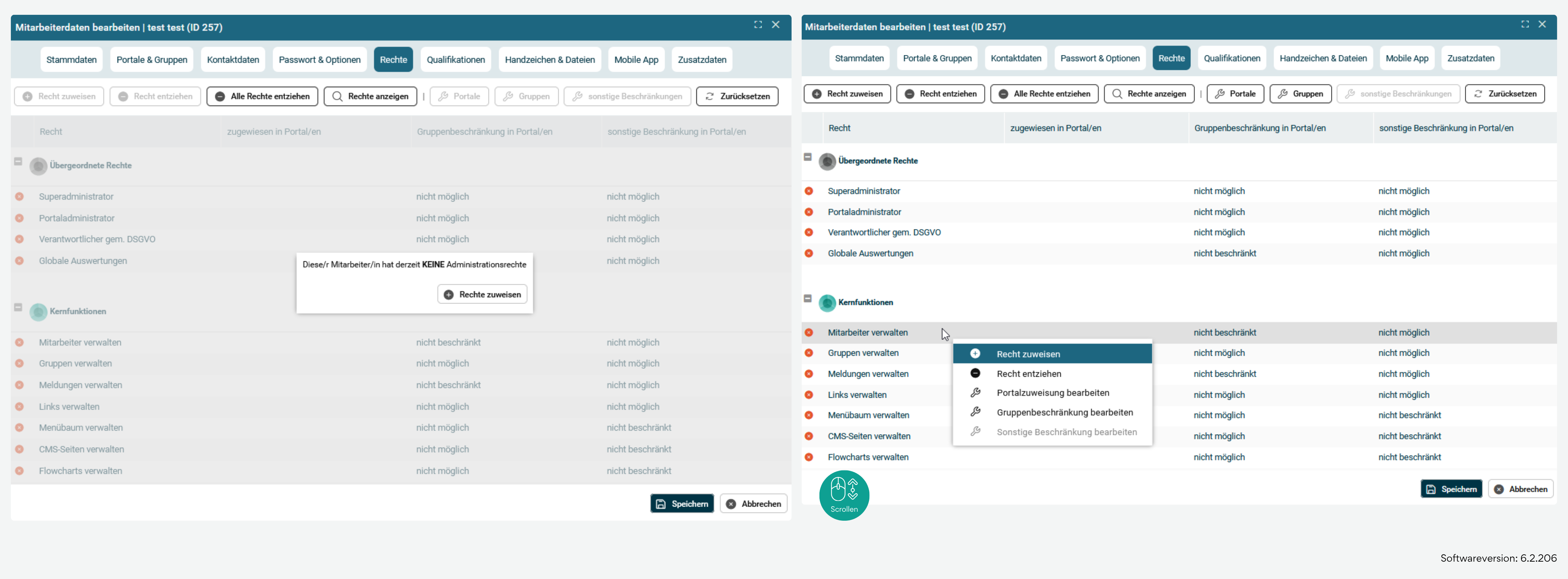
- Öffnen Sie den Reiter "Rechte". Wenn der Mitarbeiter noch keine Administrationsrechte besitzt, erscheint ein entsprechender Hinweis.
- Klicken Sie im Dialogfenster auf die Schaltfläche
Rechte zuweisen . - Wählen Sie die gewünschten Verwaltungsrechte aus der Liste (z. B. Mitarbeiter verwalten für die Pflege von Stammdaten sowie Portal- und Gruppenzuweisungen).
- Mehrere Rechte am Stück markieren: Klicken Sie auf das erste Recht, halten Sie
⇧Umschalt-Taste⇧ (Shift) gedrückt und klicken Sie auf das letzte Recht. - Einzelne Rechte verstreut markieren: Halten Sie die Strg-Taste gedrückt und wählen Sie die gewünschten Einträge nacheinander mit der linken Maustaste aus.
- Mehrere Rechte am Stück markieren: Klicken Sie auf das erste Recht, halten Sie
- Klicken Sie auf die Schaltfläche
Recht/e zuweisen (entweder in der Werkzeugleiste oder via Rechtsklick im Kontextmenü). - Die zuvor roten Symbole der ausgewählten Rechte wechseln zu grün und sind dem aktuellen Portal vorläufig zugewiesen.
Tipp: Ähnlich können Sie Rechte entziehen, Portalzuweisungen bearbeiten oder Beschränkungen konfigurieren.
Wichtig: Die Anpassungen werden erst final übernommen, wenn Sie die Konfiguration unten rechts über die Schaltfläche
Schaltflächen in der Werkzeugleiste
Alle nachfolgenden Funktionen lassen sich auch direkt per Rechtsklick über das Kontextmenü aufrufen.
Rechte zuweisen: Aktiviert die Vergabe einzelner oder mehrerer ausgewählter Rechte.
Recht entziehen: Entzieht die markierten Rechte.
Alle Rechte entziehen: Entfernt sämtliche Administrationsrechte und Verantwortlichkeiten in allen verwalteten Portalen.
Rechte anzeigen: Öffnet eine Übersicht aller Administrationsrechte des Mitarbeiters (aufgeteilt nach Modul, Recht und Portalen).
Portale: Weist einem bereits gewählten Recht weitere Portale zu.
Gruppen: Beschränkt zugewiesene Rechte auf bestimmte Mitarbeiter- oder Verteilergruppen.
Sonstige Beschränkungen: Erlaubt die Eingrenzung von Rechten auf bestimmte Ordner, Gerätebereiche oder Organisationseinheiten (Details siehe unten).
Zurücksetzen: Verwirft alle Änderungen seit dem letzten Speichervorgang und stellt den vorherigen Zustand wieder her.
Hinweis zur Enterprise Edition: Die Spalte Zugewiesene Portale zeigt an, für welche Portale das jeweilige Recht aktiv ist.
Erweiterte Konfiguration: Portale und Beschränkungen
Portale
Benötigt ein Administrator Rechte in mehreren Subportalen, müssen diese für jedes Portal explizit zugewiesen werden:
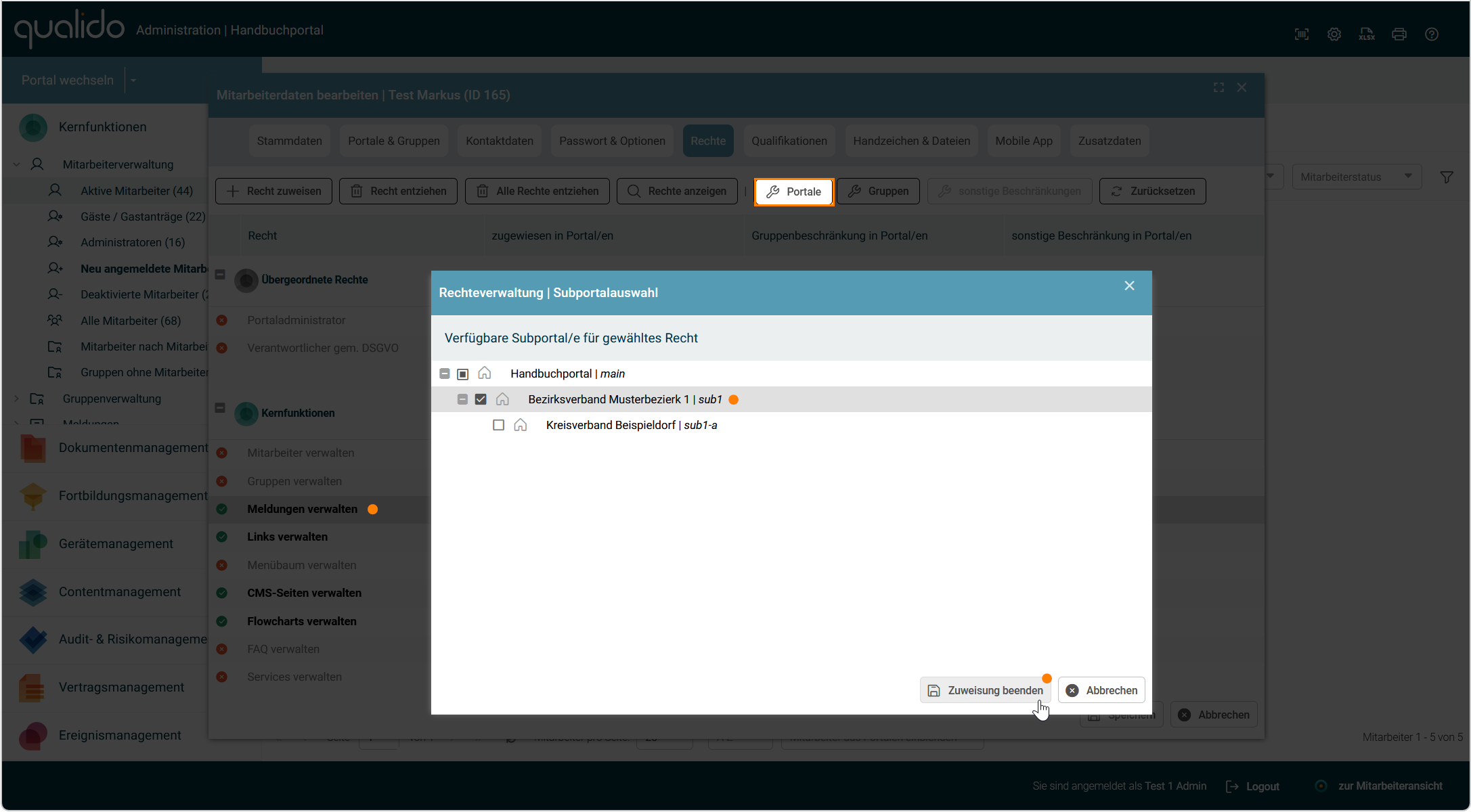
- Dies bietet einen erhöhten Schutz beim nachträglichen Anlegen neuer Portale.
- Es wird systemseitig sichergestellt, dass ein Administrator nicht unbeabsichtigt Rechte in einem neuen Portal erhält.
Hinweis: Nachdem Sie die Administrationsrechte vergeben haben, vergessen Sie bitte nicht die Bearbeitung über die Schaltfläche
Beschränkung auf Gruppen
Sie können Rechte gezielt auf bestimmte Mitarbeiter- oder Verteilergruppen beschränken:
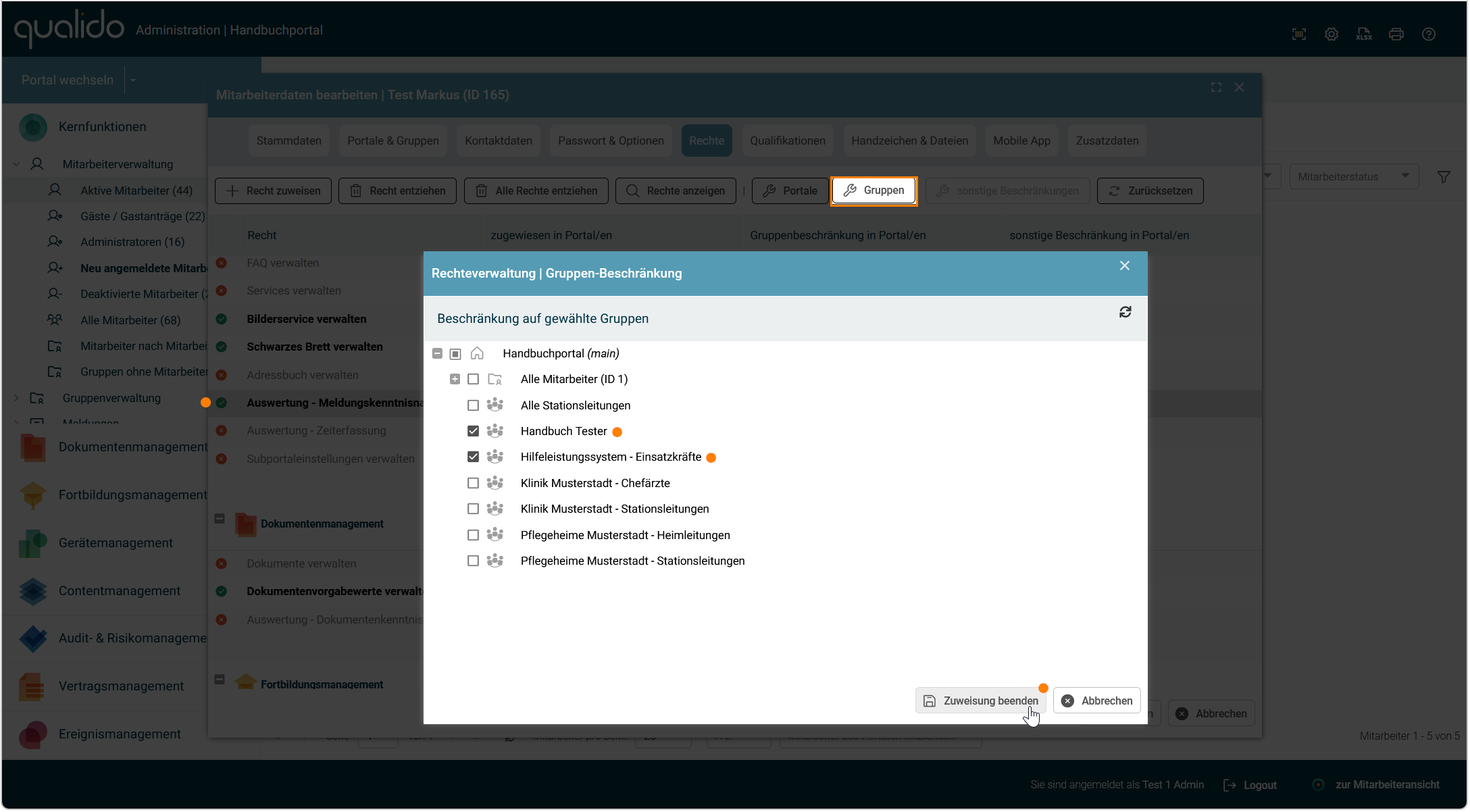
- Wählen Sie das gewünschte Recht aus.
- Klicken Sie auf die Schaltfläche
Gruppen . - Wählen Sie im folgenden Fenster die gewünschten Mitarbeitergruppen aus.
- Nachdem Sie die Administrationsrechte vergeben haben, vergessen Sie bitte nicht die Bearbeitung über die Schaltfläche
Zuweisung beenden abzuschließen.
Auswirkung: Inhalte können vom Administrator nur noch für diese spezifischen Gruppen veröffentlicht und bearbeitet werden.
Sonstige Beschränkungen
Rechte lassen sich zudem auf technische oder organisatorische Bereiche eingrenzen:
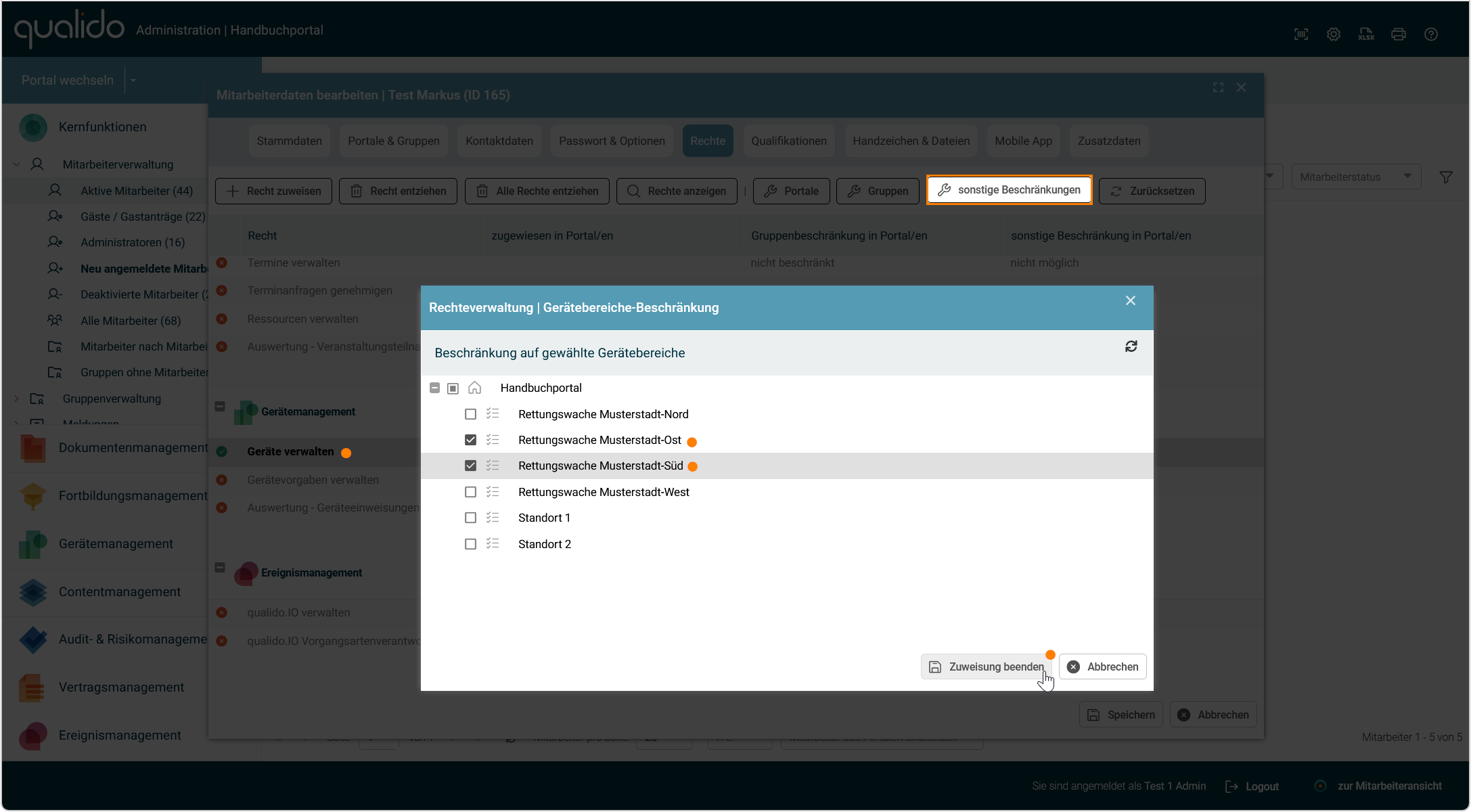
- Ordner: Betrifft die Rechte Menübaum verwalten und Dokumente verwalten.
- Gerätebereiche: Betrifft die Rechte Geräte verwalten und Auswertung-Geräteeinweisung. Das Recht greift dann ausschließlich in den definierten Bereichen.
- Organisationseinheiten: Betrifft das Recht, Verträge zu verwalten.
Auswirkung: Der Administrator kann Inhalte nur noch innerhalb der freigegebenen Menüordner, Gerätebereiche oder Organisationseinheiten bearbeiten und veröffentlichen.
Wichtig nach jeder Konfiguration: Vergessen Sie nicht, die Bearbeitung von Portalen oder Beschränkungen jeweils über die Schaltfläche
Nächster Schritt
Sobald Sie dem Mitarbeiter alle erforderlichen Rechte zugewiesen haben, wechseln Sie in den nächsten Bereich "Qualifikationen".