Gerätemanagement in qualido-App

Mit dem Gerätemanagement behalten Sie jederzeit den Überblick über alle Ihre Geräte sowie deren Wartungen und Einweisungen. Erfassen und dokumentieren Sie gerätespezifische Ereignisse wie Defekte, Standortwechsel oder Leihstellungen direkt in der App. In der Geräteliste werden Ihnen alle Gerätetypen Ihres Portals angezeigt – inklusive Gerätekategorie und Hersteller. So haben Sie alle wichtigen Informationen stets griffbereit und können Ihr Gerätemanagement effizient und mobil steuern.
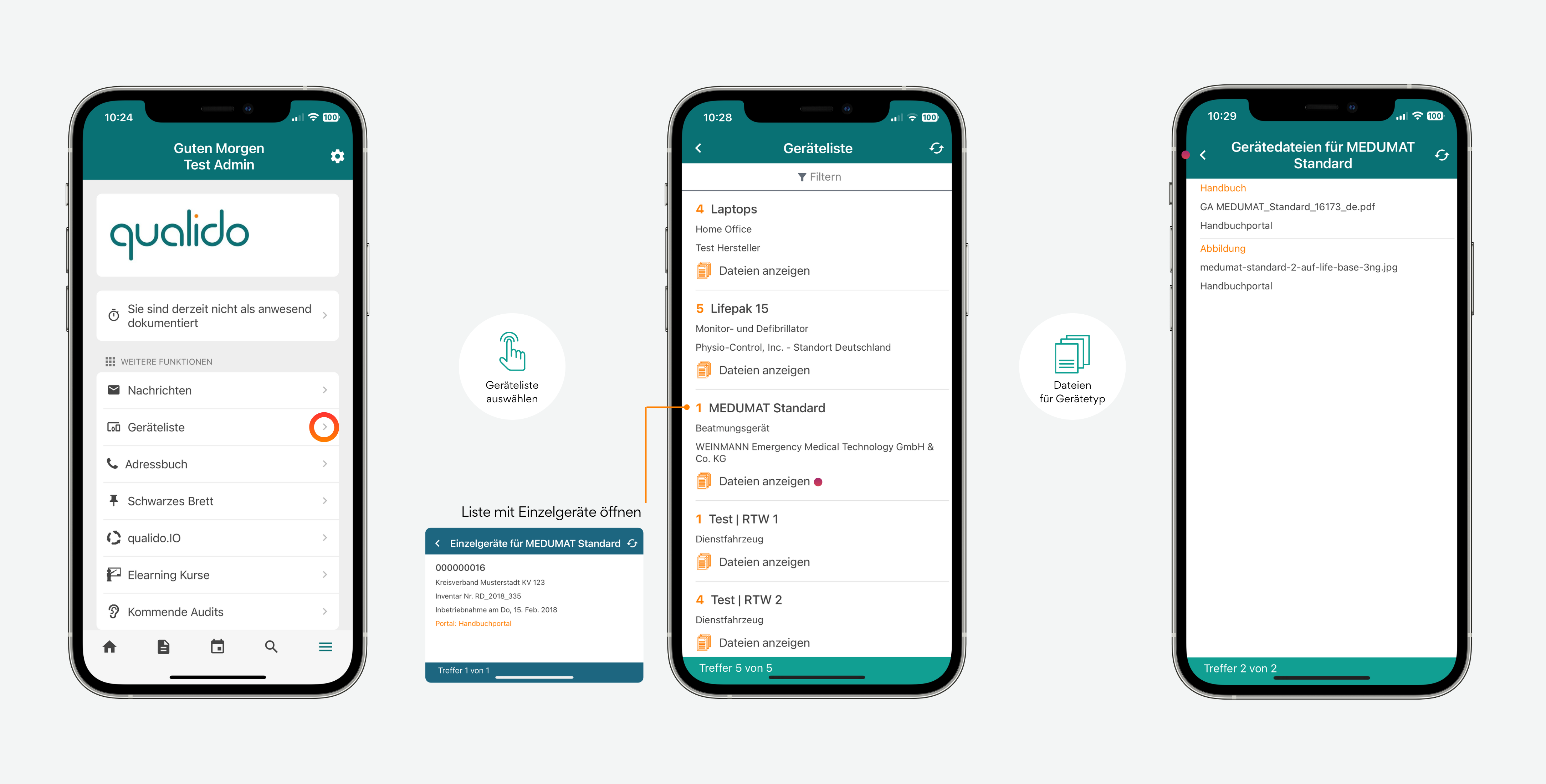
Screenshot der Geräteliste in der qualido-App in drei Smartphone-Ansichten: (1) Funktionsübersicht mit qualido-Logo, Anwesenheitsstatus und Menüpunkten Nachrichten, Geräteliste (hervorgehoben), Adressbuch, Schwarzes Brett, qualido.IO und E-Learning Kurse, (2) Geräteliste mit Filterfunktion und Gerätetypen wie 'Laptops' (Home Office, Hersteller: Test), 'Lifepak 15' (Monitor- und Defibrillator, Physio-Control Inc.), 'MEDUMAT Standard' (Beatmungsgerät, WEINMANN) mit jeweils Standort und Link 'Dateien anzeigen', aufklappbare Einzelgeräteliste mit Seriennummer und Inventarnummer, Trefferanzeige '5 von 5', (3) Gerätedateien für 'MEDUMAT Standard' mit PDF-Dateiliste und Download-Links.

Geräteliste: Link auf Dateien

In der Geräteliste werden Ihnen zunächst alle Gerätetypen Ihres Portals übersichtlich angezeigt. Zu jedem Gerätetyp sehen Sie die zugehörigen Gerätedateien (Prüfprotokolle, Rechnungen usw.) und zu jedem einzelnen Gerät Stammdaten und Gerätebuch. Wenn zu einem Gerät eine Datei (z. B. Bild, Gerätehandbuch, Rechnung) hochgeladen wurde, können Sie diese über den "Dateien anzeigen"-Link abrufen.

Tipp: Wenn Sie auf die Zahl vor dem Gerätetyp klicken, werden die gesamten Einzelgeräte dieses Typs mit ihren Serien- und Inventarnummern sowie dem Standort und dem Datum der Inbetriebnahme aufgelistet.

Gerätesuche mit Kamera
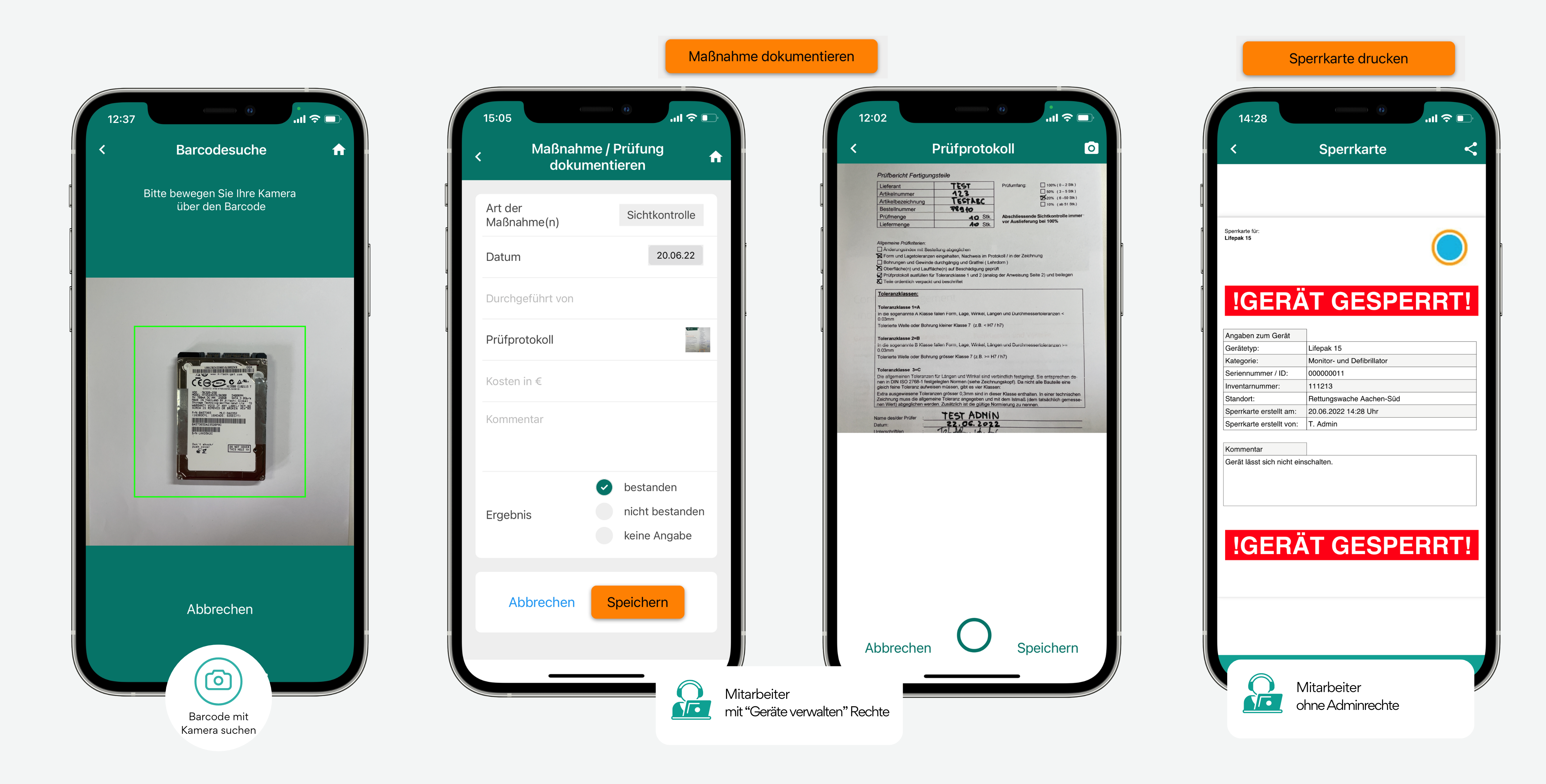
Screenshot der Gerätesuche und Massnahmendokumentation in der qualido-App in vier Smartphone-Ansichten: (1) Barcode-/QR-Code-Suche mit aktivierter Kamera und grünem Scanrahmen zur Erfassung eines Geräteetiketts, (2) Formular 'Massnahme / Prüfung dokumentieren' mit Feldern für Art der Massnahme, Datum, Anmerkungen und Ergebnis (Optionen: Bestanden, Nicht bestanden, Keine Angabe) sowie Schaltflächen 'Abbrechen' und 'Speichern', (3) Prüfprotokoll-Ansicht mit Dokumentenvorschau und Schaltflächen 'Abbrechen' und 'Speichern', (4) Sperrkarte mit rotem Text 'GERÄT GESPERRT' zum Drucken.

Hinweis: Der MPG-Beauftragte muss zunächst überprüfen, ob das Gerät tatsächlich nicht mehr benutzt werden darf und falls ja, dann wird der Status des gesperrten Gerätes auf defekt geändert.
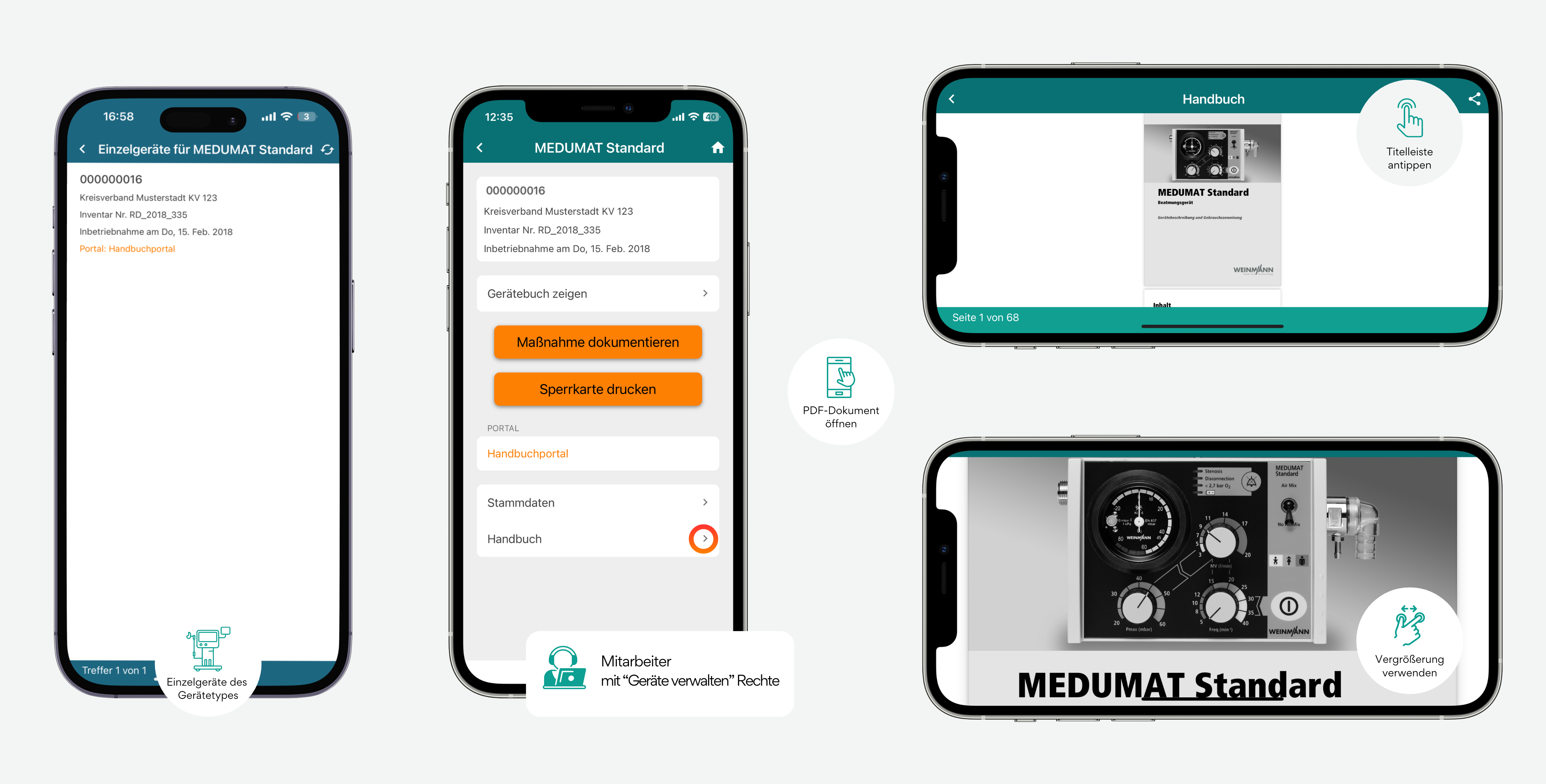
Screenshot der Dokumentenvorschau und Gerätedetails in der qualido-App in vier Ansichten: (1) Einzelgerätliste für 'MEDUMAT Standard' mit Gerätedaten wie Seriennummer, Inventarnummer, Standort und Inbetriebnahmedatum, (2) Gerätedetails mit Abschnitten 'Gerätebuch zeigen', orangener Schaltfläche 'Massnahme dokumentieren', orangener Schaltfläche 'Sperrkarte drucken', Portal-Zuordnung, Stammdaten und Handbuch, (3) PDF-Dokumentenvorschau des Handbuchs 'MEDUMAT Standard' im Hochformat mit ein-/ausblendbarer Titelleiste durch Antippen, Seitenzahl '1 von 68', (4) Handbuch im Querformat mit Pinch-to-Zoom-Vergrösserung der technischen Zeichnungen.

In der Dokumentenvorschau (Beipackzettel, Geräte-Handbuch) wird die Leiste mit dem Dokumententitel durch Antippen auf die Titelleiste aus- und durch erneutes Antippen wieder eingeblendet. Das erlaubt mehr Platz zum Lesen des Dokumentes, insb. im Querformat.

Tipp:  Um die Inhalte zu vergrößern, ziehen Sie mit zwei Fingern auf dem Display auseinander bzw. zusammen.