Chaträume verwalten
Unter dem Menüpunkt Gruppenverwaltung → Chaträume erhalten Superadministratoren eine Übersicht aller angelegten Chaträume mit den zugehörigen Gruppennamen, dem Gruppentyp, der Information, ob Untergruppen eingeschlossen sind, sowie dem Erstellungsdatum. Die Verwaltung erfolgt über die Werkzeugleiste oberhalb der Liste oder per Rechtsklick-Kontextmenü auf einen Eintrag.
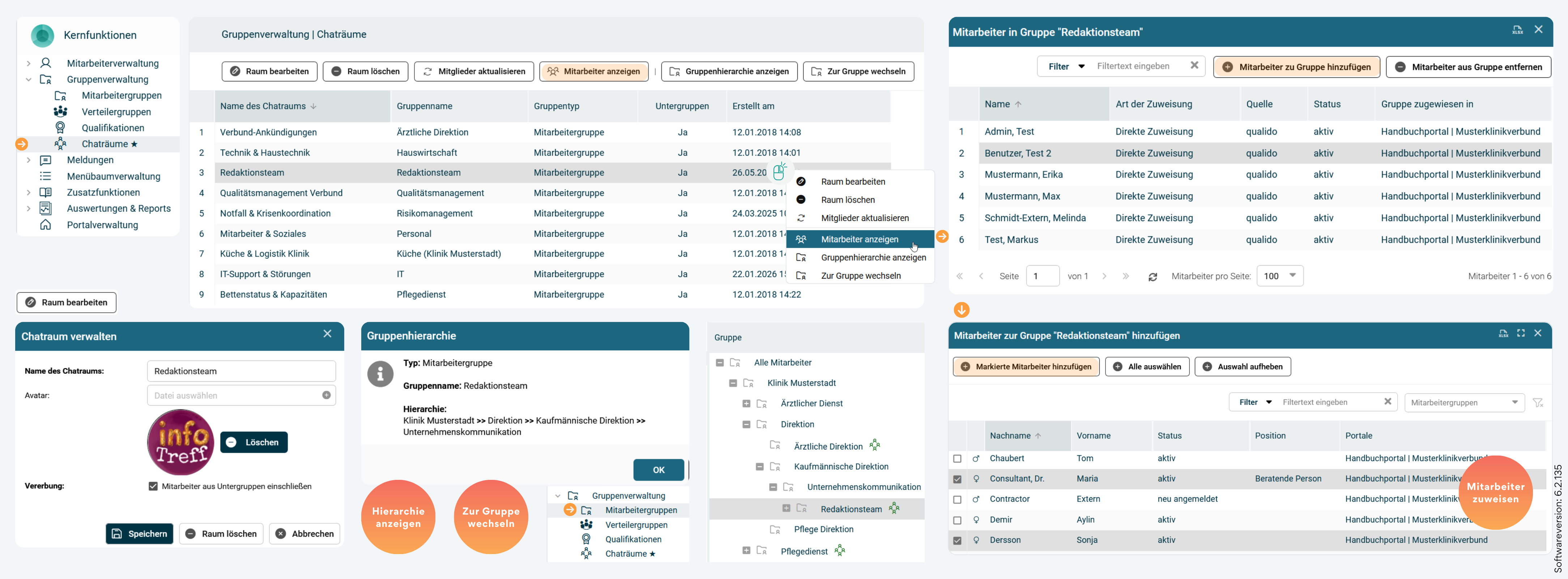
Die Chaträume-Liste
Die Übersicht zeigt alle angelegten Chaträume in tabellarischer Form. Jeder Eintrag enthält folgende Spalten:
- Name des Chatraums: Der vergebene Name des Chatraums, standardmäßig identisch mit dem Namen der zugehörigen Mitarbeitergruppe.
- Gruppenname: Die Mitarbeitergruppe, auf der der Chatraum basiert.
- Gruppentyp: Gibt an, ob es sich um eine Mitarbeitergruppe oder eine Verteilergruppe handelt.
- Untergruppen: Zeigt mit "Ja" oder "Nein" an, ob Mitarbeiter aus untergeordneten Gruppen in den Chatraum eingeschlossen sind.
- Erstellt am: Datum und Uhrzeit der Erstellung des Chatraums.
Die Funktionen stehen sowohl über die Werkzeugleiste oberhalb der Liste als auch über das Rechtsklick-Kontextmenü auf einen Tabelleneintrag zur Verfügung
Schaltflächen in der Werkzeugleiste
Raum bearbeiten: Öffnet den Dialog "Chatraum verwalten", in dem der Name des Chatraums angepasst, ein Avatar hochgeladen oder gelöscht sowie die Vererbungseinstellung (Mitarbeiter aus Untergruppen einschließen) geändert werden kann. Änderungen werden über
Raum löschen: Löscht den ausgewählten Chatraum nach einer Sicherheitsabfrage in einem Bestätigungsdialog, der eine versehentliche Löschung verhindert.
Mitglieder aktualisieren: Gleicht die Mitgliederliste des Chatraums mit dem aktuellen Stand der zugehörigen Mitarbeitergruppe ab, sodass neu hinzugekommene oder entfernte Mitarbeiter automatisch berücksichtigt werden.
Mitarbeiter anzeigen: Öffnet einen Bereich, der alle aktuellen Mitglieder der Gruppe auflistet, inklusive Art der Zuweisung, Quelle, Status und dem Portal, dem sie zugewiesen sind.
- Über die Schaltfläche
Mitarbeiter zu Gruppe hinzufügen öffnet sich ein weiterer Bereich, in dem gezielt nach Mitarbeitern gesucht und diese der Gruppe zugewiesen werden können. - Bereits zugewiesene Mitarbeiter lassen sich über
Mitarbeiter aus Gruppe entfernen wieder herausnehmen. - Im unteren Hinzufügen-Bereich stehen drei Auswahlhilfen bereit:
- Markierte Mitarbeiter hinzufügen übernimmt nur die manuell angehakten Einträge,
- Alle auswählen markiert alle sichtbaren Mitarbeiter auf einen Schlag, und
- Auswahl aufheben setzt die getroffene Auswahl zurück.
Gruppenhierarchie anzeigen: Öffnet ein Informationsdialogfenster, das den Typ der Gruppe (Mitarbeitergruppe oder Verteilergruppe), den Gruppennamen sowie den vollständigen Hierarchiepfad innerhalb der Organisationsstruktur anzeigt. Beispielsweise "Klinik Musterstadt → Direktion → Kaufmännische Direktion → Unternehmenskommunikation".
Zur Gruppe wechseln: Wechselt die Ansicht direkt in die Mitarbeitergruppenverwaltung der zugehörigen Gruppe, sodass dort weitere Einstellungen vorgenommen werden können, ohne den Bereich manuell aufrufen zu müssen.
Verwandte Themen