Chaträume im qualido-Messenger einrichten
Die Chaträume im qualido-Messenger lassen sich mit wenigen zentralen Konfigurationsschritten einrichten. Die Einrichtung erfolgt zentral im Administrationsbereich der Desktop-Version des qualido managers©. Ausschließlich Superadministratoren besitzen das erforderliche Zugriffsrecht.
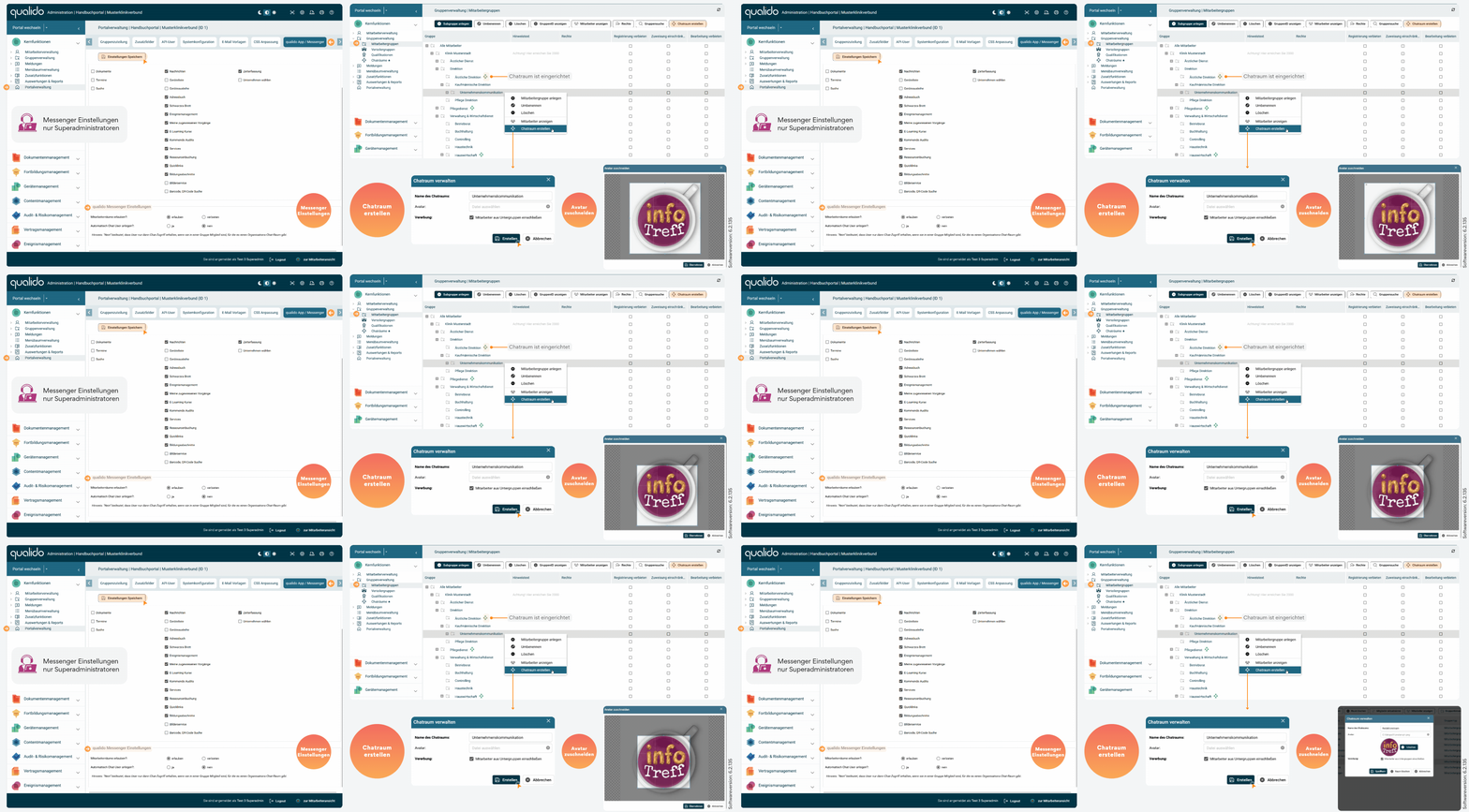
Messenger-Einstellungen festlegen
Unter Portalverwaltung → Reiter "qualido App / Messenger" werden die grundlegenden Messenger-Einstellungen konfiguriert. Dort stehen folgende Optionen zur Verfügung:
- Mitarbeiterräume erlauben: Hier wird festgelegt, ob Mitarbeiter eigene Chat-Räume anlegen dürfen oder ob dies unterbunden wird.
- Automatisch Chat-User anlegen: Steuert, ob beim Anlegen eines Mitarbeiters automatisch ein Chat-Benutzerkonto erstellt wird.
Hinweis: Bei der Einstellung "Nein" erhalten Benutzer nur dann Chat-Zugriff, wenn sie Mitglied einer Gruppe sind, für die ein Organisations-Chat-Raum eingerichtet wurde.
Chatraum erstellen
Chaträume werden unter Gruppenverwaltung → Mitarbeitergruppen angelegt. Die gewünschte Mitarbeitergruppe wird in der Baumstruktur ausgewählt. Anschließend lässt sich der Chatraum entweder über die Schaltfläche
Es öffnet sich der Dialog Chatraum verwalten mit folgenden Feldern:
- Name des Chatraums: Wird standardmäßig mit dem Namen der gewählten Mitarbeitergruppe vorbelegt – im Beispiel "Unternehmenskommunikation". Der Name kann bei Bedarf angepasst werden.
- Avatar: Ermöglicht das Hochladen eines Gruppenbildes für den Chatraum. Nach dem Hochladen öffnet sich automatisch ein Dialog mit einem integrierten Zuschneide-Tool (Image Cropper), in dem der Bildausschnitt frei gewählt und angepasst werden kann.
- Vererbung: Über die Checkbox "Mitarbeiter aus Untergruppen einschließen" wird gesteuert, ob auch Mitglieder untergeordneter Gruppen automatisch Zugang zum Chatraum erhalten. Ist die Option aktiviert, werden alle Mitarbeiter der Untergruppen einbezogen, ohne dass diese separat zugewiesen werden müssen.
Abschließend wird der Chatraum über die Schaltfläche
Verwandte Themen