Meine Handzeichen & Dateien
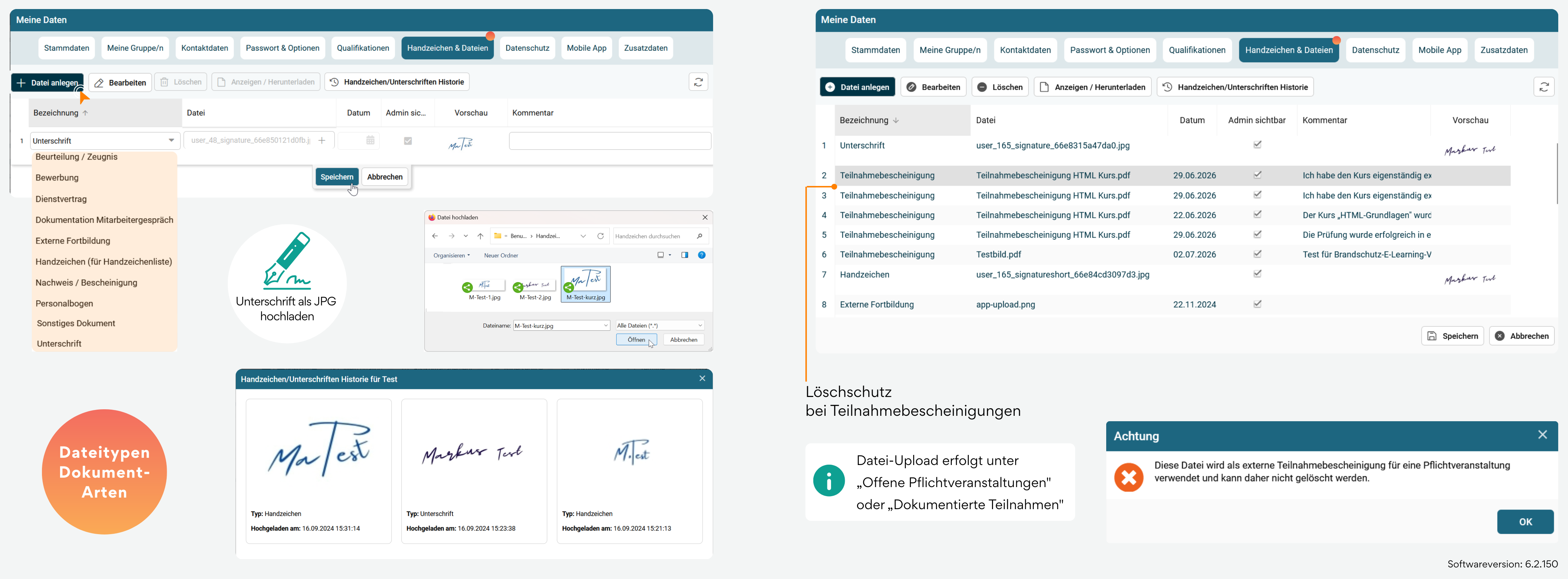
Hier können neben Unterschrift und Handzeichen auch andere mitarbeiterbezogene Dateien (wie z. B. Anstellungsverträge, Zeugnisse, Gesprächsprotokolle u. Ä.) hinterlegt werden. Es kann hier auch definiert werden, ob diese Dateien für den Administrator im Bereich "Meine Daten" sichtbar sein sollen oder nicht. Es besteht nun die Möglichkeit, sich auch die Historie für Handzeichenänderungen anzusehen.
Schaltflächen in der Werkzeugleiste
Datei anlegen: Über die Schaltfläche können Sie eine Bezeichnung auswählen, die gewünschte Datei im JPG-Format hochladen, ein Datum hinterlegen sowie die Checkbox "Admin sichtbar" aktivieren. Zuletzt beenden Sie die Bearbeitung mit Speichern.
Bearbeiten: Die Bearbeitung erfolgt entweder durch einen Klick auf diese Schaltfläche oder durch einen Doppelklick auf den entsprechenden Eintrag.
Löschen: Die Schaltfläche ermöglicht es, das markierte Handzeichen bzw. die markierte Datei zu löschen.
Anzeigen/Herunterladen: Die Schaltfläche zeigt die markierte Datei an.
Handzeichen/Unterschriften-Historie: Die Schaltfläche zeigt Ihnen die Änderungshistorie für Handzeichen und Unterschrift.
Hinweis: Die Unterschriften werden mit 300 × 80 Pixeln, Handzeichen mit 150 × 80 Pixeln abgespeichert. Um ein optimales Ergebnis zu erzielen, sollten Sie diese JPG-Dateien mit diesen Abmessungen hochladen.
Externe Teilnahmebescheinigungen
Für externe Teilnahmebescheinigungen erfolgt der Datei-Upload unter "Offene Pflichtveranstaltungen" oder "Dokumentierte Teilnahmen". Dateien, die als externe Teilnahmebescheinigung für eine Pflichtveranstaltung verwendet werden, unterliegen einem Löschschutz und können nicht gelöscht werden.