Meine Kontaktdaten
Hier können Sie Ihre beruflichen und ggf. privaten Kontaktdaten einpflegen. Füllen Sie die Eingabefelder möglichst vollständig und sorgfältig aus, dann können auch Sonderfunktionen wie z. B. online erstellte Telefonlisten sinnvoll genutzt werden.
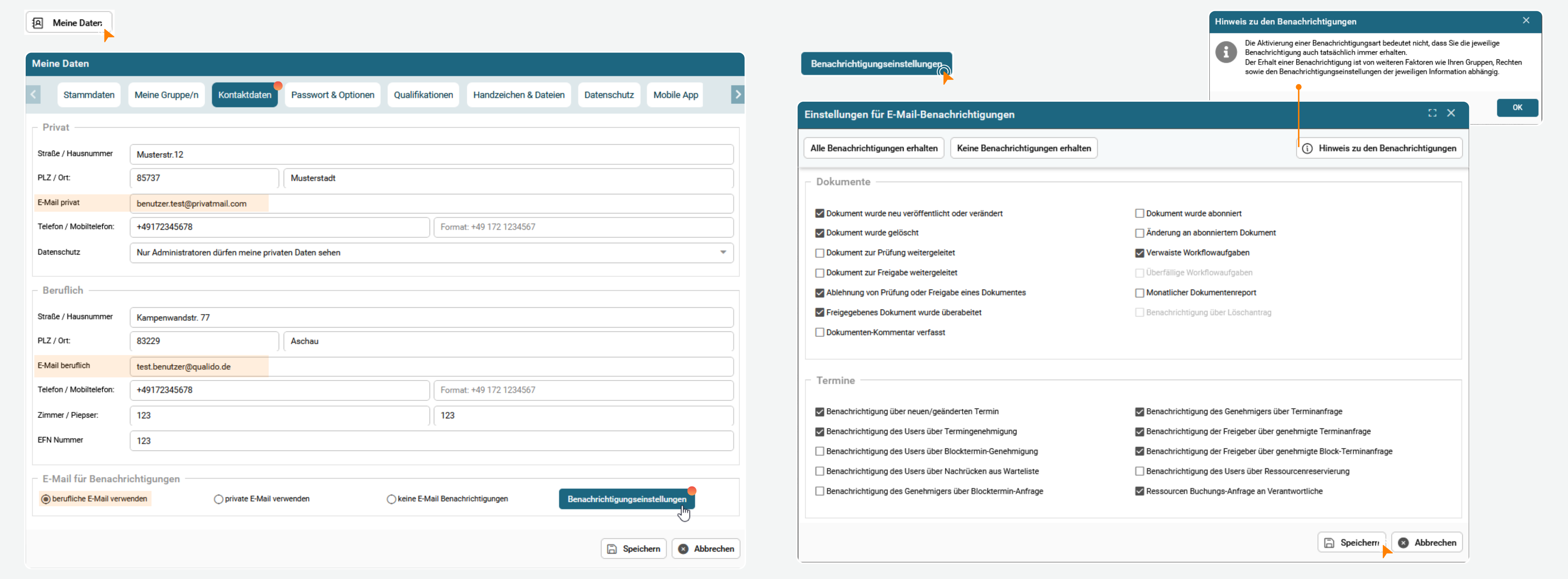
Private Daten: diese Daten können zur automatischen Erzeugung von Telefonlisten und dergleichen genutzt werden. Jeder Mitarbeiter kann selbst entscheiden, wem er seine privaten Kontaktdaten preisgeben möchte. Die Einstellungen zum Datenschutz können vom Administrator hier nicht verändert werden. Folgende Auswahlmöglichkeiten stehen Ihnen zur Verfügung:
- Nur Administratoren dürfen meine privaten Daten sehen
- Mitarbeiter meiner Berufsgruppen dürfen meine privaten Daten sehen
- Alle registrierten Mitarbeiter dürfen meine privaten Daten sehen
Berufliche Daten: die hier hinterlegten Daten werden in der allgemein verfügbaren Mitarbeiterliste angezeigt.
E-Mail-Benachrichtigungen erhalten und steuern: Insbesondere alle Mitarbeiter mit Administrationsrechten sollten eine E-Mail-Adresse für Benachrichtigungen hinterlegen und verifizieren. Sie erhalten hierzu eine E-Mail mit einem Verifizierungscode, an die von ihnen hinterlegte Adresse. Uns ist aber auch bewusst, dass ein Überfluss von Benachrichtigungen belastend wirken kann. Mit dem neuen Release steht Ihnen daher die Möglichkeit zur Verfügung, selbst zu definieren, welche Benachrichtigungen Sie wirklich benötigen. Klicken Sie dafür auf die Schaltfläche „E-Mail-Benachrichtigungen“ in Kontaktdaten:
Warnung: Bitte beachten Sie, um E-Mail-Benachrichtigungen über neue oder geänderte Dokumente oder andere Systembenachrichtigungen zu erhalten, muss die hierzu hinterlegte E-Mail-Adresse durch einen Verifizierungsvorgang bestätigt werden.
Hinweis: Wurde die Benachrichtigungsoption „Keine E-Mail Benachrichtigungen“ gewählt bzw. nicht geändert, werden keine Benachrichtigungen an die hinterlegte E-Mail-Adresse geschickt! Die Benachrichtigung erfolgt dann ausschließlich über „Mein qualido“-Nachrichten oder die „offenen Aufgaben“ auf der Startseite.