
Mitarbeitergruppen
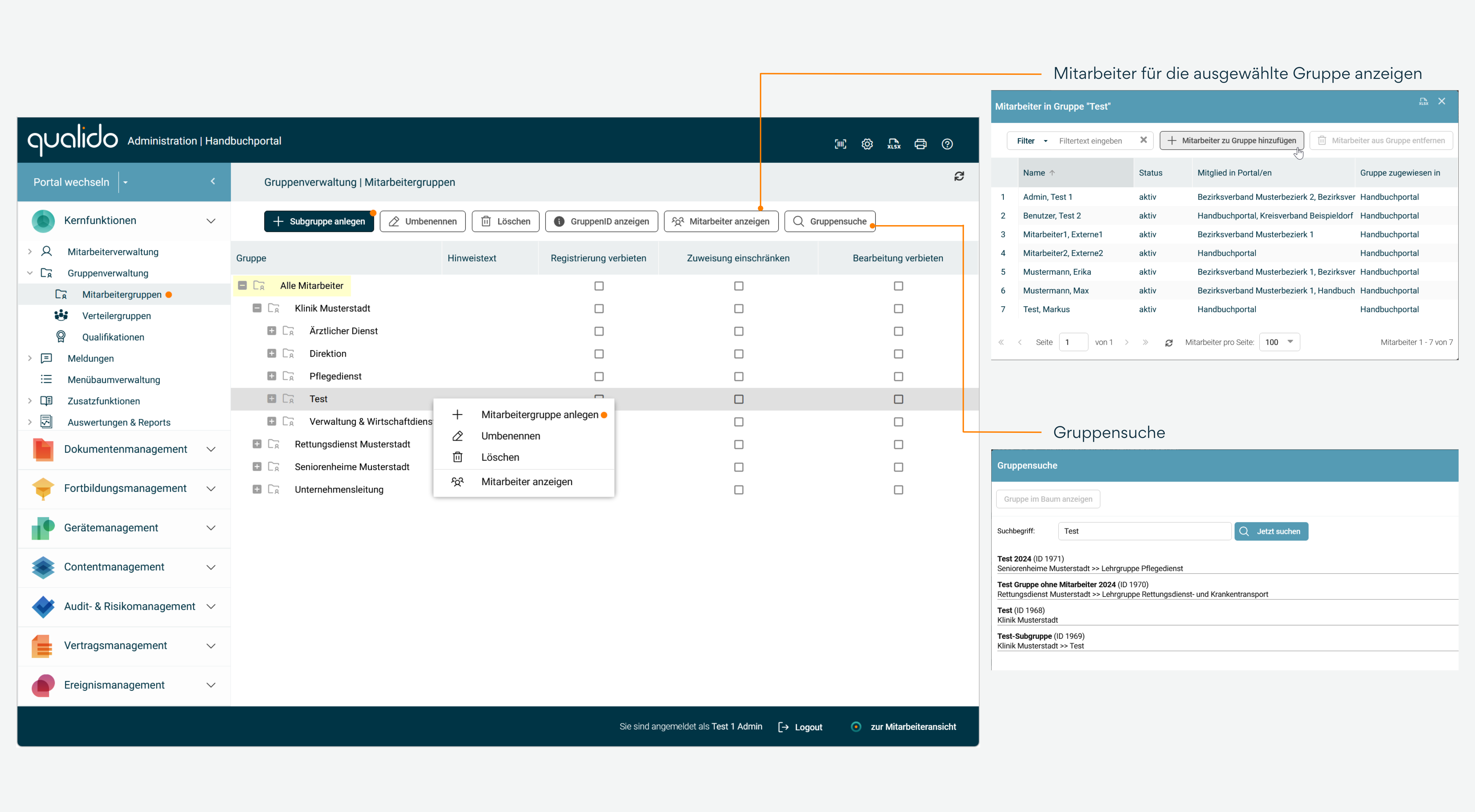
Die Mitarbeitergruppen werden unter Kernfunktionen → Gruppenverwaltung → Mitarbeitergruppen in einem hierarchischen Gruppenbaum verwaltet. Gruppen bilden z. B. Berufsgruppen (Ärztlicher Dienst), Bereiche (Station M2) oder Funktionen (Hygienebeauftragter) ab. Über sie werden Dokumente, Meldungen, Termine und weitere Inhalte gezielt gelenkt. Portaladministratoren sehen nur die Gruppen, die ihrem Portal zugewiesen sind.
Gruppenstruktur planen
Abschnitt betitelt „Gruppenstruktur planen“Die oberste Gruppe „Alle Mitarbeiter“ ist fest im System angelegt; sie steht für die gesamte Organisation und lässt sich weder umbenennen noch verschieben oder löschen. Alle weiteren Gruppen entstehen als Untergruppen (Subgruppen) darunter – eine Gruppe ohne übergeordnete Gruppe gibt es nicht. Von einer durchdachten Struktur hängt ab, wie einfach sich Inhalte gezielt lenken lassen: Die Struktur im Projektteam planen und mit wenigen Gruppen beginnen. Untergruppen einer Gruppe werden immer alphabetisch sortiert; die Reihenfolge lässt sich nicht durch Verschieben ändern.
Neue Mitarbeitergruppe anlegen
Abschnitt betitelt „Neue Mitarbeitergruppe anlegen“Jede neue Gruppe wird als Subgruppe einer bestehenden Gruppe angelegt:
- Im Gruppenbaum die übergeordnete Gruppe markieren, für eine Gruppe der obersten Ebene „Alle Mitarbeiter“.
- In der Werkzeugleiste „Subgruppe anlegen“ wählen oder im Kontextmenü (rechte Maustaste) „Mitarbeitergruppe anlegen“.
- Den Namen der neuen Gruppe eingeben und mit Enter bestätigen. Der Name darf nicht leer sein.
Ist die übergeordnete Gruppe oder eine ihrer Elterngruppen mit „Zuweisung einschränken“ geschützt, dürfen nur Portaladministratoren darunter neue Gruppen anlegen.
Gruppen umbenennen, verschieben und löschen
Abschnitt betitelt „Gruppen umbenennen, verschieben und löschen“Die folgenden Funktionen wirken auf die im Gruppenbaum markierte Gruppe. Gruppen mit „Bearbeitung verbieten“ kann nur ein Superadministrator ändern oder löschen.
Umbenennen
Abschnitt betitelt „Umbenennen“„Umbenennen“ in der Werkzeugleiste oder im Kontextmenü, alternativ Doppelklick auf den Gruppennamen.
Verschieben
Abschnitt betitelt „Verschieben“Gruppen werden per Drag-and-drop in eine andere Übergruppe gezogen. Nicht möglich ist das, wenn die Zielgruppe oder eine ihrer Elterngruppen geschützt ist, oder bei Gruppen, deren Mitglieder ausschließlich über das Active Directory zugewiesen werden.
Löschen
Abschnitt betitelt „Löschen“„Löschen“ in der Werkzeugleiste oder im Kontextmenü öffnet den Dialog „Gruppe … löschen?“. Zum Bestätigen „Ja“ in das Textfeld eintippen und „Gruppe löschen“ wählen. Die Gruppe wird allen zugewiesenen Mitarbeitern, Dokumenten, Terminen, Geräten usw. entzogen; enthält sie Untergruppen, werden diese unwiderruflich mitgelöscht. Gruppen, die über eine Schnittstelle (z. B. Active Directory) verwaltet werden, lassen sich hier nicht löschen.
Gruppen aus dem Vorlageportal
Abschnitt betitelt „Gruppen aus dem Vorlageportal“(nur Enterprise mit Portalvorlage) In Portalen, die aus einem Vorlageportal (Masterportal) angelegt wurden (nur wenn der qualido-Support die Portalvorlage freigeschaltet hat), tragen die aus dem Master übernommenen Gruppen ein Schloss-Symbol; der Tooltip nennt das Herkunftsportal. Sie lassen sich nicht umbenennen, verschieben oder löschen. „Subgruppe anlegen“ und das Zuordnen von Mitarbeitern bleiben möglich. Details: Portalvorlage: Übernommene Elemente.
Mitglieder und Rechte einer Gruppe
Abschnitt betitelt „Mitglieder und Rechte einer Gruppe“Weitere Funktionen der Werkzeugleiste öffnen Details zur markierten Gruppe:
- Mitarbeiter anzeigen: zeigt die Mitglieder der Gruppe; dort lassen sich Mitarbeiter hinzufügen oder entfernen.
- Rechte (nur Portaladministratoren): vergibt Administrationsrechte an alle Mitglieder der Gruppe, siehe Gruppenrechte. Die Spalte „Rechte“ zeigt die vergebenen Rechte.
- Chatraum bearbeiten (nur mit aktivem Messenger): richtet einen Chatraum für die Gruppe ein, siehe Chatgruppen verwalten. Gruppen mit Chatraum tragen im Baum ein grünes Symbol.
- Zuordnung zu externer Quelle definieren (Kontextmenü, nur Portaladministratoren mit aktiver AD- bzw. AzureAD-Anbindung): Mitarbeiter aus dem Active Directory werden der Gruppe automatisch zugewiesen, siehe Gruppenzuordnung zu externer Quelle.
- EntraID Sync (nur Superadministratoren mit AzureAD-Anbindung): startet den Abgleich mit AzureAD/EntraID sofort. Anders als der nächtliche Abgleich prüft er nicht, ob die gelieferte Benutzerzahl plausibel ist – nicht mehr gelieferte Benutzer werden deaktiviert und verlieren ihre AzureAD-Gruppenzuweisungen.
Gruppen finden
Abschnitt betitelt „Gruppen finden“„Gruppensuche“ öffnet ein Suchfenster für Gruppen: Suchbegriff eingeben, „Jetzt suchen“, dann mit „Gruppe im Baum anzeigen“ zur gefundenen Gruppe springen. „GruppenID anzeigen“ blendet die Spalte „ID“ mit den Gruppen-IDs ein.
Gruppeneigenschaften
Abschnitt betitelt „Gruppeneigenschaften“In den Spalten der Liste werden weitere Eigenschaften gesetzt: „Hinweistext“, „Registrierung verbieten“, „Zuweisung einschränken“ (Gruppe schützen) und „Bearbeitung verbieten“. Sie beschreibt die Seite Mitarbeitergruppen: Gruppeneigenschaften.