
Ressourcentypen anlegen
Schaltflächen in der Werzeugleiste
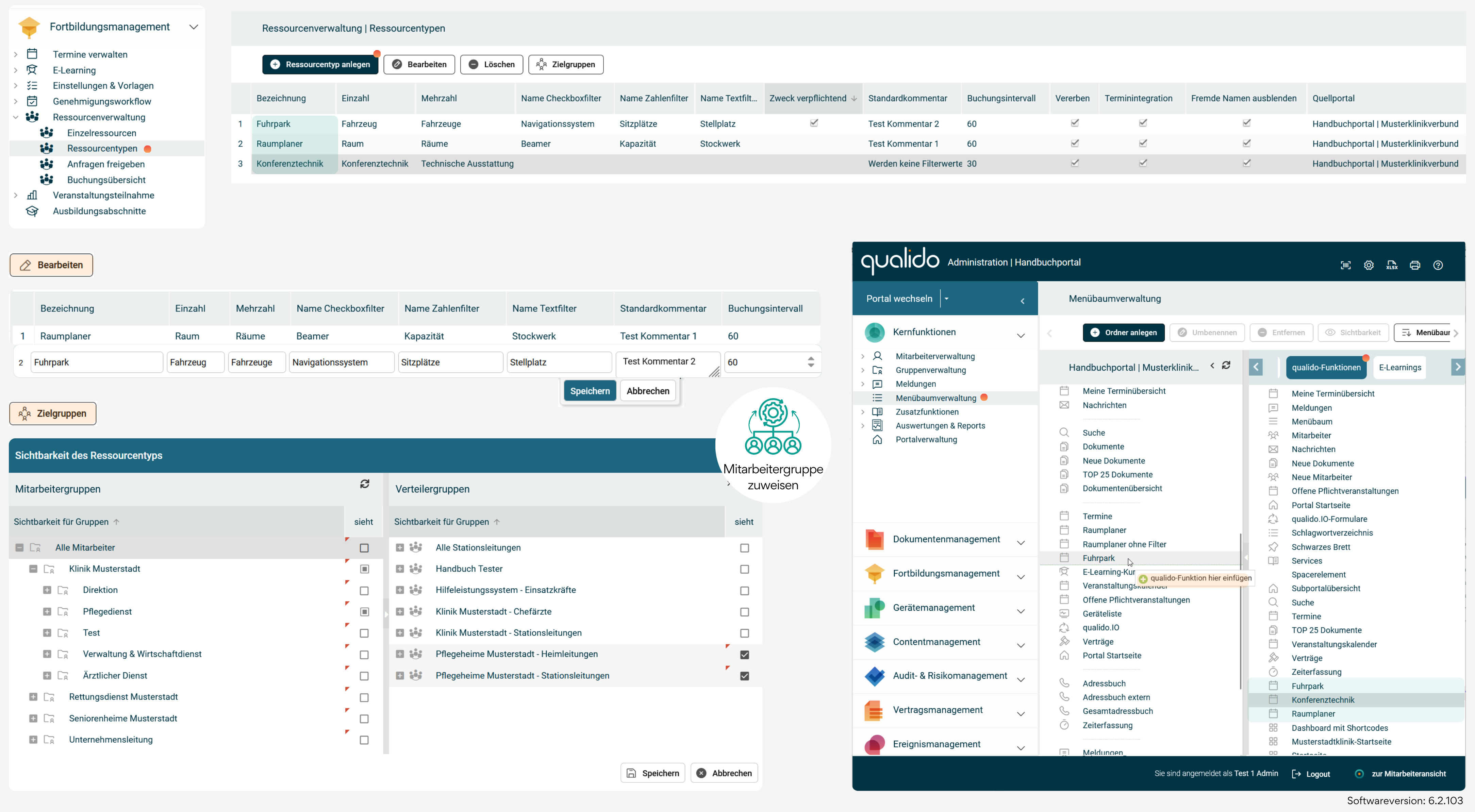
Abschnitt betitelt „Schaltflächen in der Werzeugleiste“Ressourcentyp anlegen: Über diese Schaltfläche legen Sie einen neuen Ressourcentyp an und definieren alle relevanten Eigenschaften, die für die spätere Buchung und Verwaltung der zugehörigen Einzelressourcen maßgeblich sind.
- Vergeben Sie unter Bezeichnung einen eindeutigen Namen sowie unter Einzahl und Mehrzahl die entsprechenden Bezeichnungen der einzelnen Ressourcen (z. B. Fahrzeug/Fahrzeuge). Eine einheitliche Benennung erleichtert die Zuordnung und Verwaltung im System.
- Legen Sie Begriffe für die drei Filter fest, die dem Mitarbeiter bei der Reservierung zur Eingrenzung der Auswahl angezeigt werden: den Namen „Checkboxfilter“ für vordefinierte Auswahloptionen (z. B. Navigationssystem), den Namen „Zahlenfilter“ für numerische Eingrenzungen (z. B. Sitzplätze) und den Namen „Textfilter“ für die Freitextsuche (z. B. Stellplatz). Eine präzise Filterbenennung erleichtert die Auswahl und reduziert Fehlbuchungen.
- Aktivieren Sie Zweck verpflichtend, wenn Mitarbeitende bei jeder Buchung einen Buchungszweck angeben müssen. Dies fördert die Nachvollziehbarkeit und Dokumentation im Sinne des Qualitätsmanagements.
- Hinterlegen Sie einen Standardkommentar, der bei jeder neuen Buchung automatisch vorausgefüllt wird. Dieser kann relevante Hinweise oder Verhaltensregeln enthalten und vom Mitarbeiter bei Bedarf angepasst werden.
- Legen Sie im Feld Buchungsintervall das Standard-Zeitraster in Minuten fest (z. B. 30 oder 60 Minuten). Ein einheitliches Buchungsintervall schafft Planungssicherheit und vermeidet Überschneidungen bei der Ressourcennutzung.
- Aktivieren Sie Vererben, wenn die Einstellungen dieses Ressourcentyps an untergeordnete Portale (Kindportale) weitergegeben werden sollen. Dies ermöglicht eine konsistente Ressourcenkonfiguration über mehrere Organisationseinheiten oder Standorte hinweg.
- Aktivieren Sie Terminintegration, wenn Buchungen dieses Ressourcentyps in die Terminverwaltung von qualido integriert und dort sichtbar sein sollen. Dies unterstützt eine ganzheitliche Planung und vermeidet Doppelbelegungen.
- Aktivieren Sie „Fremde Namen ausblenden“, wenn in der Mitarbeiteransicht nur eigene Buchungen mit Namensangabe sichtbar sein sollen. Buchungen anderer Personen werden dann anonym dargestellt – zum Schutz personenbezogener Daten gemäß DSGVO.
- Das Quellportal zeigt an, in welchem Portal der Ressourcentyp ursprünglich angelegt wurde (z.B. „Handbuchportal | Musterklinikverbund”) und ist relevant für die Nachvollziehbarkeit bei portalübergreifende Konfigurationen.
Bearbeiten: Ressourcentypen können nachträglich bearbeitet werden, um Änderungen an den Eigenschaften vorzunehmen – unter anderem die Bezeichnung anzupassen oder Einstellungen zu aktualisieren. Änderungen sollten sorgfältig geprüft werden, da sie sich unmittelbar auf alle zugehörigen Einzelressourcen und laufenden Buchungen auswirken können.
Löschen: Ein Ressourcentyp sollte nur nach sorgfältiger Prüfung gelöscht werden, da dies alle zugehörigen Einzelressourcen und Buchungen unwiderruflich betrifft. Im Sinne der Qualitätssicherung empfiehlt es sich, vor dem Löschen sicherzustellen, dass keine aktiven oder dokumentationspflichtigen Buchungen mehr vorhanden sind.
Zielgruppen: Die Zuordnung von Ressourcentypen an bestimmte Zielgruppen ermöglicht die zielgerichtete und bedarfsgerechte Bereitstellung von Ressourcen. So wird sichergestellt, dass ausschließlich berechtigte Benutzergruppen Zugriff auf bestimmte Ressourcen erhalten – ein wesentlicher Beitrag zu Zugriffskontrolle und Compliance.
Ressourcentyp in der Mitarbeiteransicht
Abschnitt betitelt „Ressourcentyp in der Mitarbeiteransicht“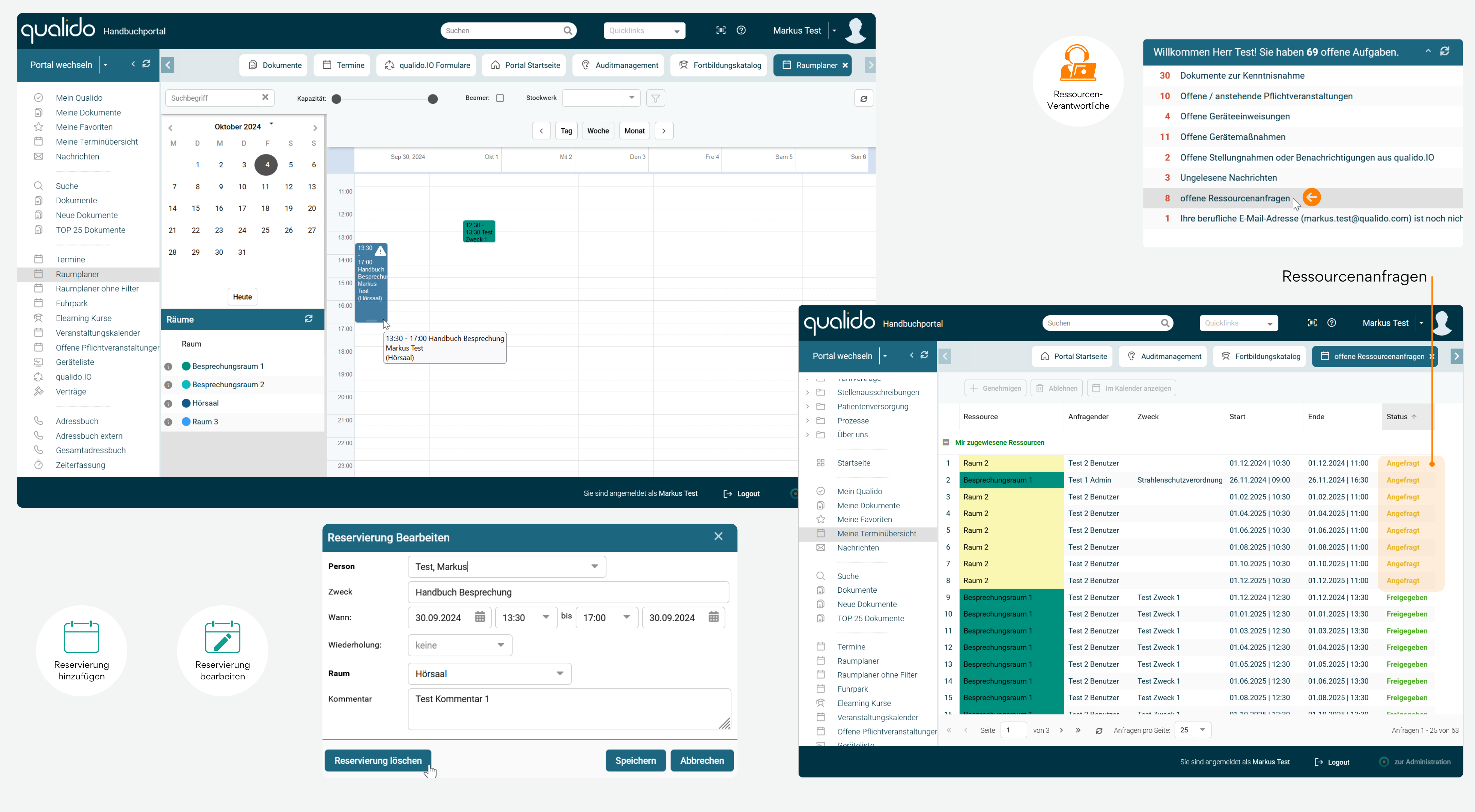
- Wurden keine Filterwerte hinterlegt, werden auch keine Filter in der Mitarbeiteransicht angezeigt!
- Es besteht die Option, bestehende Reservierungen zu stornieren. Der Ressourcenverantwortliche wird über die Löschung Ihrer Buchung informiert.
Verwandte Themen