
Kiosk-Ansicht für Meldungen
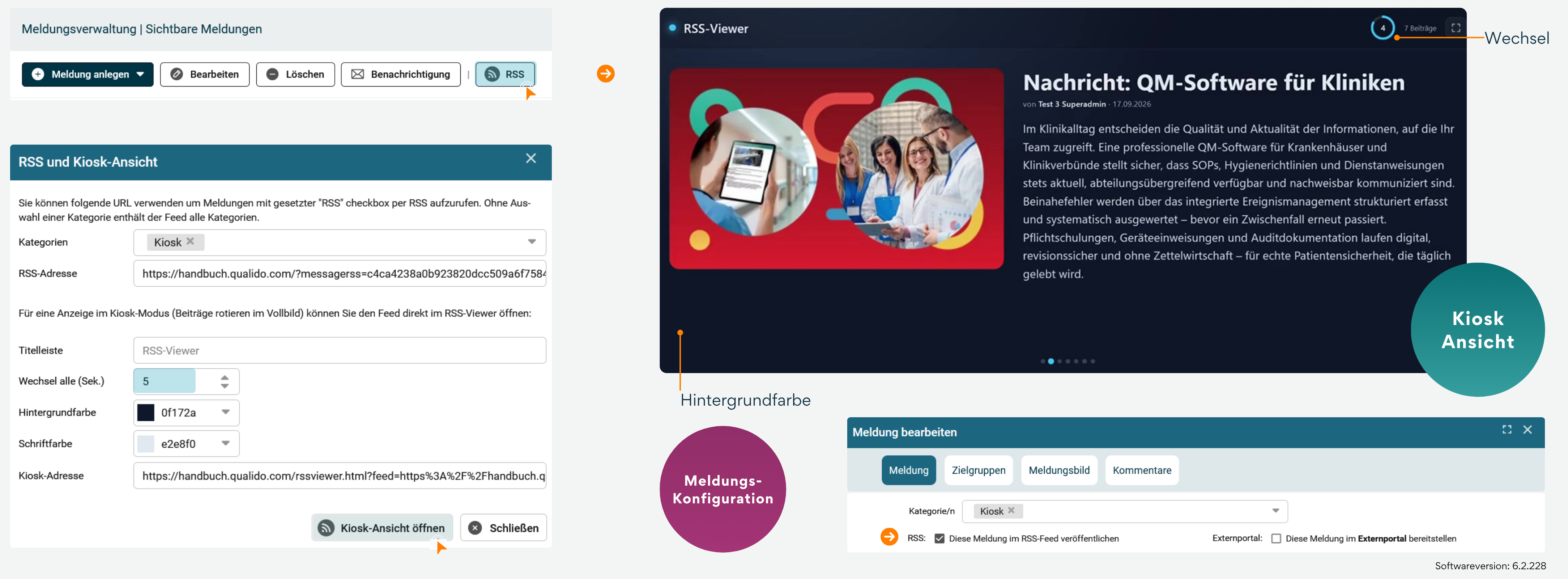
Schritt-für-Schritt-Anleitung
Abschnitt betitelt „Schritt-für-Schritt-Anleitung“Schritt 1: Meldung für den Monitor freigeben
Abschnitt betitelt „Schritt 1: Meldung für den Monitor freigeben“Bevor eine Nachricht auf dem Bildschirm erscheint, muss sie dafür freigegeben werden:
- Meldung bearbeiten: Öffnen Sie die gewünschte Nachricht in der Meldungsverwaltung.
- Kategorie wählen: Ordnen Sie die Meldung einer Kategorie zu.
- Feed aktivieren: Setzen Sie ganz unten das Häkchen bei RSS “Diese Meldung im RSS‑Feed veröffentlichen”.
Schritt 2: Anzeige-Einstellungen öffnen
Abschnitt betitelt „Schritt 2: Anzeige-Einstellungen öffnen“- Klicken Sie oben in der Menüleiste der Meldungsverwaltung auf die Schaltfläche RSS
- Es öffnet sich das Einstellungsfenster für die Monitor-Steuerung.
Schritt 3: Monitor-Verhalten anpassen
Abschnitt betitelt „Schritt 3: Monitor-Verhalten anpassen“Stellen Sie ein, wie die Nachrichten auf dem Bildschirm angezeigt werden sollen:
- Kategorien: Wählen Sie die Kategorie, damit nur die für den Monitor gedachten Meldungen geladen werden. Ohne Auswahl sind alle enthalten. Die Einschränkung gehört zur RSS-Adresse selbst, sie gilt also auch dann, wenn der Feed in einem gewöhnlichen RSS-Reader abgerufen wird.
- Titelleiste: Überschrift der Anzeige, zum Beispiel “Aktuelles aus der Verwaltung”, Standardeinstellung ist “RSS-Viewer”.
- Wechsel alle (Sek.): Stellen Sie die Anzeige-Dauer pro Nachricht ein (Standard 30 Sekunden).
- Design (optional): Passen Sie Hintergrund- und Schriftfarbe an.
Schritt 4: Kiosk-Modus starten & verteilen
Abschnitt betitelt „Schritt 4: Kiosk-Modus starten & verteilen“- Direkt starten: Klicken Sie unten auf Kiosk-Ansicht öffnen. Die Meldungen rotieren sofort im Vollbildmodus.
- Auf Wachen-/Stations-Monitor einrichten: Kopieren Sie den Link aus dem Feld “Kiosk-Adresse”. Diesen Link können Sie auf jedem beliebigen Monitor-PC als Startseite hinterlegen.
Das sieht das Team auf dem Monitor
Abschnitt betitelt „Das sieht das Team auf dem Monitor“- Automatischer Wechsel: Oben rechts läuft ein Kreis-Timer (Countdown) ab. Er zeigt dem Team, wie viele Sekunden die aktuelle Meldung noch sichtbar ist und wie viele Beiträge insgesamt in der Warteschlange stehen.
- Schnelle Erfassung: Das System zeigt den Titel, ein prägnantes Bild sowie den Kerntext gut lesbar vor der gewählten Hintergrundfarbe an.
Verwandte Themen