
Meine Handzeichen & Dateien
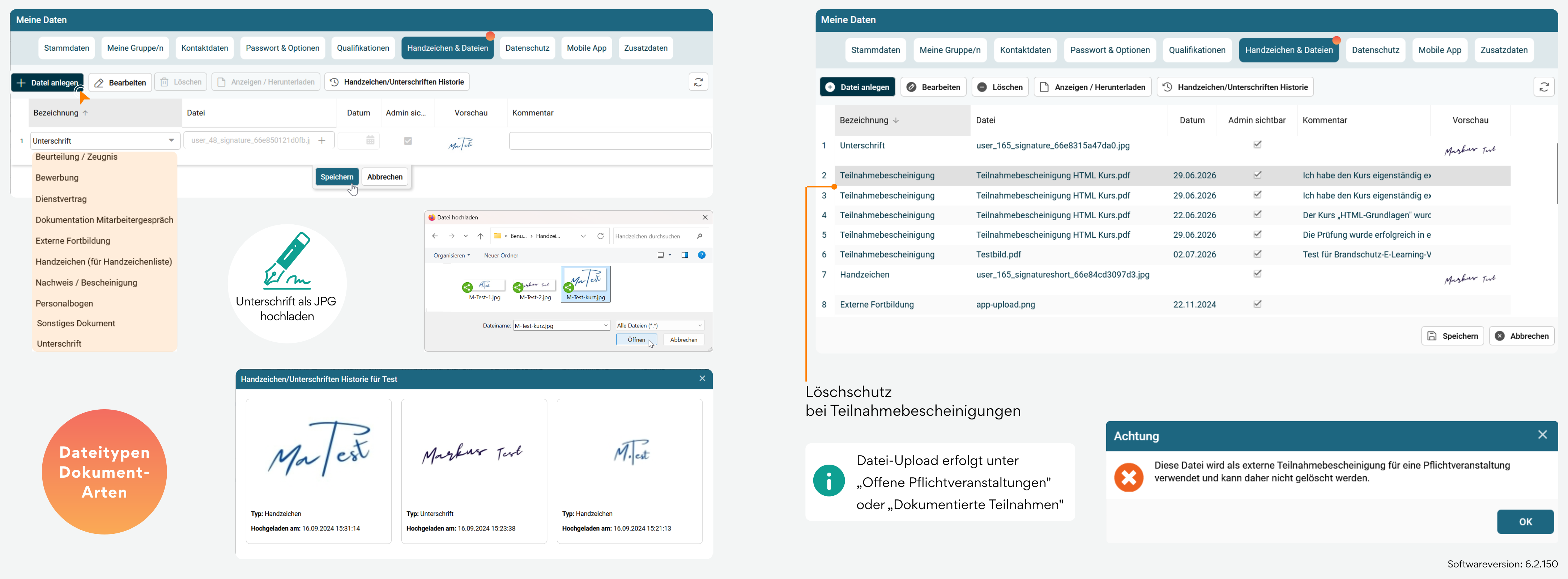
Schaltflächen in der Werkzeugleiste
Abschnitt betitelt „Schaltflächen in der Werkzeugleiste“Datei anlegen: Über die Schaltfläche können Sie eine Bezeichnung auswählen, die gewünschte Datei im JPG-Format hochladen, ein Datum hinterlegen sowie die Checkbox “Admin sichtbar” aktivieren. Zuletzt beenden Sie die Bearbeitung mit Speichern.
Bearbeiten: Die Bearbeitung erfolgt entweder durch einen Klick auf diese Schaltfläche oder durch einen Doppelklick auf den entsprechenden Eintrag.
Löschen: Die Schaltfläche ermöglicht es, das markierte Handzeichen bzw. die markierte Datei zu löschen.
Anzeigen/Herunterladen: Die Schaltfläche zeigt die markierte Datei an.
Handzeichen/Unterschriften-Historie: Die Schaltfläche zeigt Ihnen die Änderungshistorie für Handzeichen und Unterschrift.
Externe Teilnahmebescheinigungen
Abschnitt betitelt „Externe Teilnahmebescheinigungen“Für externe Teilnahmebescheinigungen erfolgt der Datei-Upload unter “Offene Pflichtveranstaltungen” oder “Dokumentierte Teilnahmen”. Dateien, die als externe Teilnahmebescheinigung für eine Pflichtveranstaltung verwendet werden, unterliegen einem Löschschutz und können nicht gelöscht werden.