
Dokumente abonnieren
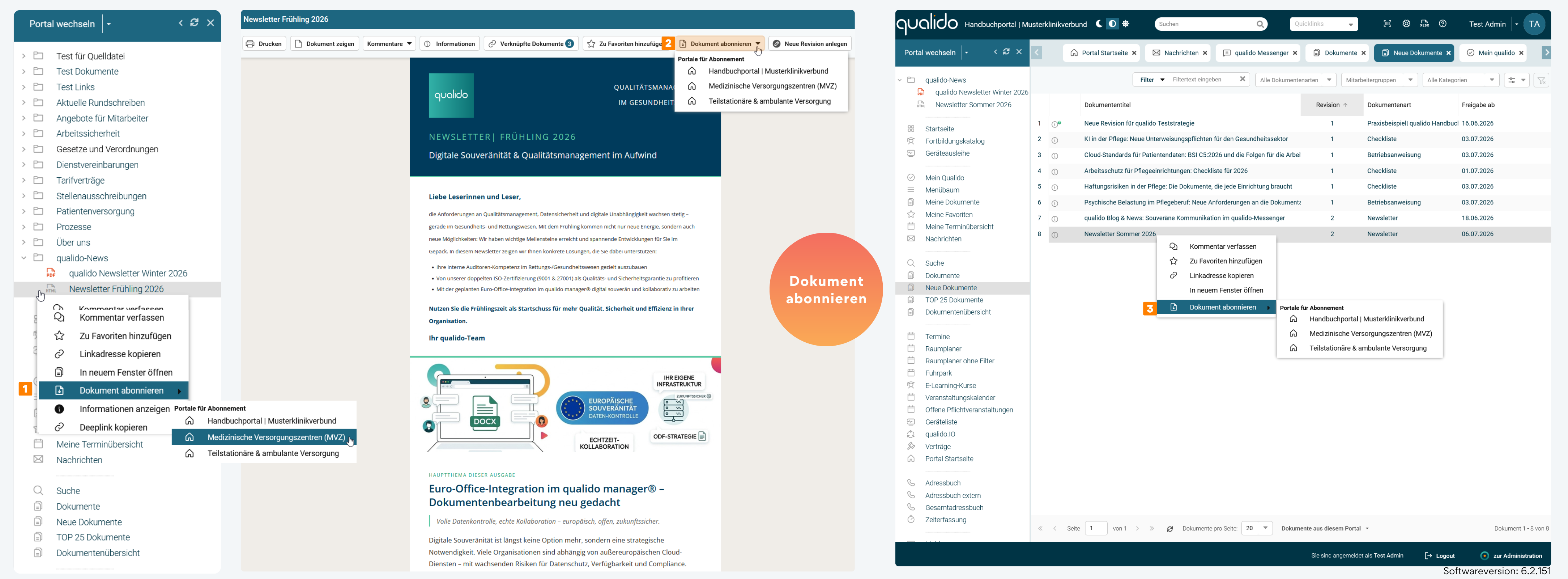
Um ein Dokument zu abonnieren, melden Sie sich zunächst als Administrator am System an und wechseln Sie in die Mitarbeiteransicht des Portals, aus dem Sie ein Dokument abonnieren möchten.
Dokument und Zielportal auswählen
Abschnitt betitelt „Dokument und Zielportal auswählen“Für die Auswahl des zu abonnierenden Dokuments stehen Ihnen drei gleichwertige Wege zur Verfügung.
- Über den Menübaum: Mit der rechten Maustaste auf das im Menübaum eingebundene Dokument klicken und im Kontextmenü die Option “Dokument abonnieren” wählen [1].
- Über das geöffnete Dokument: Öffnen Sie das gewünschte Dokument. In der Werkzeugleiste des Dokumentenfensters finden Sie oben die Schaltfläche “Dokument abonnieren”, die Sie direkt anklicken können [2].
- Über eine Dokumentenansicht: Auch in Listenansichten wie “Neue Dokumente” oder “TOP 25 Dokumente” können Sie das gewünschte Dokument per Rechtsklick auswählen und über das Kontextmenü “Dokument abonnieren” wählen [3].
Unabhängig vom gewählten Weg erhalten Sie anschließend eine Auswahl, in welches Ihrer Subportale Sie das Dokument abonnieren möchten. Die Liste zeigt alle Subportale, für die Sie berechtigt sind (z. B. Medizinische Versorgungszentren). Wählen Sie das gewünschte Zielportal aus dieser Liste aus.
Zielgruppen bestimmen
Abschnitt betitelt „Zielgruppen bestimmen“Nach der Wahl des Zielportals öffnet sich das Fenster “Gruppenzuweisung”, in dem Sie festlegen, wem das Dokument im Zielportal zugänglich gemacht wird.
Auf der linken Seite sehen Sie den Gruppenbaum der Mitarbeitergruppen des Zielportals mit zwei Spalten:
- Darf legt fest, welche Gruppen grundsätzlich lesen dürfen.
- Ziel legt fest, welche Gruppen als eigentliche Zielgruppe adressiert werden (z. B. für Kenntnisnahme-Pflichten).
- Sie können einzelne Untergruppen (z. B. “Qualitätsmanagement” oder “Ärztliche Leitung”) gezielt anhaken, ohne die gesamte übergeordnete Gruppe freizugeben.
Auf der rechten Seite können Sie zusätzlich Verteilergruppen auswählen, also frei definierte Personengruppen außerhalb der regulären Mitarbeitergruppen-Hierarchie.
Darunter stehen weitere Optionen zur Verfügung:
- Kenntnisnahmepflichtig für gewählten Zielgruppen: Legt fest, ob die ausgewählten Zielgruppen das Dokument aktiv zur Kenntnis nehmen müssen, optional mit einer Frist (“begrenzt bis”).
- Einarbeitungsrelevante für Ziel-Gruppen: Markiert das Dokument als Teil der Einarbeitung für die Zielgruppen.
- E-Mail-Benachrichtigung: Bestimmt, ob keine Benachrichtigung versendet wird, oder ob die Zielgruppen bzw. die Darf-Gruppen per Mail informiert werden.
- Über die Schaltfläche Jetzt abonnieren schließen Sie den Vorgang ab. Alternativ kann der Vorgang über “Abbrechen” verworfen werden.
Nach Abschluss der Gruppenzuweisung erhalten Sie eine Rückmeldung, ob das Abonnement erfolgreich war. Der Administrator des Quellportals erhält in diesem Fall automatisch eine Mailbenachrichtigung.
Abonnierte Dokumente im Kindportal/Subportal
Abschnitt betitelt „Abonnierte Dokumente im Kindportal/Subportal“Wechseln Sie in Ihr Subportal. Unter Dokumentenmanagement → Freigegebene Dokumente → Aktive Dokumente finden Sie über den Filter (Dropdown, standardmäßig “Alle Dokumente”) die Option “Abonnierte Dokumente”. Wählen Sie diese aus, um ausschließlich die von Ihnen abonnierten Dokumente aufzulisten. 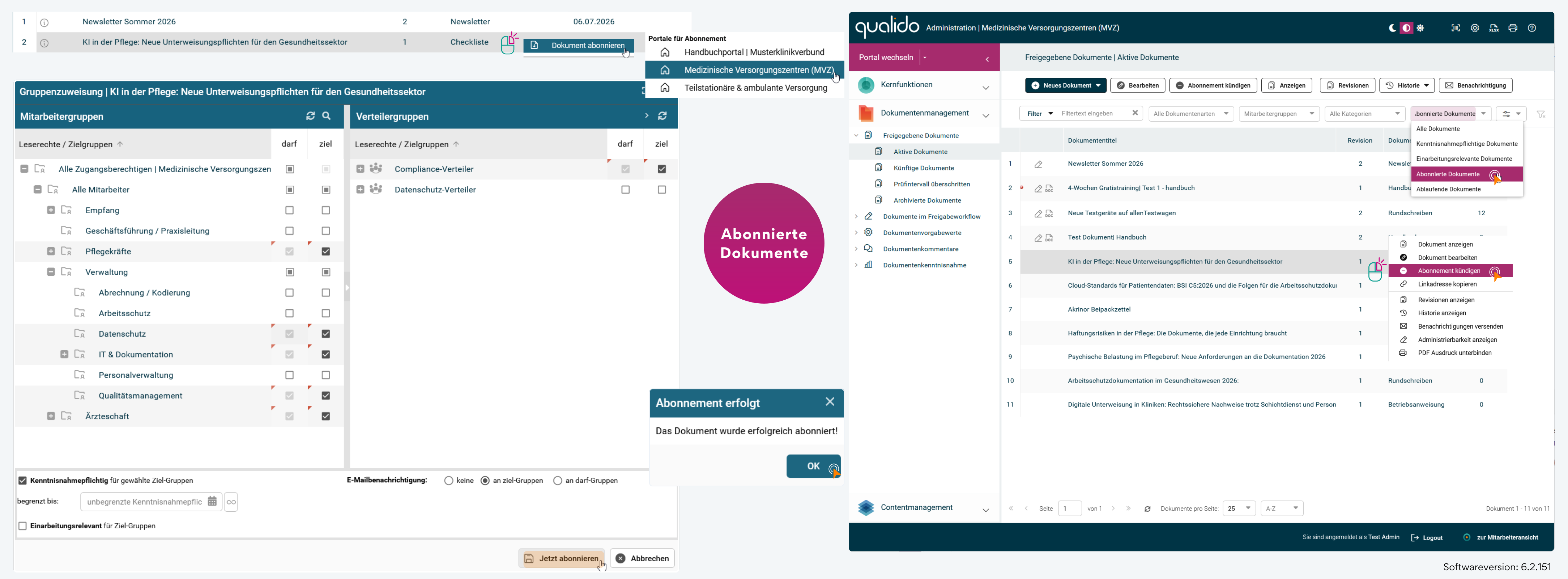
Bitte beachten Sie:
- Dokumente können nicht aus einem Subportal heraus in ein übergeordnetes Portal abonniert werden. Eine gezielte Zuweisung ist in diesem Fall nur durch einen Administrator des übergeordneten Portals möglich.
- Es lassen sich auch keine Dokumente aus Portalen abonnieren, die das gewünschte Dokument selbst nur “abonniert” haben – ein Abonnement ist ausschließlich aus dem Ursprungsportal des Dokuments möglich.
Gruppenzuweisung eines abonnierten Dokuments
Abschnitt betitelt „Gruppenzuweisung eines abonnierten Dokuments“Über die Schaltfläche “Bearbeiten” (siehe Toolbar) können Sie abonnierte Dokumente wie “eigene”Dokumente an gewünschte Zielgruppen lenken. Dadurch ist es möglich, dass ein Dokument:
- in verschiedenen Portalen unterschiedlichen Zielgruppen zugewiesen ist,
- in einem Portal kenntnisnahmepflichtig, in einem anderen nicht kenntnisnahmepflichtig ist.
Diese Entscheidung obliegt jeweils dem Subportal-Administrator. Über Änderungen oder eine Löschung des abonnierten Dokuments werden Sie als abonnierender Administrator automatisch per E-Mail informiert.
Abonniertes Dokument im Menübaum einbinden
Abschnitt betitelt „Abonniertes Dokument im Menübaum einbinden“Sie können abonnierte Dokumente auch wie “eigene” in den Menübaum ihres Subportals platzieren. Wechseln Sie dazu zunächst in die Menübaumverwaltung Ihres Subportals und wählen Sie das gewünschte Dokument aus der Dokumentenliste aus. Anschließend ziehen Sie dieses an die entsprechende Stelle im Menübaum.
Dokumente aus dem Vorlageportal abonnieren
Abschnitt betitelt „Dokumente aus dem Vorlageportal abonnieren“(nur Enterprise mit Portalvorlage) In Portalen, die aus einem Vorlageportal (Masterportal) angelegt wurden, listet Dokumentenmanagement → Dokumente → Zu abonnierende Dokumente die Dokumente des Masters, die das Portal noch nicht abonniert hat (nur wenn der qualido-Support die Portalvorlage freigeschaltet hat). Von dort lassen sie sich ohne Wechsel in die Mitarbeiteransicht abonnieren, wobei die Gruppenzuweisung mit den Gruppen des Masters vorbelegt ist, oder ablehnen. Kündigt das Portal das Abonnement eines Master-Dokuments, gilt es dort als abgelehnt. Details: Portalvorlage: Zu abonnierende Dokumente.
Abonnement kündigen
Abschnitt betitelt „Abonnement kündigen“Ein Abonnement lässt sich auf zwei Wegen beenden:
- Über die Toolbar: Dokument in der Liste markieren → Schaltfläche “Abonnement kündigen” anklicken
- Per Rechtsklick: Mit der rechten Maustaste auf das Dokument klicken → im Kontextmenü “Abonnement kündigen” wählen.