
Terminserie anlegen
Schaltflächen in der Werkzeugleiste
Abschnitt betitelt „Schaltflächen in der Werkzeugleiste“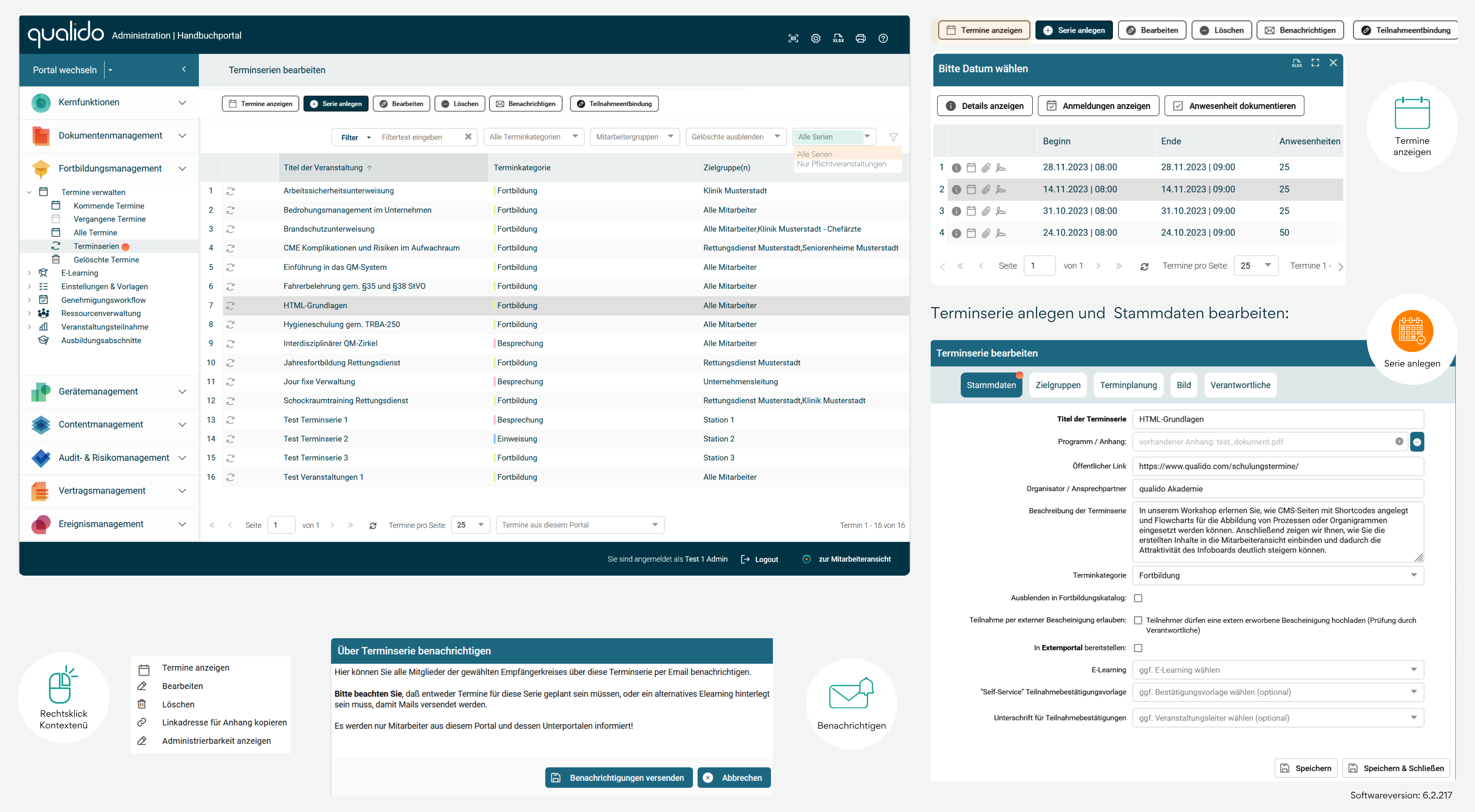
Termine anzeigen: Die Schaltfläche zeigt eine Liste mit allen Terminen, die zur Serie gehören.
Serie anlegen: Mit dieser Schaltfläche können eine Terminserie anlegen. Unter einer Terminserie (z.B. Pflichtschulungen) wird eine eine wiederkehrende Veranstaltung verstanden.
Bearbeiten: Öffnet eine Serie zur Bearbeitung.
Löschen: Über die Schaltfläche kann eine Terminserie gelöscht werden.
Benachrichtigen: Mit dieser Schaltfläche können alle Mitglieder der Zielgruppe per E-Mail über die gewählte Terminserie informiert werden.
Teilnahmeentbindung: Mit dieser Schaltfläche öffnen Sie das Verwaltungsfenster “Entbindung von der Teilnahmepflicht für Mitarbeiter und Terminserie”. In dieser zentralen Übersicht sehen Sie alle angelegten Terminserien inklusive ihrer Kategorie und Zielgruppen. Über die Schaltfläche Entbindungen verwalten oben rechts können Sie gezielt einzelne Mitarbeiter von der aktiven Teilnahmeverpflichtung einer ausgewählten Pflichtveranstaltung entbinden. Dies ist ideal für Sonderregelungen, äquivalente Vorqualifikationen oder dauerhafte Freistellungen, damit die Schulung beim betroffenen Mitarbeiter nicht mehr als “offen” gewertet wird.
Funtionen des Kontextmenüs
Abschnitt betitelt „Funtionen des Kontextmenüs“Linkadresse für Anhang kopieren: Diese Option ermöglicht es, Links zu Terminserien-Anhängen zu kopieren und beispielsweise in eine E-Mail zu verlinken.
Administrierbarkeit anzeigen: Wird einem Administrator einen Termin in der Terminverwaltung nicht angezeigt, sind oft fehlende Gruppen von gruppenbeschränkten Administratoren ursächlich. Der Portaladministrator kann nun die fehlenden Gruppen einsehen und diese gegebenenfalls zuweisen. Klicken Sie mit der rechten Maustaste auf den gewünschten Termin. Dann wählen Sie im Kontextmenü diese Option aus. Es öffnet sich ein Fenster, in dem alle Administratoren mit dem Recht “Termine verwalten” und/oder “Terminanfragen genehmigen” mit eingeschränkten Rechten aufgelistet werden. Zusätzlich erhalten Sie hier die notwendigen Informationen, warum ein Termin von einem Administrator nicht bearbeitet werden kann:
- Verfügt ein Administrator nicht über die erforderlichen Voraussetzungen um einen Termin verwalten zu dürfen, können ihm diese zugewiesen werden.
- Wählen Sie dazu den gewünschten Administrator aus der Liste aus und klicken anschließend auf die Schaltflächen Fehlende Gruppen zuweisen.
- Dem Administrator werden nun die fehlenden Gruppen zugewiesen.
- Eine Bearbeitung der Termine ist nun möglich.
Listenfilterung
Abschnitt betitelt „Listenfilterung“Neben den üblichen Navigationselementen zum Blättern (Navigationsfußleiste der Listen unten) stehen noch verschiedene Filter zur Verfügung: Freitextfilter mit Dropdown-Datenauswahl, Terminkategorien, Mitarbeitergruppen, gelöschte Terminserie ein-/ ausblenden und Filter für Serientypen (z.B. Pflichtschulungen). Durch die Einstellung des Filters werden die Daten aus der Liste ausgeblendet.
Liste im Hauptfenster
Abschnitt betitelt „Liste im Hauptfenster“Die Listeneinträge sind alphabetisch sortiert. Die Breite und die Reihenfolge der Spalten (durch Ziehen mit der Maus) ist auch anpassbar. Es besteht auch die Möglichkeit zusätzliche Spalten einzublenden, indem Sie mit der Maus über einen Spaltenkopf fahren und dort auf das kleine Dreieck rechts außen klicken. Es öffnet sich nun ein Menü in dem Sie die anzuzeigenden Spalten an- oder abwählen können.
Terminserie-Stammdaten bearbeiten
Abschnitt betitelt „Terminserie-Stammdaten bearbeiten“Mit einem Klick auf die Schaltfläche Serie anlegen öffnet sich das Eingabefenster zur Erstellung von Terminserien-Stammdaten.
- Titel der Terminserie: Eingabefeld für den Titel der Terminserie (im Screenshot ausgefüllt: “HTML-Grundlagen”).
- Programm/Anhang: Hier kann ein Programm oder ein anderer Dateianhang hochgeladen werden. Im Screenshot ist bereits ein vorhandener Anhang “test_dokument.pdf” hinterlegt; über die Symbole rechts (+ oder –) lässt sich ein weiterer Anhang hinzufügen oder der bestehende entfernen.
- Öffentlicher Link: URL zur Homepage mit weiteren Informationen über die Veranstaltung (im Beispiel: https://www.qualido.com/schulungstermine/).
- Organisator/Ansprechpartner: Name(n) des/der Organisatoren und/oder Ansprechpartner (im Beispiel: “qualido Akademie”).
- Beschreibung der Terminserie: Mehrzeiliges Textfeld für zusätzliche Angaben zur Terminserie, z. B. Inhalte oder Ablauf des Workshops.
- Terminkategorie: Auswahlliste (Dropdown), über die – falls definiert – eine Terminkategorie ausgewählt und der Terminserie zugewiesen werden kann (im Beispiel: “Fortbildung”).
- Ausblenden in Fortbildungskatalog: Checkbox, mit der die Terminserie aus dem Unternehmens-Fortbildungskatalog ausgeblendet werden kann.
- Teilnahme per externer Bescheinigung erlauben: Checkbox, die – wenn aktiviert – Teilnehmern erlaubt, eine extern erworbene Teilnahmebescheinigung hochzuladen, um die Pflichtveranstaltung abzuschließen. Die Bescheinigung wird danach von einem Verantwortlichen geprüft (Festlegung der Verantwortlichen im Reiter “Verantwortliche”).
- In Externportal bereitstellen: Checkbox, mit der die Terminserie zusätzlich im Externportal bereitgestellt werden kann.
- E-Learning: Hier können Sie flexibel einen oder mehrere E-Learning-Kurse auswählen. Diese Kurse lassen sich entweder als vollwertige Alternative oder als begleitende Ergänzung zu Ihren klassischen Präsenzveranstaltungen bereitstellen. Teilnehmer erhalten dadurch die Möglichkeit, Schulungsinhalte zeitunabhängig und vollständig digital zu erarbeiten, was die Flexibilität im Fortbildungsmanagement deutlich erhöht. [https://ideas.qualido.com/changelog/59257]
- “Self-Service“-Teilnahmebestätigungsvorlage: optionale Auswahlliste zur Festlegung einer Vorlage für Teilnahmebestätigungen/Zertifikate, die Teilnehmer selbst als PDF herunterladen können. Ohne ausgewählte Vorlage bleibt die entsprechende Download-Schaltfläche in der Mitarbeiteransicht inaktiv.
- Unterschrift für Teilnahmebestätigungen: optionale Auswahlliste, über die eine hinterlegte Unterschrift (z. B. des Dozenten) ausgewählt und direkt in die Teilnahmebestätigungen eingedruckt werden kann.