
Teilnehmer hinzufügen und benachrichtigen
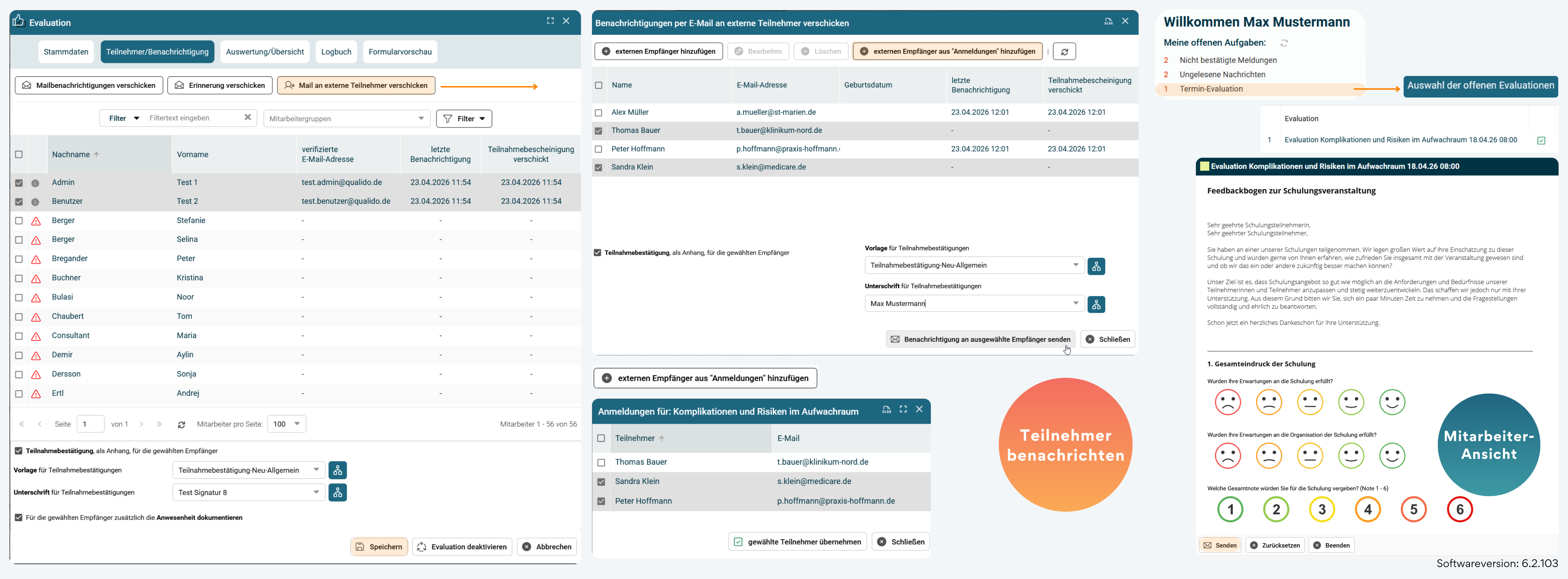
Im Reiter „Teilnehmer/Benachrichtigung“ können Mitarbeiter sowie externe Teilnehmer zur Teilnahme an einer Evaluation eingeladen werden, entweder per E-Mail oder über eine qualido-Nachricht:
- Die Teilnehmerliste kann nach Freitext oder Mitarbeitergruppen gefiltert werden.
- Im mittleren Bereich wird eine Übersicht aller Mitarbeiter angezeigt. Zusätzliche Spalten informieren, sofern vorhanden, über die verifizierte E-Mail-Adresse, den Zeitpunkt der letzten Benachrichtigung oder Erinnerung sowie darüber, ob eine Teilnahmebescheinigung für die zugehörige Veranstaltung versendet wurde.
Schaltflächen in der Werkzeugleiste
Abschnitt betitelt „Schaltflächen in der Werkzeugleiste“Mailbenachrichtigungen versenden: Sendet an alle ausgewählten Mitarbeiter eine Einladung zur Teilnahme an der Evaluation. Die Nachricht enthält eine kurze Einleitung mit der Bitte um vollständige und ehrliche Beantwortung, einen Link zum Formular sowie einen QR-Code.
- Die Auswahl der Empfänger erfolgt über die Auswahlboxen in der ersten Spalte.
- In der zweiten Spalte wird angezeigt, ob ein Mitarbeiter E-Mail-Benachrichtigungen empfangen kann. Entsprechende Symbole zeigen an, ob der Versand möglich ist oder nicht. Mitarbeiter ohne E-Mail-Empfang werden gegebenenfalls über eine qualido-Nachricht informiert. Zusätzlich erscheinen offene Evaluationen in der Liste „Offene Aufgaben“.
- Bei internen Mitarbeitern kann über eine Checkbox die Anwesenheit dokumentiert werden.
Erinnerung versenden: Sendet eine Erinnerung zur Teilnahme an der Evaluation an alle ausgewählten Mitarbeiter.
Mail an externe Teilnehmer verschicken: Öffnet ein neues Fenster zur Verwaltung und Benachrichtigung externer Empfänger.
- Externe Empfänger hinzufügen: Ermöglicht das Anlegen neuer Einträge mit Name und E-Mail-Adresse.
- Bearbeiten: Vorhandene Einträge können angepasst werden.
- Löschen: Entfernt bestehende Einträge.
- Externe Empfänger aus Anmeldungen hinzufügen: Importiert bereits in der Veranstaltung hinterlegte externe Teilnehmer in die Empfängerliste. Nach Auswahl der gewünschten Empfänger über die Auswahlboxen kann die Benachrichtigung versendet werden. Diese entspricht inhaltlich der Benachrichtigung an interne Teilnehmer und enthält ebenfalls Einleitung, Formularlink und QR-Code. Zusätzlich besteht die Möglichkeit, mit der Benachrichtigung eine Teilnahmebescheinigung zu versenden. Dazu muss vor dem Versand die entsprechende Option aktiviert sowie eine Vorlage und gegebenenfalls eine Unterschrift ausgewählt werden.
Benachrichtigungen über offene Termin-Evaluation in der Mitarbeiteransicht: Mitarbeiter, die eine Benachrichtigung erhalten haben, sehen auf der Startseite zusätzlich eine Aufgabe in der Liste „Offene Aufgaben“. Beim Öffnen dieser Aufgabe erscheint eine Übersicht aller offenen Evaluationen. Durch Auswahl eines Eintrags wird das entsprechende Formular in einem neuen Fenster oder Tab geöffnet.