
Stapelbearbeitung
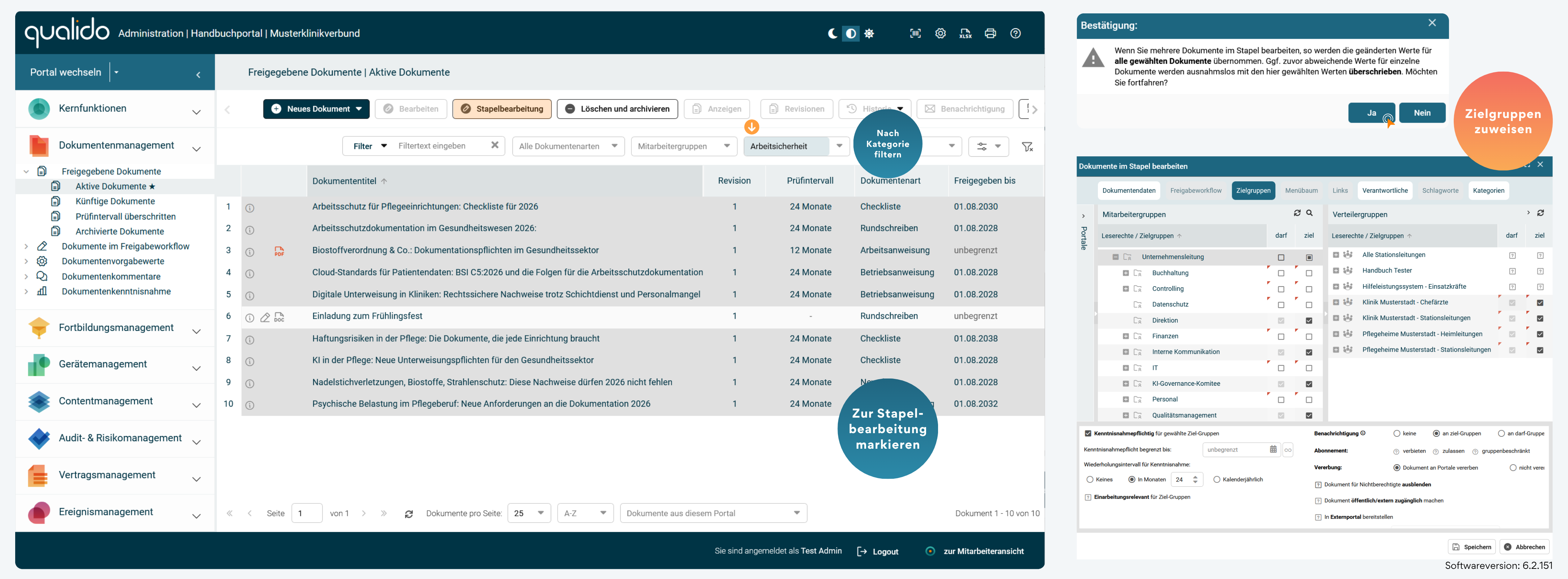
Die Stapelbearbeitung ist immer dann sinnvoll, wenn dieselbe Änderung auf viele Dokumente gleichzeitig angewendet werden soll, statt jedes Dokument einzeln zu öffnen und zu bearbeiten. Ein typischer QM-Anwendungsfall sieht so aus:
- Dokumente mit einer bestimmten Kategorie filtern – z. B. alle Dokumente der Kategorie “Arbeitssicherheit”
- alle relevanten Dokumente markieren
- per Stapelbearbeitung neue Zielgruppen oder Kategorie zuweisen
Das reduziert den Pflegeaufwand erheblich und stellt gleichzeitig sicher, dass alle betroffenen Dokumente konsistent und lückenlos aktualisiert werden – ein wichtiger Aspekt für die Revisionssicherheit und die Auditfähigkeit im Rahmen von Zertifizierungen.
So funktioniert’s:
Abschnitt betitelt „So funktioniert’s:“- Markieren Sie mehrere Listenelemente in der Dokumentenübersicht, um die Schaltfläche Stapelbearbeitung zu aktivieren.
- Klicken Sie darauf und im anschließend öffnenden Bestätigungsdialog bestätigen Sie, dass die Stapelbearbeitung auf alle markierten Dokumente angewendet werden soll.
- Anschließend stehen die relevanten Reiter Dokumentendaten, Zielgruppen, Verantwortliche und Kategorien mit ihren jeweils im Stapel bearbeitbaren Feldern zur zentralen Änderung zur Verfügung.
Verwandte Themen