
Formular Gestaltung
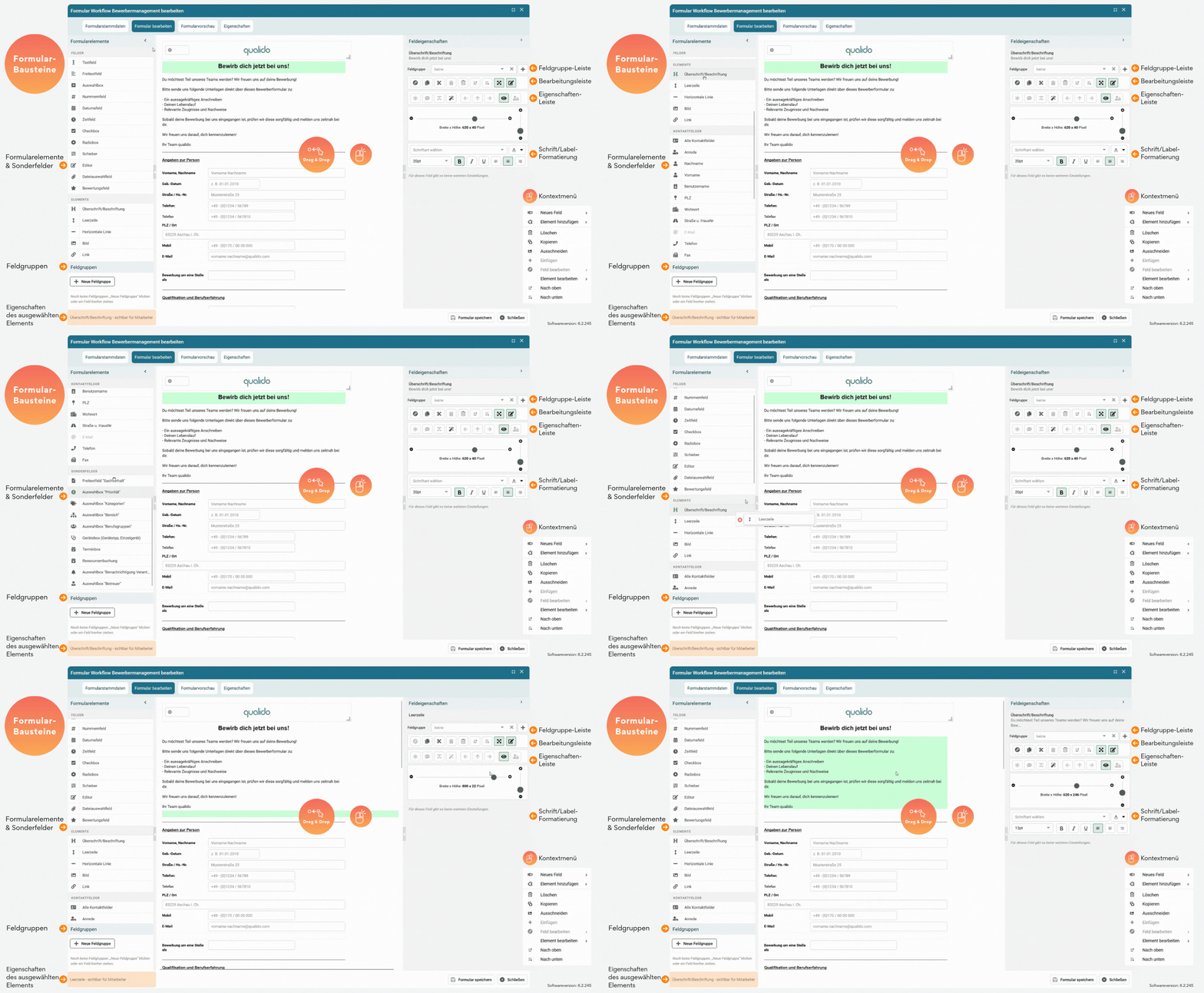
Navigation und Aufbau des Editors
Abschnitt betitelt „Navigation und Aufbau des Editors“Sie erreichen die moderne, dreispaltige Editorfläche über folgenden Pfad in der Administration:
- Navigieren Sie zur Formularverwaltung → Formulare.
- Legen Sie ein neues Formular an oder öffnen Sie ein bestehendes Formular aus der Liste.
- Wechseln Sie im geöffneten Bearbeitungsfenster oben auf den zweiten Reiter “Formular bearbeiten”.
Die Benutzeroberfläche gliedert sich von links nach rechts in drei funktionale Spalten:
- Linke Spalte (Komponenten & Struktur): Beinhaltet die Bausteinpalette (Felder und Elemente) sowie die Verwaltung für Feldgruppen.
- Mittlere Spalte (Die Editorfläche): Die interaktive Arbeitsfläche, auf der Sie die Formularbausteine frei anordnen können.
- Rechte Spalte (Feldeigenschaften): Das dynamische Panel für alle Konfigurationsmöglichkeiten des jeweils ausgewählten Elements.
Die Bausteine des Formulareditors (Linke Spalte)
Abschnitt betitelt „Die Bausteine des Formulareditors (Linke Spalte)“Das Fundament jedes Formulars bilden vier Bausteinkategorien:
- Während Felder (wie Text- oder Auswahlfelder) Daten erfassen, sorgen visuelle Elemente (wie Überschriften oder Trennlinien) für die optische Struktur.
- Kontaktfelder verknüpfen Eingaben direkt mit bestehenden Personendatensätzen im qualido-System, während Sonderfelder Schnittstellen zu anderen Modulen (z. B. für Termine, Ressourcen oder Benachrichtigungen) herstellen.
Die Platzierung erfolgt intuitiv per Drag-and-drop auf der Arbeitsfläche, wobei sich alle Bausteine über das Kontextmenü (Rechtsklick) schnell hinzufügen, kopieren, verschieben oder löschen lassen.
Liste der Formularelemente
Abschnitt betitelt „Liste der Formularelemente“Felder
Abschnitt betitelt „Felder “- Textfeld: Ermöglicht die Eingabe eines einzeiligen Textes, z. B. für Namen oder kurze Angaben.
- Freitextfeld: Dient der mehrzeiligen Texteingabe und eignet sich für ausführliche Beschreibungen oder Kommentare.
- Auswahlbox: Stellt eine vordefinierte Liste von Optionen bereit, aus der genau eine Auswahl getroffen werden kann.
- Nummernfeld: Ist auf die Eingabe numerischer Werte beschränkt.
- Datumsfeld: Öffnet einen Kalender zur strukturierten Auswahl eines Datums.
- Zeitfeld: Ermöglicht die Eingabe oder Auswahl einer Uhrzeit.
- Checkbox: Dient zum Aktivieren oder Deaktivieren einzelner Optionen; mehrere Auswahlmöglichkeiten sind möglich.
- Radiobox: Ermöglicht die Auswahl genau einer Option innerhalb einer Gruppe.
- Schieber: Dient zur Auswahl eines Wertes auf einer definierten Skala.
- Editor: Bietet eine formatierte Texteingabe mit Funktionen zur Textgestaltung.
- Dateiauswahlfeld: Ermöglicht das Hochladen von Dateien oder Anhängen.
- Bewertungsfeld: Dient der strukturierten Bewertung, z. B. in Form von Sternen oder Punkten.
Elemente
Abschnitt betitelt „Elemente“- Überschrift/Beschreibung: Dient zur Betitelung von Abschnitten oder zur Erläuterung von Eingabebereichen.
- Leerzeile: Schafft visuellen Abstand zwischen Bereichen und verbessert die Lesbarkeit.
- Horizontale Linie: Trennt Abschnitte optisch voneinander.
- Bild: Wird zur Veranschaulichung oder als gestalterisches Element eingebunden.
- Link: Ermöglicht das Einfügen von Verweisen auf externe Seiten oder Dokumente.
Kontaktfelder
Abschnitt betitelt „Kontaktfelder “- Alle Kontaktfelder
- Anrede
- Nachname
- Vorname
- Benutzername
- PLZ
- Wohnort
- Straße
- Hausnummer
- Telefon
- Fax
Sonderfelder
Abschnitt betitelt „Sonderfelder“- Sachverhalt (Freitextfeld): Dient als zentrales Beschreibungsfeld eines Eintrags und bildet den inhaltlichen Kern („Worum geht es?“).
- Priorität der Bearbeitung des Vorgangs: Legt fest, wie dringend der Vorgang behandelt werden sollte.
- Kategorien (Auswahlbox): Ermöglicht die Zuordnung des Formulars zu definierten Kategorien.
- Bereich (Auswahlbox): Ordnet den Eintrag einem bestimmten Bereich im System zu.
- Berufsgruppen (Auswahlbox): Dient der Auswahl relevanter Berufsgruppen.
- Gerätebox: Ermöglicht die Verknüpfung mit einzelnen Geräten oder Gerätetypen.
- Terminbox: Stellt eine Verbindung zum Terminmodul her.
- Ressourcenbuchung: Ermöglicht die Verknüpfung mit einer Ressourcenplanung oder -reservierung.
- Benachrichtigung Verantwortliche (Auswahlbox): Legt fest, welche verantwortlichen Personen benachrichtigt werden.
- Betreuer (Auswahlbox): Ermöglicht die Zuordnung eines zuständigen Betreuers. Dieses Feld darf in jedem Formular nur einmal vorkommen und ermöglicht, beim Ausfüllen, die Auswahl eines Mitarbeiters. Der als „Betreuer“, im Formular, gewählte Mitarbeiter darf dann den jeweiligen Vorgang, in der Mitarbeiteransicht, einsehen und das entsprechende Formular bearbeiten.
Strukturierung durch Feldgruppen
Abschnitt betitelt „Strukturierung durch Feldgruppen“Feldgruppen klammern zusammengehörige Bausteine logisch und bieten wesentliche Vorteile für das Layout und die Prozesssteuerung:
- Strukturiertes Layout: Thematische Gruppierungen erhöhen die Übersichtlichkeit für den Endanwender.
- Bedingungsbasierte Steuerung: Ermöglicht das komplexe, dynamische Ein- und Ausblenden ganzer Gruppen in den Formularbedingungen.
- Konsistenz im Export: Automatisch ausgeblendete Gruppen erscheinen nicht im generierten Formular-PDF.
- Filterung: Bietet eine schnelle Übersicht und Filterung aller Feldgruppen in den übergeordneten Formulareigenschaften.
Die Feldeigenschaften (rechte Spalte)
Abschnitt betitelt „Die Feldeigenschaften (rechte Spalte)“Sobald Sie ein Element auf der Editorfläche auswählen, öffnet sich in der rechten Spalte das dynamische Panel für die Feldeigenschaften. Die Einstellungen sind in vier funktionale Bereiche unterteilt:
-
Feldgruppe: In diesem Bereich steuern Sie die strukturelle Zuordnung des ausgewählten Elements zu übergeordneten Logik-Blöcken:
- Zuordnung lösen: Über den X an der Auswahlbox entfernen Sie das Feld aus seiner aktuellen Gruppe.
- Neue Feldgruppe anlegen und dieses Feld zuordnen: Über den +-Button erstellen Sie direkt eine neue Feldgruppe, in die das ausgewählte Feld sofort integriert wird.
-
Bearbeitungsleiste: Diese Werkzeugleiste steuert die grundlegende Organisation und Handhabung des Bausteins auf der Arbeitsfläche:
- Beschriftung ändern: Aktiviert die Bearbeitung des Titels bzw. Labels direkt am Element.
- Kopieren / Ausschneiden/Einfügen: Dupliziert Bausteine oder verschiebt sie in die Zwischenablage. Hinweis: Der Einfügen-Button ist deaktiviert, solange sich kein Element in der Zwischenablage befindet.
- Löschen: Entfernt den ausgewählten Baustein dauerhaft aus dem Formular.
- Nach oben / nach unten verschieben: Ändert schrittweise die vertikale Position des Elements im Formular.
- Größenregler ausblenden: Verbirgt die manuellen Ziehpunkte für Breite und Höhe auf der Editorfläche.
- Bearbeitung neuer Felder automatisch starten (AN): Nach dem Einfügen eines Feldes springt der Editor automatisch zum neuen Feld und wählt es aus, sodass Sie es nicht erst auf der Arbeitsfläche suchen müssen. Ist diese Funktion aktiviert, startet zusätzlich sofort die Bearbeitung der Beschriftung. Sie können den Feldnamen dann direkt eintippen.
-
Eigenschaften-Leiste: Hier definieren Sie das Verhalten, die Validierung und die Sichtbarkeiten des Feldes:
- Pflichtfeld: Schaltet um, ob das Feld vom Nutzer zwingend ausgefüllt werden muss, um das Formular absenden zu können.
- Sachverhalt: Legt fest, ob dieses Feld als Hauptbeschreibung und inhaltlicher Kern des gesamten Vorgangs herangezogen wird.
- Leertext ändern: Hinterlegt einen grauen Platzhaltertext (Placeholder), der im leeren Feld als Ausfüllhilfe angezeigt wird.
- Vorgabewert festlegen: Definiert einen Standardwert, mit dem das Feld beim Öffnen des Formulars bereits vorausgefüllt ist.
-
Ausrichtung der Beschriftung: Steuert die visuelle Position des Labels. Sie können flexibel wählen zwischen Beschriftung links vom Feld, Beschriftung über dem Feld oder Beschriftung rechts vom Feld.
- Sichtbar/bearbeitbar durch Mitarbeiter: Regelt separat, ob reguläre Mitarbeiter das Feld im fertigen Formular sehen dürfen und ob sie Werte darin eintragen oder ändern können (andernfalls ist es für sie schreibgeschützt).
- Schrift/Label-Formatierung: Mit dieser Leiste passen Sie das visuelle Erscheinungsbild von Texten und Beschriftungen individuell an.
- Textstil: Optionen für Schriftfarbe, Fett, Kursiv und Unterstrichen.
- Ausrichtung: Richtet den Text wahlweise linksbündig, zentriert oder rechtsbündig aus.
Verwendung in Formularbedingungen
Abschnitt betitelt „Verwendung in Formularbedingungen“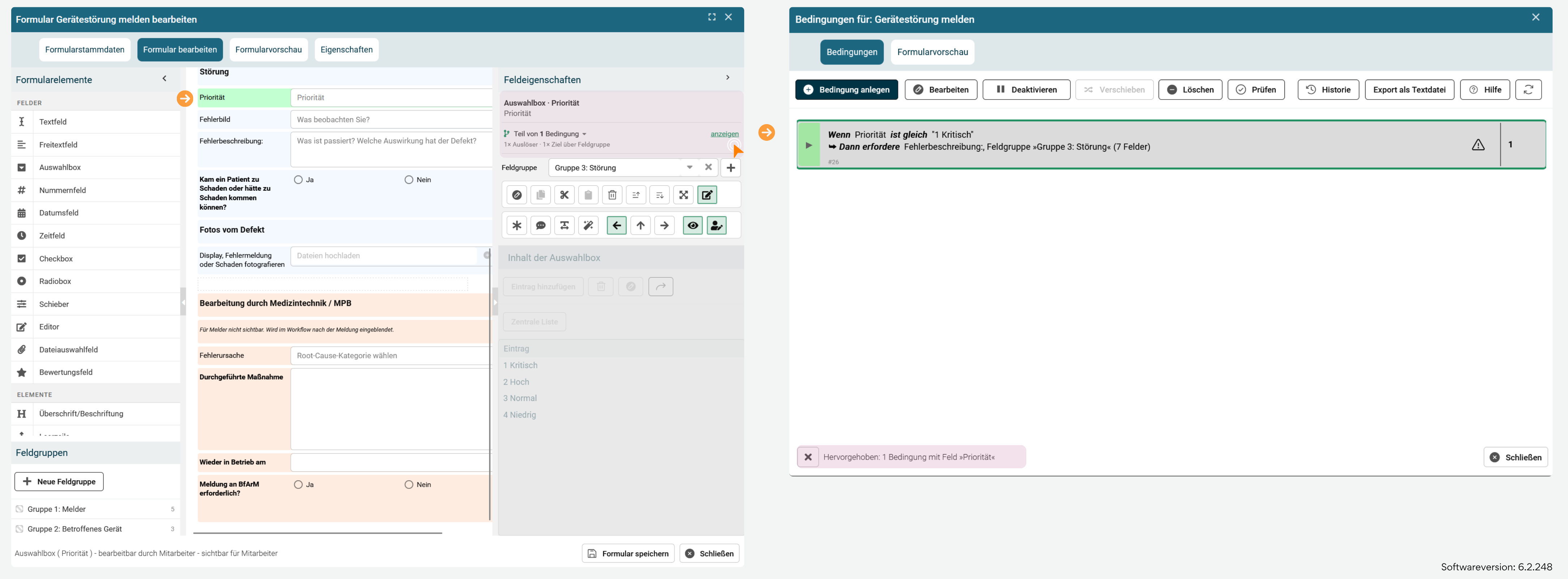
Bedingungshinweis: Unterhalb von Feldtyp und Feldname (z. B. Auswahlbox · Priorität) erscheint der Hinweis “Teil von X Bedingung(en)”. Darunter wird zusammengefasst, in welcher Rolle das Feld verwendet wird:
- Auslöser: Der Wert des Feldes steuert die Bedingung („Wenn“-Teil).
- Ziel: Das Feld ist von der Aktion der Bedingung betroffen („Dann“-Teil), entweder direkt oder über eine Feldgruppe, der es angehört.
Details aufklappen: Über den Pfeil neben dem Hinweis klappen Sie die Liste der betroffenen Bedingungen auf. Jeder Eintrag zeigt die Bedingungsnummer, die Rolle des Feldes und die vollständige Bedingung im Klartext.
Direkt zur Bedingung springen: Mit einem Klick auf “anzeigen” öffnet sich das Fenster “Bedingungen für: [Gerätestörung melden]”. Die Bedingungen, in denen das Feld vorkommt, sind in der Liste hervorgehoben.
Hervorhebung aufheben: Am unteren Rand des Fensters zeigt eine Statuszeile an, wie viele Bedingungen hervorgehoben sind, z. B. “Hervorgehoben: 1 Bedingung mit Feld »Priorität«”. Über das X links daneben heben Sie die Markierung wieder auf.
Kurzanleitung: Felder anlegen, gruppieren und konfigurieren
Abschnitt betitelt „Kurzanleitung: Felder anlegen, gruppieren und konfigurieren“Folgen Sie diesen einfachen Schritten, um ein neues Element in Ihr Formular zu integrieren und anzupassen:
- Baustein platzieren: Wählen Sie in der linken Spalte einen Feldtyp aus (z. B. Textfeld) und ziehen Sie es per Drag-and-drop in die mittlere Editorfläche.
- Eigenschaften festlegen: Klicken Sie in der rechten Spalte in der Bearbeiten-Leiste auf Symbol “Beschriftung ändern”, um das Feld zu benennen. Aktivieren Sie direkt darunter bei Bedarf die Option “Pflichtfeld”.
- Speichern: Klicken Sie unten rechts auf die Schaltfläche Formular speichern, um den aktuellen Bearbeitungsstand zu sichern.
Felder und Elemente über das Kontextmenü bearbeiten
Abschnitt betitelt „Felder und Elemente über das Kontextmenü bearbeiten“Jedes Feld und jedes Element im Formulareditor lässt sich komfortabel per Rechtsklick auf den jeweiligen Baustein steuern. Dieses Kontextmenü bietet Ihnen eine Reihe effizienter Optionen zur Bearbeitung:
- Neues Feld: Fügt ein weiteres Feld an der gewählten Position ein.
- Element hinzufügen: Fügt ein weiteres Element ein.
- Löschen: Entfernt den ausgewählten Baustein aus dem Formular.
- Kopieren: Erstellt eine Kopie des Bausteins.
- Ausschneiden: Enttfernt den Baustein und ermöglicht das Einfügen an anderer Stelle.
- Feld bearbeiten / Element bearbeiten: Öffnet die spezifischen Einstellungen des ausgewählten Bausteins.
- Nach oben / Nach unten: Verschiebt den Baustein innerhalb des Formulars nach oben oder unten.