Zum Inhalt springen

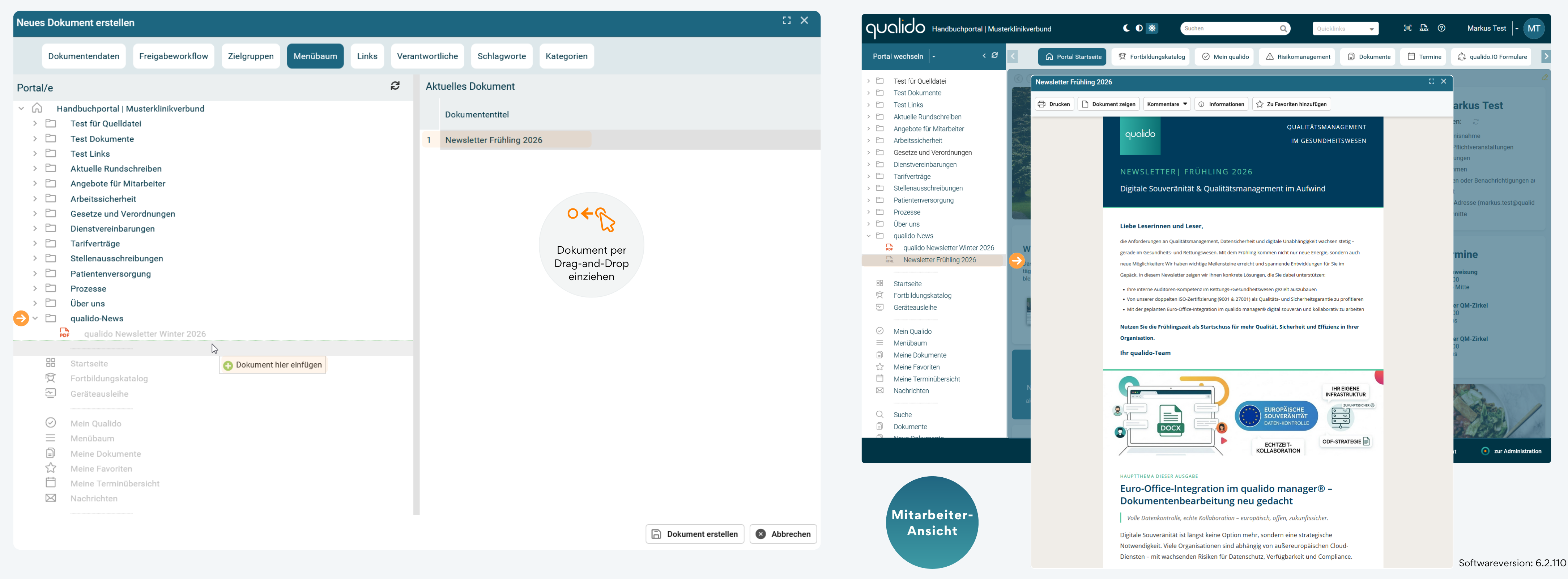
  Im Screenshot ist zu sehen, wie das Dokument "Newsletter Frühling 2026" per Drag & Drop in den Ordner "qualido-News" gezogen wird. Sobald der Zielordner erreicht ist, erscheint der grüne Hinweis "Dokument hier einfügen" – durch Loslassen wird das Dokument dort abgelegt. Im selben Ordner befindet sich bereits das Dokument "qualido Newsletter Winter 2026", sodass beide Newsletter übersichtlich gebündelt sind. Nachdem das Dokument im Menübaum hinterlegt wurde, können Mitarbeitende direkt über die Portalnavigation darauf zugreifen. Dazu wählen sie im Bereich "Menübaum" den Eintrag "qualido-News" und öffnen das gewünschte Dokument mit einem Klick. Dieses wird unmittelbar im Portal als HTML angezeigt. Im geöffneten Dokument stehen verschiedene Funktionen zur Verfügung: Es kann ausgedruckt werden, Mitarbeitende können es direkt im Viewer kommentieren, und über den Informationsbereich lassen sich Metadaten wie Version oder Gültigkeitsdatum einsehen. Mit der Funktion "Zu Favoriten hinzufügen" kann das Dokument schließlich für einen schnellen Zugriff in der persönlichen Favoritenliste gespeichert werden.

  • Auf der linken Seite sehen Sie die vollständige Baumstruktur des Portals mit allen vorhandenen Ordnern und Kategorien.
  • Rechts wird unter “Aktuelles Dokument” der Dokumententitel zur Orientierung angezeigt.
  • (nur Enterprise mit Portalvorlage) Menübäume von Vorlageportalen stehen getrennt unter dem Knoten „Vorlageportale“, siehe Vorlageportale in Portalwechsler und Dokumentfenster.
  • Ziehen Sie das Dokument einfach per Drag & Drop aus dem rechten Bereich an die gewünschte Position im Menübaum.
  • Sobald Sie einen gültigen Zielordner erreichen, erscheint der Hinweis “Dokument hier einfügen” – lassen Sie das Dokument dort los, um es zuzuordnen.
Menübaum, Dokument im Menübaum platzieren