
Meine Dokumente
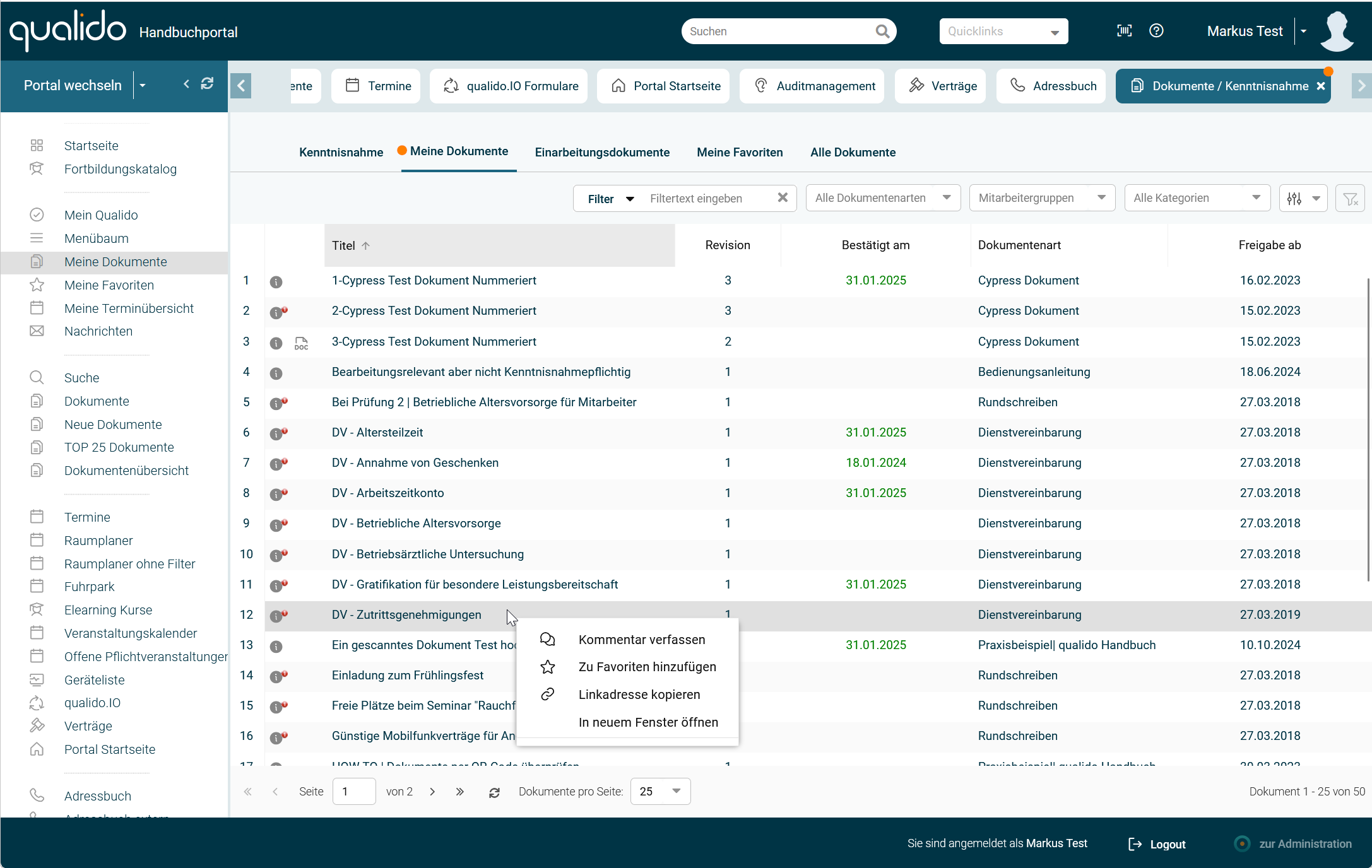
Aufbau der Liste sowie Filter- und Sortiermöglichkeiten entsprechen denen der allgemeinen Dokumentenliste.
- Jedem Dokument ist in der ersten Spalte ein graues Info-Icon vorangestellt. Ein Klick hierauf zeigt sämtliche hinterlegten Informationen zum Dokument an (z. B. Dokumententitel, Dateiname, Freigabedatum, Zielgruppen, Zahl der Aufrufe, usw.).
- Ist das graue Info-Icon farblich markiert, so deutet dies bei einer roten Markierung auf das Vorliegen eines Kommentares hin.
- Steht für ein Dokument auch eine zusätzliche Formularvorlage (z.B. Worddatei zum Ausfüllen am PC, PDF) zur Verfügung, so wird dies durch ein entsprechendes Dateisymbol (neben dem Info-Icon) angezeigt.
Autoren ohne Adminrechte in der Dokumentenverwaltung dürfen eine neue Revision anlegen
Abschnitt betitelt „Autoren ohne Adminrechte in der Dokumentenverwaltung dürfen eine neue Revision anlegen “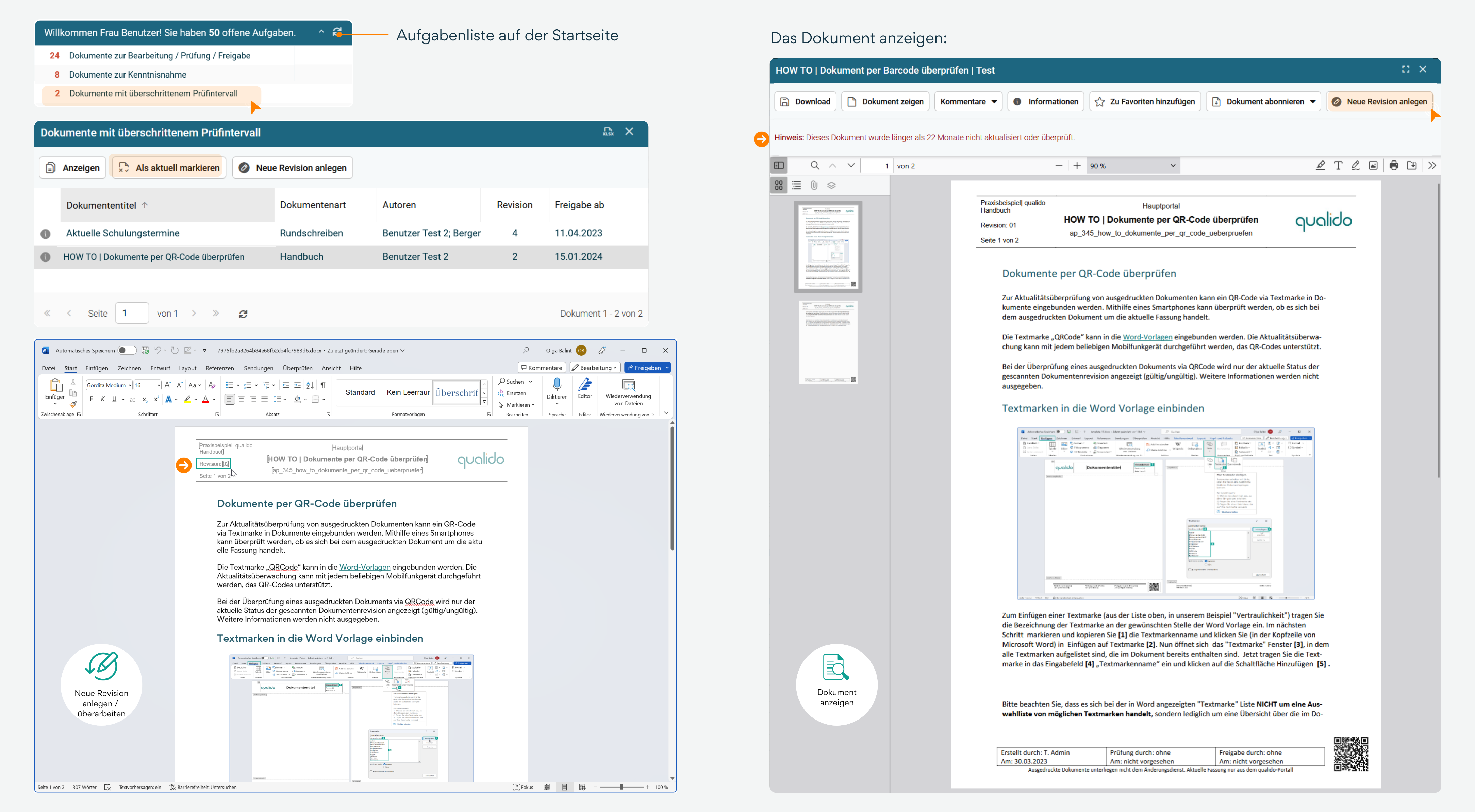
Autoren ohne Administratorrechte können eine neue Revision eines Dokuments anlegen und das Dokument in MS Word überarbeiten.
So legen Sie eine neue Revision an:
- Wählen Sie das Dokument aus der Liste aus.
- Klicken Sie, um das allgemeine Dokumentenfenster zu öffnen.
- Wenn Sie der Autor des Dokuments sind, erscheint oben rechts die Schaltfläche Neue Revision anlegen.
- Durch Klicken darauf können Sie die Überarbeitung des Dokuments in MS Word starten.
- Während der Bearbeitung der aktuellen Dokumentenrevision können Änderungen jederzeit zwischengespeichert werden. Um das Dokument in Microsoft Word zu speichern, gehen Sie wie gewohnt vor: Klicken Sie auf das Speichersymbol oder wählen Sie „Datei“ → „Speichern“.
Nach dem Speichern kann das Dokument geschlossen werden. Es wird nun im Bereich „Dokumente im Freigabeworkflow“ unter „In Bearbeitung“ beim Administrator angezeigt und kann anschließend zur Freigabe oder Prüfung weitergeleitet werden.