
Online-Office-Präsentationen (PowerPoint) erstellen und bearbeiten
Neue Präsentation erstellen
Abschnitt betitelt „Neue Präsentation erstellen“-
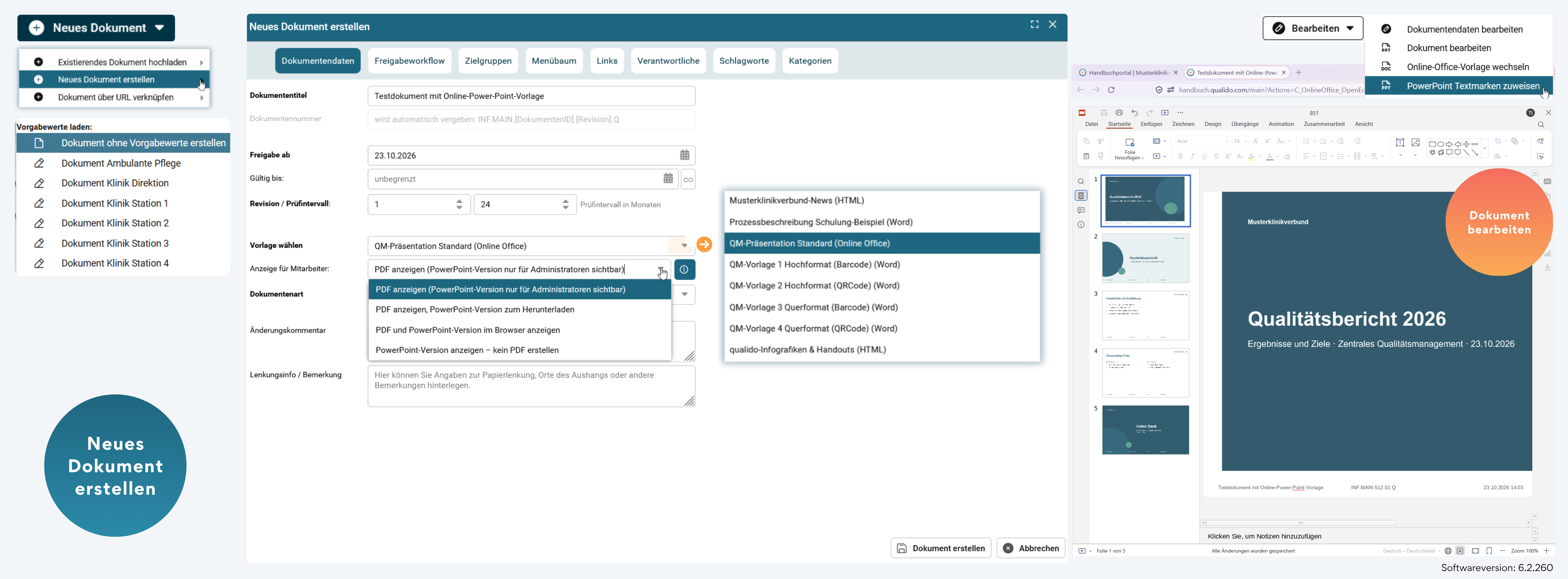
Klicken Sie ganz links in der Werkzeugleiste auf die hervorgehobene Dropdown-Schaltfläche Neues Dokument. Sie ist in verschiedenen Übersichten verfügbar, z.B. bei den aktiven Dokumenten oder im Freigabeworkflow.
-
Wählen Sie im Menü Neues Dokument erstellen.
-
Wählen Sie unter Vorgabewerte laden entweder “Dokument ohne Vorgabewerte erstellen” oder einen vorbereiteten Vorgabewert (z.B. Dokument Klinik Station 1). Vorgabewerte füllen ausgewählte Felder bereits vorab aus.
-
Der Dialog “Neues Dokument erstellen” öffnet sich. Füllen Sie die Pflichtfelder in allen Reitern aus (Dokumentendaten, Freigabeworkflow, Zielgruppen, Menübaum, Links, Verantwortliche, Schlagworte, Kategorien):
- Tragen Sie den Dokumententitel ein. Die Dokumentennummer wird automatisch vergeben (z.B. INF.MAIN.[DokumentenID].[Revision].Q).
- Legen Sie Freigabe ab, Gültig bis (über das Symbol ∞ auf unbegrenzt setzen), Revision und Prüfintervall (in Monaten) fest.
- Wählen Sie unter Vorlage wählen eine Präsentationsvorlage mit dem Zusatz (Online Office), z.B. QM-Präsentation Standard (Online Office).
- Legen Sie unter Anzeige für Mitarbeiter fest, in welcher Form die freigegebene Präsentation angezeigt wird.
- Wählen Sie die Dokumentenart und ergänzen Sie bei Bedarf Änderungskommentar sowie Lenkungsinfo / Bemerkung (z.B. Angaben zur Papierlenkung oder zu Aushangorten).
-
Klicken Sie auf Dokument erstellen, um die Metadaten zu speichern.
Anzeige für Mitarbeiter
Abschnitt betitelt „Anzeige für Mitarbeiter“Für Präsentationen stehen folgende Anzeigeoptionen zur Verfügung. Über das Info-Symbol neben dem Feld erhalten Sie eine Kurzbeschreibung:
- PDF anzeigen (PowerPoint-Version nur für Administratoren sichtbar): Mitarbeiter sehen ausschließlich die PDF‑Version. Die PowerPoint-Datei ist nur für Administratoren zugänglich.
- PDF anzeigen, PowerPoint-Version zum Herunterladen: Mitarbeiter sehen die PDF-Version und können zusätzlich die PowerPoint-Datei herunterladen.
- PDF- und PowerPoint-Version im Browser anzeigen: Beide Versionen können direkt im Browser geöffnet werden.
- PowerPoint-Version anzeigen – kein PDF erstellen: Es wird keine PDF-Version erzeugt, Mitarbeiter sehen die PowerPoint-Version.
Präsentation bearbeiten
Abschnitt betitelt „Präsentation bearbeiten“-
Öffnen Sie die Präsentation über die Schaltfläche Bearbeiten → Dokument bearbeiten.
-
Der Online-Office-Editor öffnet sich. Er bietet die gewohnten PowerPoint-Funktionen (Startseite, Einfügen, Zeichnen, Design, Übergänge, Animation, Zusammenarbeit, Ansicht).
-
Bearbeiten Sie die Folien:
- Die Vorlage enthält vorbereitete Folienlayouts, z.B. Titelfolie, Kapitelüberschrift, Inhaltsfolie mit Aufzählung, zweispaltige Folie und Abschlussfolie. Über Folie hinzufügen fügen Sie weitere Folien ein.
- Die Metadaten in der Fußzeile (Dokumententitel, Dokumentennummer, Stand) werden automatisch befüllt und sind schreibgeschützt.
- Alle Änderungen werden kontinuierlich automatisch gespeichert. Die Statusleiste zeigt Alle Änderungen wurden gespeichert.
-
Schließen Sie den Editor abschließend über das X in der Titelleiste.
Weitere Funktionen im Menü “Bearbeiten” (in der Werkzeugleiste)
Abschnitt betitelt „Weitere Funktionen im Menü “Bearbeiten” (in der Werkzeugleiste)“Über die Dropdown-Schaltfläche Bearbeiten stehen zusätzlich zur Verfügung:
- Dokumentendaten bearbeiten: Ändern der Metadaten (Titel, Gültigkeit, Workflow usw.).
- Online-Office-Vorlage wechseln: Zuweisen einer anderen Online-Office-Präsentationsvorlage.
- PowerPoint Textmarken zuweisen: Zuordnen von qualido-Metadaten zu Formen (z.B. Textfeldern) der Präsentation, damit diese bei jedem Workflow-Schritt automatisch befüllt werden.
Textmarken in PowerPoint
Abschnitt betitelt „Textmarken in PowerPoint“Da PowerPoint keine Textmarken bzw. Inhaltssteuerelemente wie Word kennt, erkennt qualido eine Textmarke am Namen einer Form. Eine Form mit dem Namen qm:freigabedatum erhält z.B. bei jedem Workflow-Schritt das aktuelle Freigabedatum. Der Formname bleibt dabei erhalten.
Die Namen folgen dem Schema qm: + Textmarke in Kleinschreibung, z.B. qm:dokumententitel, qm:dokumentennummer, qm:stand, qm:prüfdatum, qm:freigabedatum oder qm:autor.
Textmarken zuweisen
Abschnitt betitelt „Textmarken zuweisen“- Schließen Sie zuerst den Online-Office-Editor. Solange eine Editor-Sitzung geöffnet ist, lassen sich keine Textmarken zuweisen.
- Markieren Sie die Vorlage in der Vorlagenliste bzw. wählen Sie beim Dokument Bearbeiten → PowerPoint Textmarken zuweisen.
- Die Tabelle zeigt alle Formen mit Ort, Formname, sichtbarem Text und zugewiesener Textmarke.
- Wählen Sie in der Spalte Textmarke für jede Form das passende Feld, z.B. Dokumententitel, Dokumentennummer, Stand oder Freigabedatum.
- Klicken Sie auf Speichern. qualido benennt die Formen automatisch um, z.B. in qm:dokumententitel.
Hinweise:
Abschnitt betitelt „Hinweise:“- Standardmäßig werden nur Formen angezeigt, deren Text auf einer Folie sichtbar wird: Formen der Folien, freie Textfelder im Folienmaster und bereits zugewiesene Felder. Platzhalter aus Layouts und Master sind reine Formatvorlagen und erscheinen nur mit dem Häkchen Alle Formen anzeigen.
- Felder, die auf jeder Folie erscheinen sollen, gehören als freies Textfeld in den Folienmaster.
- Die Formatierung des ersten Textabschnitts einer Form bleibt erhalten, der Text selbst wird ersetzt.
Bilder (QR-Code, Logo) und Tabellenzellen werden in PowerPoint nicht befüllt.
Verwandte Themen