
Elektronische Zeiterfassung
Arbeitszeiten erfassen (Desktop und App)
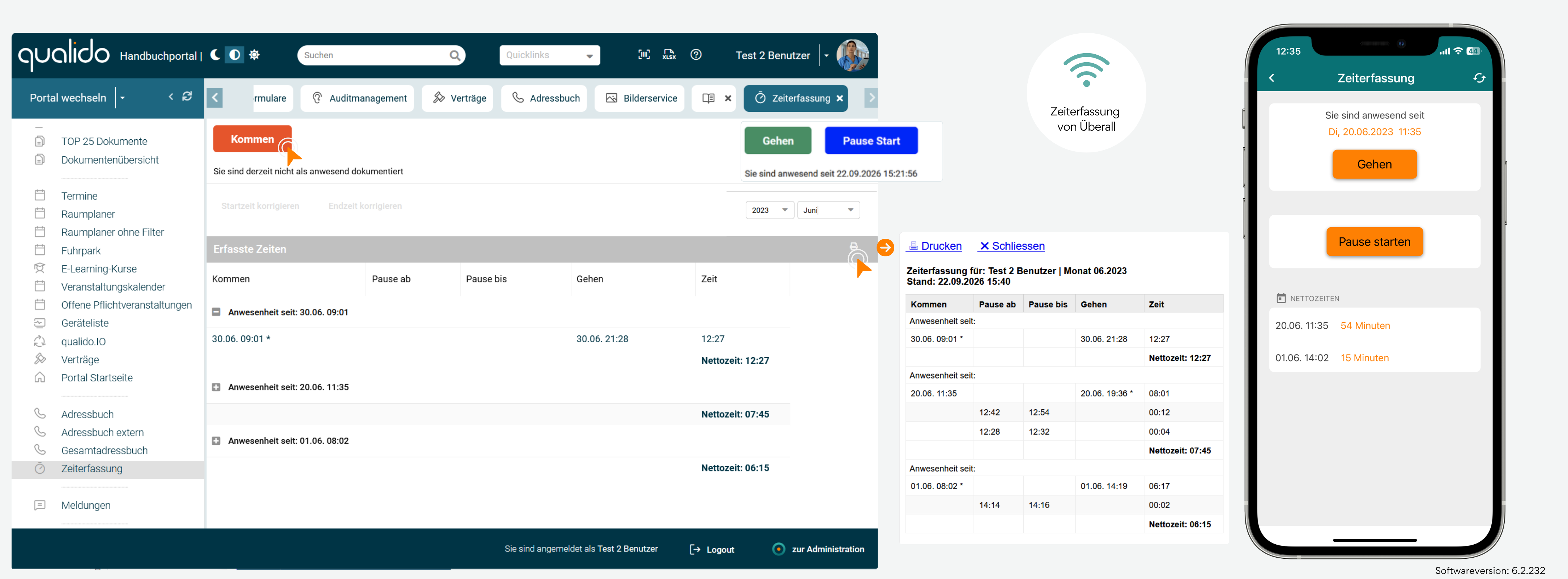
Abschnitt betitelt „Arbeitszeiten erfassen (Desktop und App)“Die Zeiterfassung funktioniert plattformübergreifend mit wenigen Klicks:
-
Desktop-Ansicht: Auf der Startseite oder im entsprechenden Reiter stehen die zentralen Schaltflächen Kommen, Gehen und Pause Start zur Verfügung. Der aktuelle Anwesenheitsstatus wird direkt unter den Schaltflächen angezeigt.
-
Mobile App: Alternativ lässt sich die Zeiterfassung ortsunabhängig über das Smartphone bedienen. Die App bietet analoge Steuerungselemente für die Buchung von Anwesenheiten und Pausen.
-
Historie und Druck: Unterhalb der Buchungsstempel befindet sich die Tabelle “Erfasste Zeiten”. Mitarbeitende sehen hier ihre exakten Kommen- und Gehen-Zeiten, Pausendauern sowie die berechnete Nettoarbeitszeit pro Tag. Über die Schaltfläche Drucken lässt sich der aktuelle Stundenzettel direkt als übersichtliches Dokument ausgeben.
-
Manuelle Korrekturen: Haben Mitarbeitende vergessen, sich ein- oder auszuloggen, können die Zeiten manuell korrigiert werden. Für eine lückenlose Nachvollziehbarkeit bleibt die ursprünglich automatisch erfasste Zeit für die Führungskräfte in den Berichten jederzeit zusätzlich sichtbar.
Auswertung und Reporting (Administration)
Abschnitt betitelt „Auswertung und Reporting (Administration)“Die Auswertung der Daten ist aus Datenschutzgründen streng an das spezifische Recht “Zeiterfassungen nach Mitarbeiter” gebunden:
- Die Berichte werden im Bereich Auswertung & Reporting aufgerufen.
- Nur Verantwortliche mit dieser expliziten Berechtigung können Arbeitszeiten einsehen, prüfen und die Stundenzettel als PDF exportieren.
- Das Auswertungsrecht lässt sich bei Bedarf auf bestimmte Gruppen oder Abteilungen einschränken, sodass Leitungen nur Zugriff auf die Daten ihres eigenen Teams erhalten.
Zeiterfassung ein- oder ausblenden (Desktop und App)
Abschnitt betitelt „Zeiterfassung ein- oder ausblenden (Desktop und App)“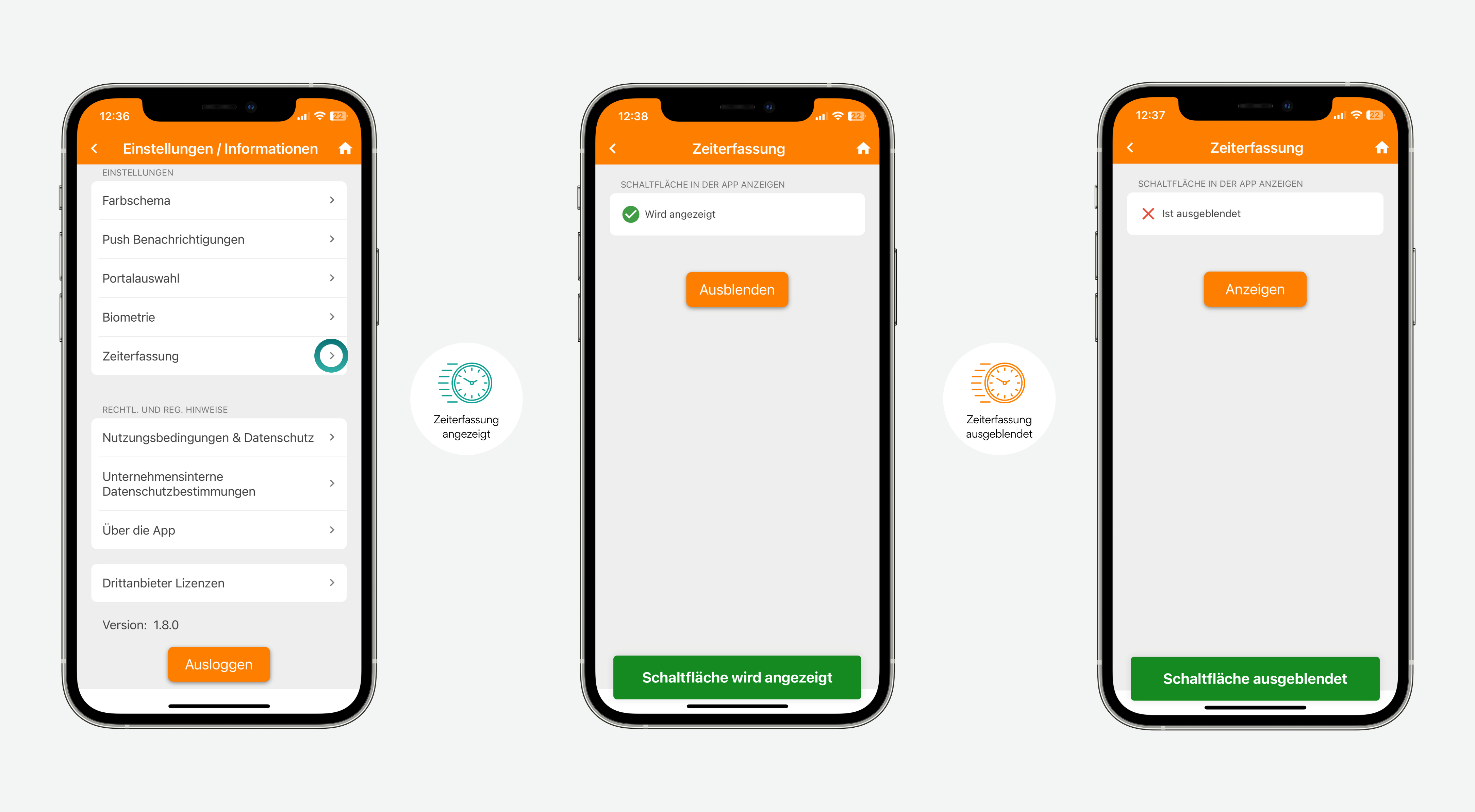
Für die Desktop-Ansicht (Portalverwaltung)
Abschnitt betitelt „Für die Desktop-Ansicht (Portalverwaltung)“Falls das Modul generell oder für bestimmte Bereiche nicht benötigt wird, lässt sich die Zeiterfassung global über die zentralen Einstellungen der Portalverwaltung deaktivieren. Dadurch wird das Widget auf der Startseite sowie der entsprechende Reiter im Menübaum vollständig ausgeblendet.
Für die mobile App (App-Einstellungen)
Abschnitt betitelt „Für die mobile App (App-Einstellungen)“Möchten Sie die Funktion zwar am Desktop nutzen, aber nicht mobil auf dem Smartphone zur Verfügung stellen, lässt sich dies direkt in den App-Einstellungen steuern:
- Öffnen Sie in der App das Menü “Einstellungen / Informationen” über das Zahnrad-Symbol.
- Navigieren Sie im Bereich “Einstellungen” zum Unterpunkt “Zeiterfassung”.
- Über die Schaltfläche Ausblenden deaktivieren Sie die Funktion aus der App-Oberfläche. Auf dem Bildschirm erscheint die Bestätigung “Schaltfläche ausgeblendet“.
- Über die Schaltfläche Anzeigen aktivieren Sie das Tool für die App-Nutzung wieder. Das System bestätigt dies mit “Schaltfläche wird angezeigt”.
Verwandte Themen