
Neue Revision erstellen
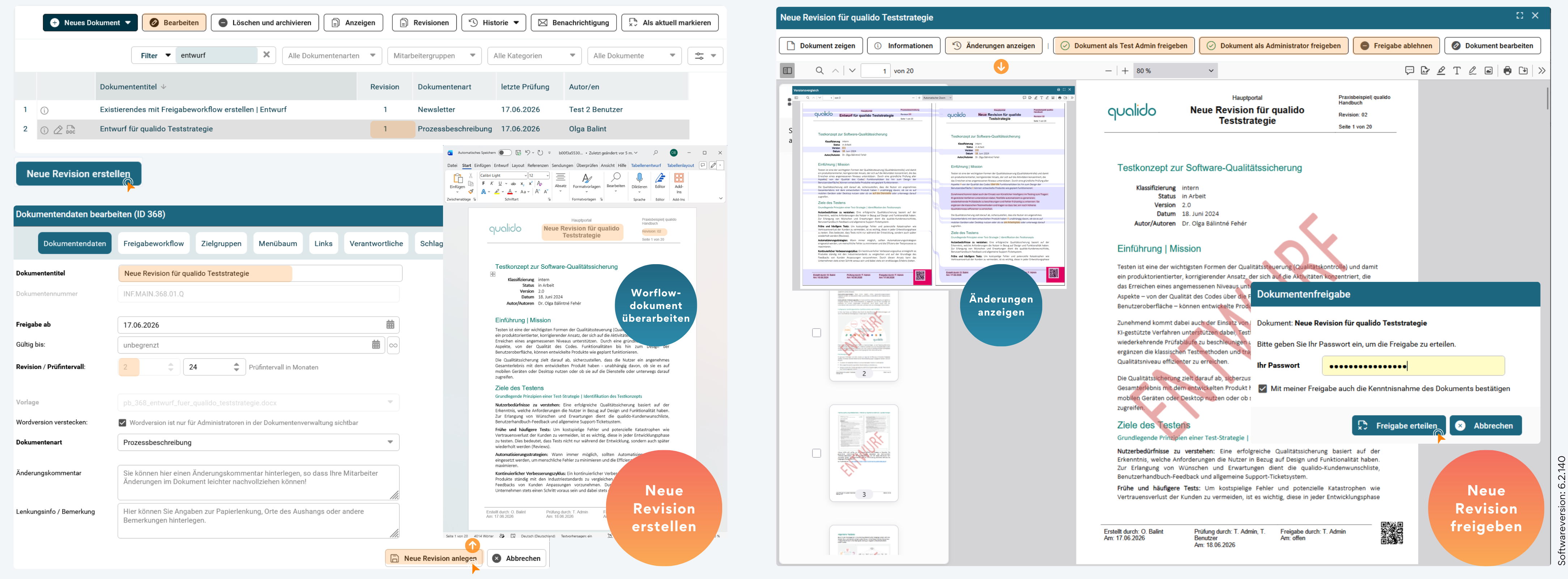
Um eine neue Revision für ein Dokument zu erstellen, wählen Sie das vorhandene Dokument aus der Liste aus und klicken Sie auf Bearbeiten. Daraufhin öffnet sich der Dialog “Dokument bearbeiten”, klicken Sie anschließend auf die Schaltfläche Neue Revision erstellen:
- Im sich daraufhin öffnenden Dialogfenster wird die Revisionsnummer automatisch hochgezählt.
- Hier können Sie außerdem Angaben ändern, die mit Textmarken im Dokument, dem Freigabeworkflow oder den Zielgruppen verknüpft sind.
Nachdem Sie auf Neue Revision anlegen geklickt haben, öffnet sich das Dokument in dem Format, mit dem die zugrunde liegende Workflow-Vorlage (Word, Online-Office-, HTML- oder Flowchart-Editor sein) angelegt wurde.
Sobald das Dokument gespeichert wurde, kann es geschlossen werden. Es befindet sich inzwischen unter “Dokumente im Freigabeworkflow” im Untermenü “In Bearbeitung” und kann dort zur Freigabe oder Prüfung (und anschließender Freigabe) weitergeleitet werden.
Freigabe erteilen
Abschnitt betitelt „Freigabe erteilen“Zuletzt erscheint das Freigabefenster. Das Dokument wird dabei in einer Entwurfsansicht dargestellt, mit folgenden Funktionen:
- Dokument zeigen: Blendet den Dokumenteninhalt in der Entwurfsansicht ein.
- Informationen: Zeigt allgemeine Dokumenteninformationen wie Dokumentenart, Kategorie und zugewiesene Mitarbeitergruppen an.
- Änderungen anzeigen: Öffnet den PDF-Komparator, mit dem die Änderungen der Überarbeitungsversion im Vergleich zur vorherigen Version eingesehen werden können.
- Dokument als [Name] freigeben: Erscheint, wenn der Administrator selbst als Freigeber hinterlegt ist oder einer Freigebergruppe angehört. Die Freigabe wird dann persönlich im eigenen Namen erteilt.
- Dokument als Administrator freigeben: Ermöglicht es einem Administrator, die Freigabe stellvertretend für einen anderen Freigebenden durchzuführen. Diese Vertretungsfreigabe wird im System entsprechend vermerkt.
- Freigabe ablehnen: Weist das Dokument bei festgestellten Mängeln an den Autor zurück. Es öffnet sich ein Dialogfeld zur Eingabe des Ablehnungsgrundes. Bei festgestellten Mängeln kann die Freigabe abgelehnt und das Dokument an den Autor zurückgegeben werden.
- Dokument bearbeiten: Öffnet das Dokument zur direkten Bearbeitung (z. B. in Word), falls vor der Freigabe noch Korrekturen notwendig sind.