
qualido App Termine
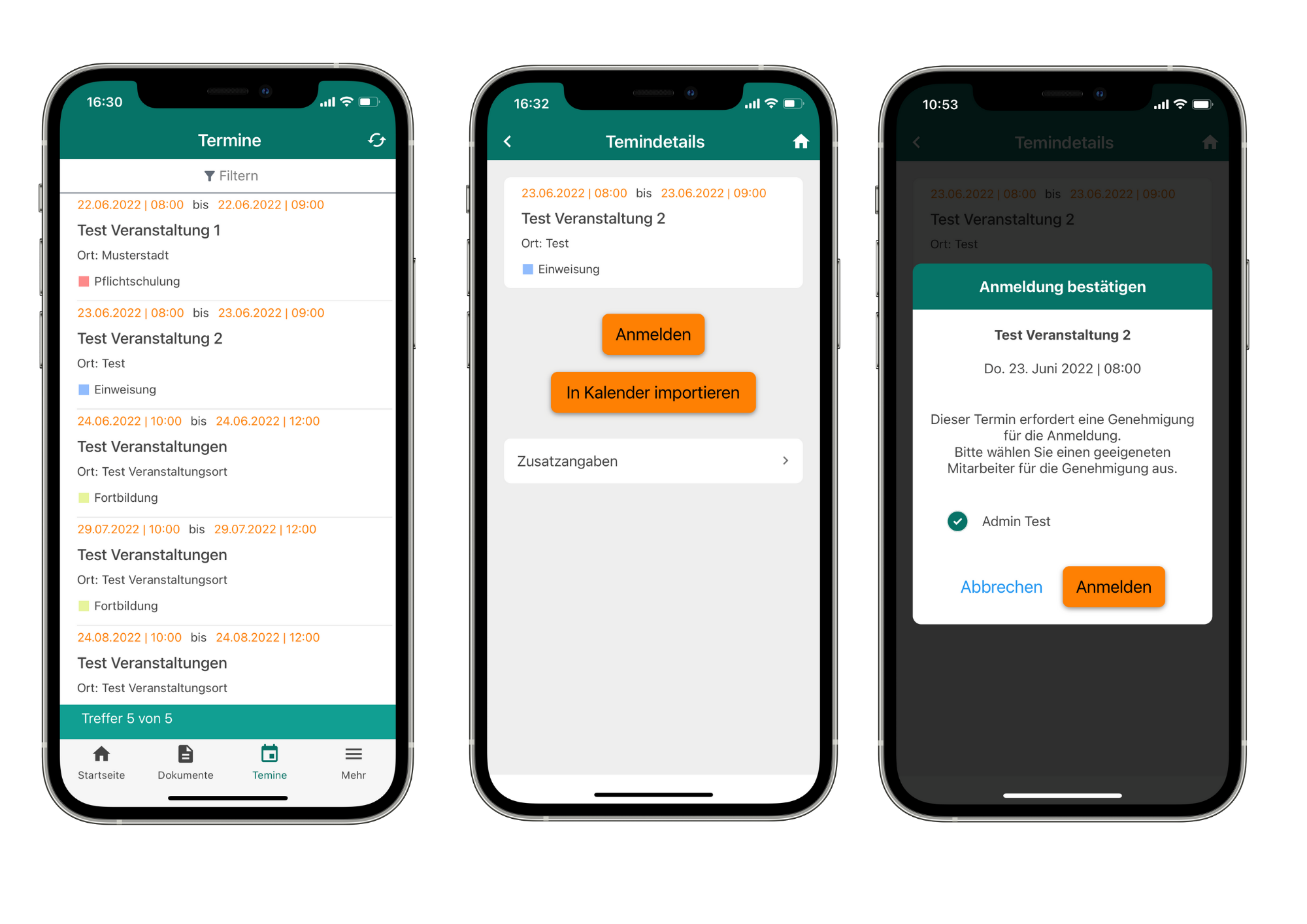
Termine direkt im Kalender speichern: Ein Klick auf einen Termin öffnet das Fenster mit Detailinformationen, An- und Abmeldung und direkten Import in den Kalender.
Links zu Online-Meetings (z. B. Microsoft Teams, Zoom oder Webex), die in der Terminadministration im Feld „Meeting-Link“ oder im Feld „Kommentar“ hinterlegt sind, werden in der App als anklickbare Links angezeigt. Ein Tippen bzw. Klicken auf den Link öffnet das Meeting direkt im Browser oder in der installierten Meeting-App. Das manuelle Kopieren des Links ist nicht mehr nötig.
E-Learning-Kurse
Abschnitt betitelt „E-Learning-Kurse“In diesem Bereich finden Sie eine Übersicht aller verfügbaren E-Learning-Kurse. Jeder Kurs ist mit Informationen zur Dauer versehen, sodass Sie genau wissen, wie viel Zeit Sie für die Teilnahme einplanen sollten:
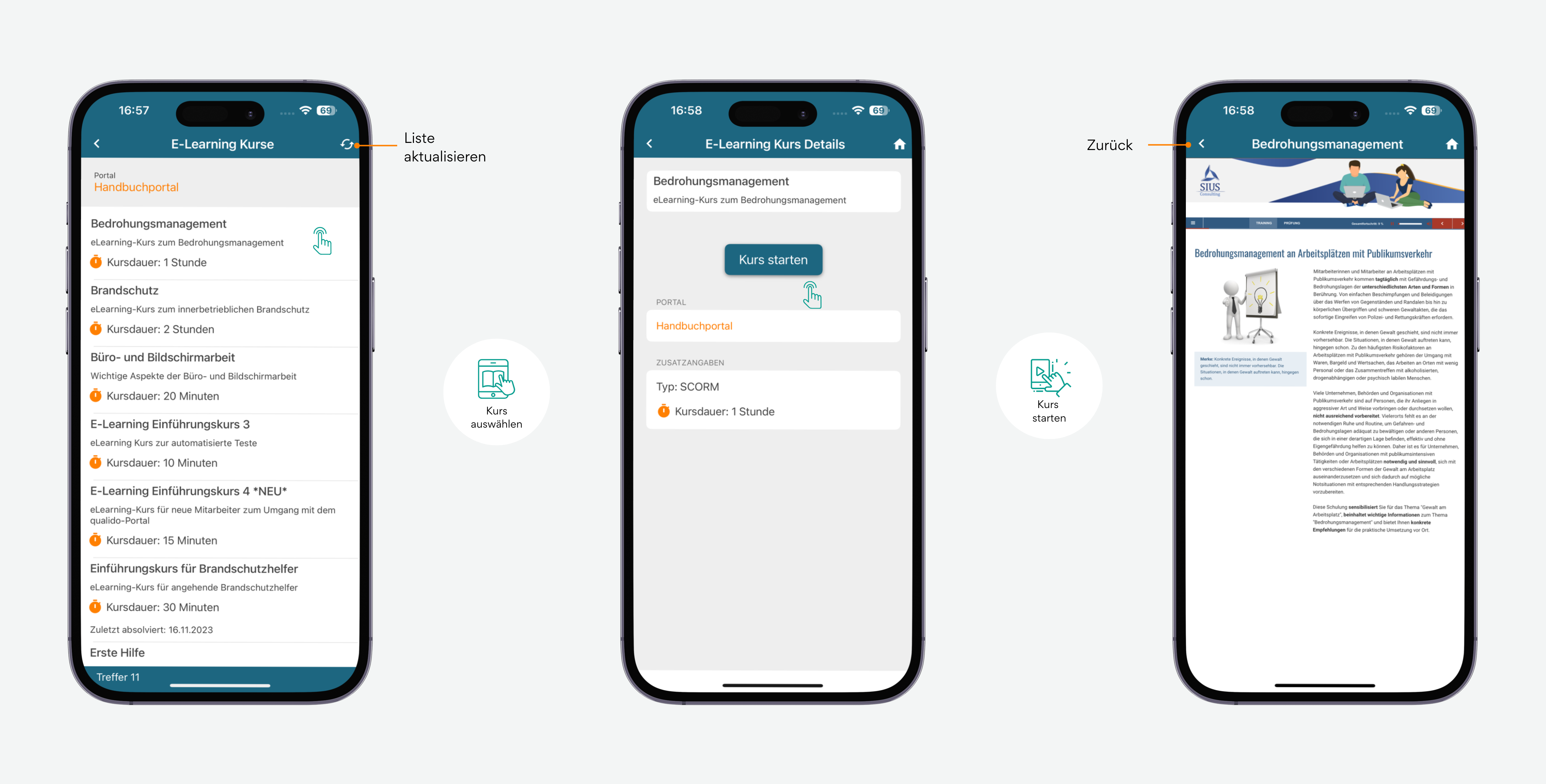
Durch Antippen eines Kurses können Sie diesen öffnen und entweder direkt starten oder, falls Sie den Kurs bereits begonnen haben, dort weitermachen, wo Sie zuletzt aufgehört haben. Dies ermöglicht Ihnen eine flexible und benutzerfreundliche Nutzung der E-Learning-Inhalte.
Ressourcenbuchung
Abschnitt betitelt „Ressourcenbuchung“Wenn Ihr Administrator den Raumplaner und den Fuhrpark freigibt, werden diese unter der Ressourcenbuchung angezeigt:
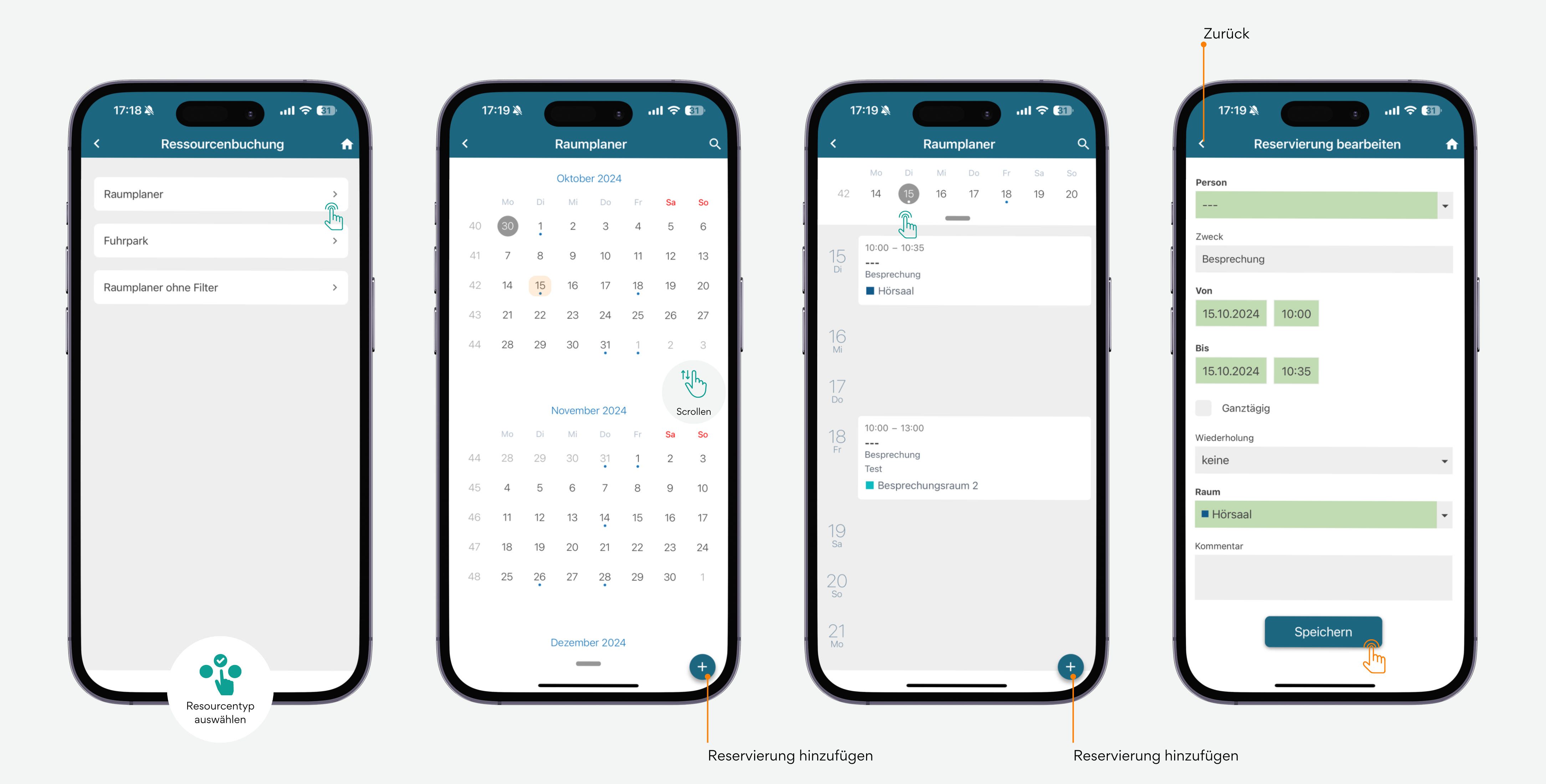
Um eine Reservierung hinzuzufügen, klicken Sie auf das Plus-Symbol (+) in der unteren rechten Ecke. Geben Sie dann den Zweck und die Dauer der Buchung an und wählen Sie die gewünschte Ressource aus, wie beispielsweise einen Hörsaal. Diese Funktion ermöglicht eine einfache und effiziente Verwaltung von Ressourcen, die für verschiedene Zwecke genutzt werden können.
Bildungsabschnitte
Abschnitt betitelt „Bildungsabschnitte“Sie können die Bildungsabschnitte auch direkt über die qualido-App bearbeiten. Hierfür benötigen Sie lediglich eine Verknüpfung, um schnell auf die Aufgaben zuzugreifen und diese mobil zu erledigen:
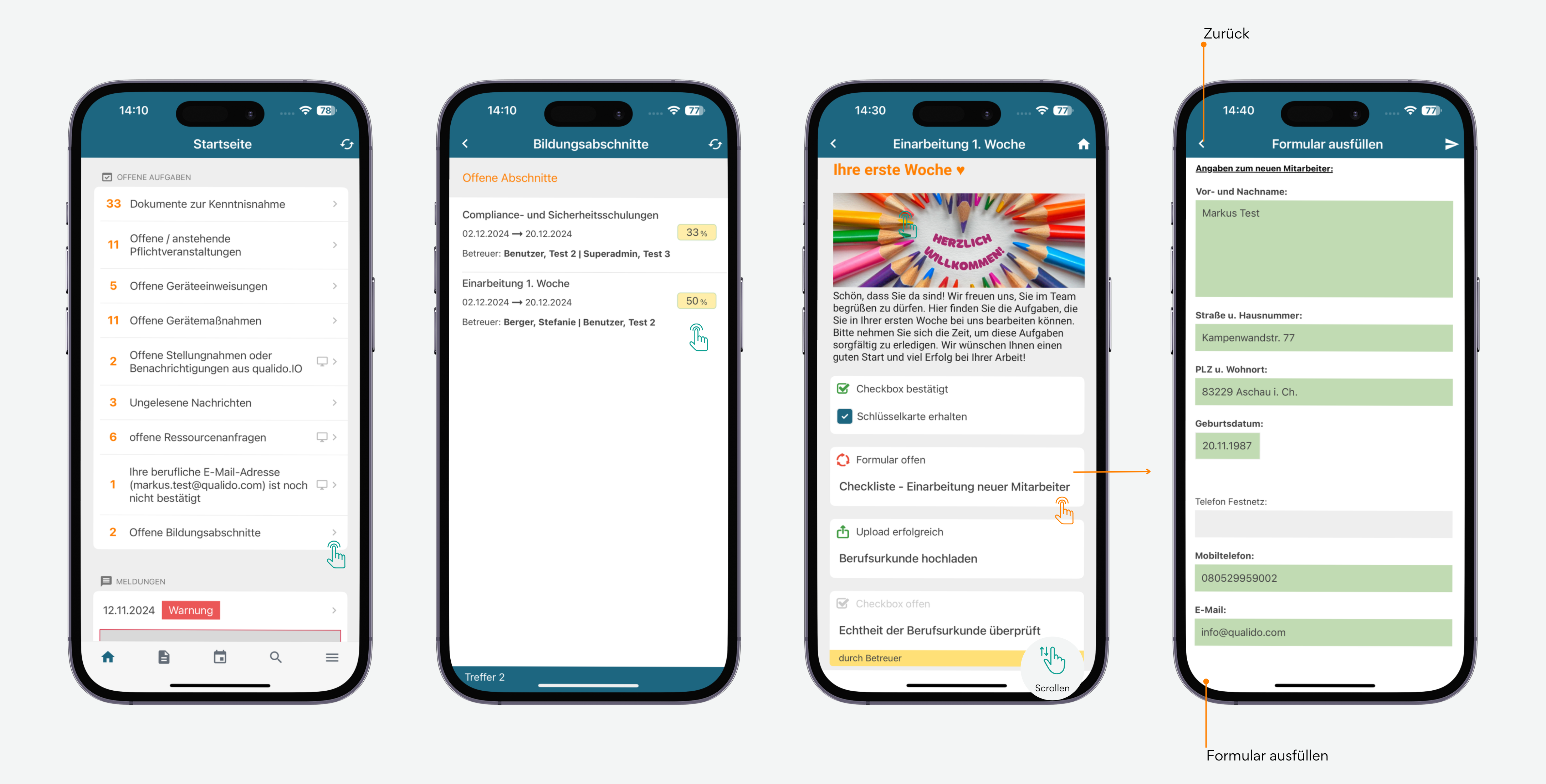
- Wurde Ihnen ein Bildungsabschnitt zugewiesen, erscheint eine entsprechende offene Aufgabe in Ihrer Aufgabenliste.
- Durch Klicken auf den offenen Bildungsabschnitt in der Aufgabenliste erhalten Sie eine detaillierte Übersicht über die zugewiesenen Bildungsinhalte sowie den Prozentsatz der bereits erledigten Aufgaben.
- Um mit der Bearbeitung des gewünschten Abschnitts fortzufahren, klicken Sie auf das Weiter-Symbol.
- Dadurch können Sie die zugehörigen Aufgaben bearbeiten und abschließen. Diese Funktion sorgt für eine einfache Nachverfolgung Ihres Fortschritts und ermöglicht eine effiziente Erledigung der Aufgaben.