
Veranstaltungsteilnahme nach Mitarbeiter
Schaltflächen in der Werkzeugleiste
Abschnitt betitelt „Schaltflächen in der Werkzeugleiste“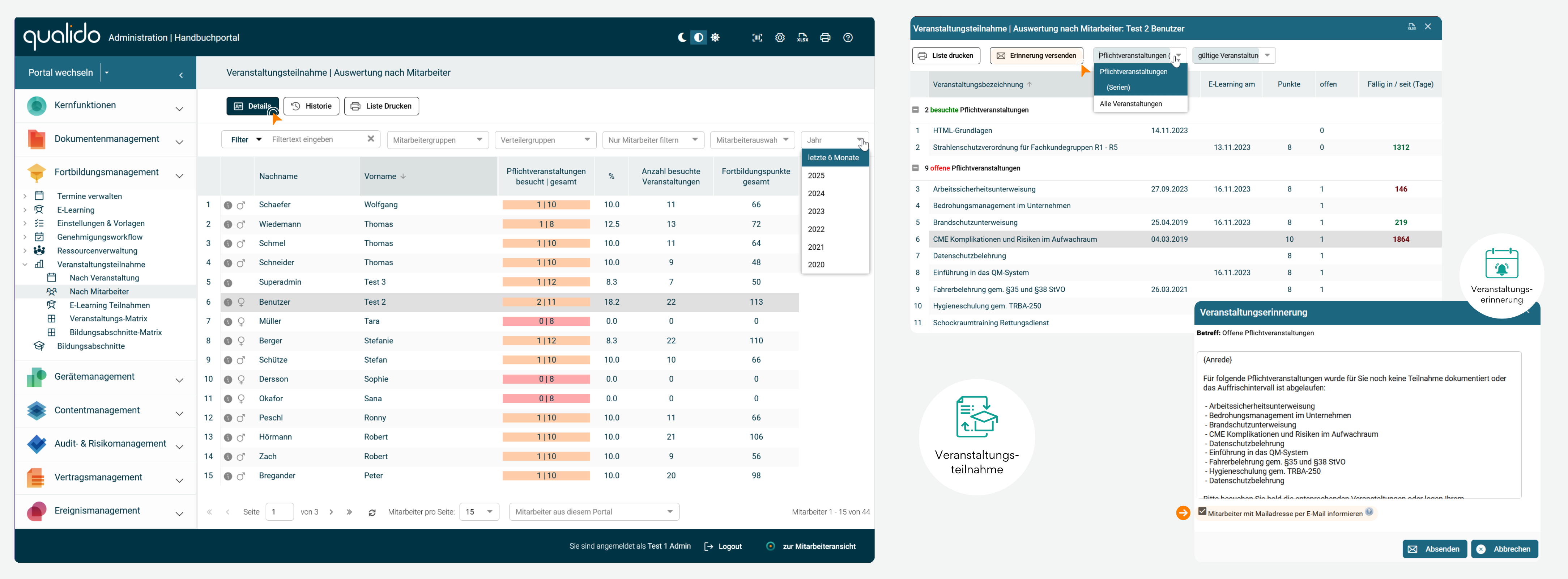
Details: Über diese Schaltfläche erhalten Sie eine detaillierte Ansicht des Teilnahmestands eines Mitarbeiters inklusive absolvierter und offener Veranstaltungen.
Historie: Diese Funktion erlaubt es, alle dokumentierten Teilnahmen eines Mitarbeiters zu Veranstaltungen aus den Vorjahren anzuzeigen. Wurde zuvor ein Gruppenfilter in der Veranstaltungsübersicht gesetzt, wird dieser Filter automatisch auch auf die Historienansicht angewendet.
Liste drucken: Mit dieser Funktion können Sie die aktuell angezeigte Listenansicht direkt ausdrucken, zum Beispiel zur Dokumentation oder zur Weitergabe an Führungskräfte.
Filtermöglichkeiten: Zur Eingrenzung der Auswertung stehen verschiedene Filter zur Verfügung, darunter Dropdown-Auswahl, Freitextsuche, Filter nach Mitarbeitergruppen, Terminkategorien, Verteilergruppen, Mitarbeiterauswahl, Jahr sowie eine Option zur Anzeige nur relevanter Mitarbeiter mit Terminen.
Schulungsstand des Mitarbeiters einsehen
Abschnitt betitelt „Schulungsstand des Mitarbeiters einsehen“Ein Klick auf die Schaltfläche Details oder ein Doppelklick auf eine Zeile in der Mitarbeiterliste öffnet ein Zusatzfenster mit detaillierten Informationen zum Schulungsstatus:
-
Hier sehen Sie, welche Veranstaltungen bereits absolviert wurden und welche Pflichttermine noch offen sind.
-
Über den Veranstaltungsfilter können Sie zwischen Pflichtveranstaltungen (Serien) und allen Veranstaltungen wählen.
- Bei Pflichtveranstaltungen werden gezielt die Teilnahmen an vorgeschriebenen Schulungen angezeigt.
- Bei der Auswahl aller Veranstaltungen werden sämtliche dokumentierten Teilnahmen des Mitarbeiters gelistet.
-
Weiterhin besteht die Möglichkeit, Mitarbeiter, die bisher nicht alle Pflichtveranstaltungen absolviert haben, direkt über das System daran zu erinnern – per qualido-Nachricht oder per E-Mail.
Veranstaltungserinnerung absenden: Vor dem Versand können Sie bei Bedarf den Standardtext der Benachrichtigung individuell anpassen. Über die Schaltfläche „Absenden“ wird die Erinnerung verschickt. Wenn Sie die Checkbox deaktivieren, erhält der betroffene Mitarbeiter die Erinnerung ausschließlich als qualido-Nachricht.
Im Detailfenster wird in der Werkzeugleiste angezeigt, wann der Mitarbeiter zuletzt erinnert wurde („Zuletzt erinnert: …“) – unabhängig davon, ob die Erinnerung einzeln oder als Sammelerinnerung versendet wurde. Liegt diese Erinnerung innerhalb der Sperrfrist, fragt Erinnerung versenden vorher nach, ob der Mitarbeiter trotzdem erneut erinnert werden soll.
Sammelerinnerung an mehrere Mitarbeiter versenden
Abschnitt betitelt „Sammelerinnerung an mehrere Mitarbeiter versenden“Mit der Schaltfläche Sammelerinnerung in der oberen Werkzeugleiste erinnern Sie mehrere Mitarbeiter in einem Schritt an ihre offenen Pflichtfortbildungen.
- Auswahl: Das Fenster „Sammelerinnerung Pflichtfortbildungen“ übernimmt die Filter der Übersicht und kann dort angepasst werden. Pro Seite werden bis zu 1.000 Mitarbeiter angezeigt. Wählen Sie die gewünschten Mitarbeiter per Kontrollkästchen aus. „Alle auswählen“ bezieht sich nur auf die aktuell angezeigte Seite. Die Anzahl der ausgewählten Mitarbeiter wird unten links angezeigt.
- Ausgegraute Zeilen: Mitarbeiter ohne offene Pflichtfortbildungen sind ausgegraut und können nicht ausgewählt werden. Deaktivierte und gelöschte Mitarbeiter werden nicht angeboten.
- Zuletzt erinnert: Die Spalte zeigt, wann der Mitarbeiter zuletzt erinnert wurde. Erinnerungen zu einer einzelnen Veranstaltung werden zusätzlich in grauer Schrift mit dem Hinweis „(zu einer Veranstaltung)“ angezeigt.
- Sperrfrist: Mitarbeiter, die in den letzten X Tagen bereits nach Mitarbeiter erinnert wurden – auch von einem anderen Administrator –, bleiben in der Liste sichtbar, sind aber ausgegraut, mit „In Sperrfrist, zuletzt am … gesendet“ gekennzeichnet (der Tooltip nennt den Absender) und nicht auswählbar. X entspricht der Sperrfrist, die in der Portalverwaltung festgelegt ist (Standard: 7 Tage). Um bewusst nachzufassen, wählen Sie die Option „In den letzten X Tagen Erinnerte sperren“ ab. Bei einer Sperrfrist von 0 wird die Option nicht angezeigt.
- Versand: Über Erinnerung versenden öffnet sich das gewohnte Fenster mit dem Erinnerungstext. Der Platzhalter {Liste} wird für jeden Mitarbeiter durch dessen offene Pflichtfortbildungen ersetzt. Der Versand erfolgt anschließend im Hintergrund.
- Zusammenfassung: Nach dem Versand erhalten Sie eine qualido-Nachricht mit der Zusammenfassung: Anzahl der Erinnerungen per E-Mail, per qualido-Nachricht, übersprungene und fehlgeschlagene Erinnerungen. Mitarbeiter, deren E-Mail nicht zugestellt werden kann, erhalten die Erinnerung ersatzweise als qualido-Nachricht.