
Dokument über URL verknüpfen
Dokument verknüpfen
Abschnitt betitelt „Dokument verknüpfen“-
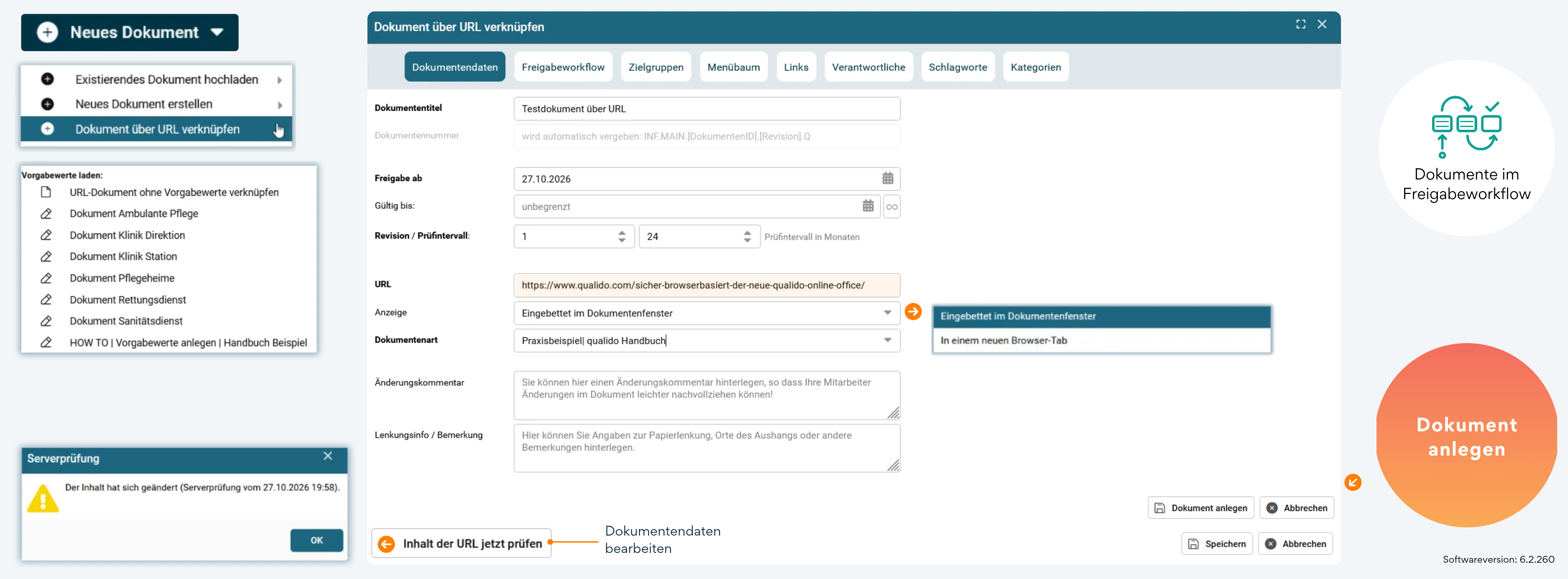
Um ein Dokument über eine URL zu verknüpfen, klicken Sie auf die Schaltfläche Neues Dokument und wählen anschließend Dokument über URL verknüpfen aus.
-
Unter „Vorgabewerte laden“ entscheiden Sie, ob Sie das Dokument ohne Vorgabewerte (URL-Dokument ohne Vorgabewerte verknüpfen) oder mit einem vorgegebenen Wert (z. B. Vorgabewert für „Dokument Ambulante Pflege“) anlegen möchten. Vorgabewerte füllen wiederkehrende Angaben wie Dokumentenart, Zielgruppen oder Freigabeworkflow automatisch aus.
-
Als Nächstes öffnet sich die Eingabemaske „Dokument über URL verknüpfen“. Hier hinterlegen Sie die Adresse und alle wichtigen Informationen zum Dokument. Gängige Fehler beim Ausfüllen der Maske werden durch Fehlerregeln abgefragt, und Sie werden gegebenenfalls auf entsprechende Probleme hingewiesen.
Reiter Dokumentendaten
Abschnitt betitelt „Reiter Dokumentendaten“Dokumententitel: Tragen Sie hier den vollständigen Titel des Dokumentes ein, unter dem es für Ihre Mitarbeiter angezeigt werden soll. Sollte bereits ein anderes aktives Dokument einen identischen Dokumententitel tragen, so werden Sie hierauf beim Speichern hingewiesen. Sie können diese Warnung auf Wunsch ignorieren, falls das Dokument mit dem identischen Titel z. B. in einem anderen Subportal veröffentlicht wurde.
Dokumentennummer: Es steht Ihnen frei, eine interne Dokumentennummer einzutragen, oder Sie lassen die Nummer automatisch vergeben. Dazu muss diese Option zunächst in den Einstellungen der Portalverwaltung aktiviert und die Anwendung aktualisiert werden.
Freigabe ab: Geben Sie hier das Freigabedatum des Dokumentes an. Liegt das Freigabedatum in der Zukunft, erscheint das Dokument erst am Tag der Gültigkeit für die Mitarbeiter.
Gültig bis: Hier kann ggf. ein „Verfallsdatum“ für das Dokument angegeben werden. Nach Ablauf dieses Datums wird das Dokument dem Zugriff durch die Mitarbeiter entzogen. Über das Symbol ∞ setzen Sie die Gültigkeit auf unbegrenzt.
Revision: Geben Sie hier den aktuellen Revisionsstand des Dokumentes (als ganze Zahl) an. Lassen Sie hier besondere Sorgfalt walten, denn die Kenntnisnahme durch die Mitarbeiter ist mit der Revisionszahl des Dokumentes verknüpft.
Prüfintervall: Hinterlegen Sie ein Prüfintervall in Monaten. Nach Ablauf dieses Intervalls wird das Dokument unter „Prüfintervall überschritten“ gelistet und kann dort von einem berechtigten Administrator als aktuell markiert werden. Gerade bei externen Inhalten empfiehlt sich ein kurzes Intervall, da sich die verknüpfte Seite ohne Ihr Zutun ändern kann.
URL: Tragen Sie hier die vollständige Adresse des Inhalts ein, beginnend mit https://. Kopieren Sie die Adresse am besten direkt aus der Adresszeile Ihres Browsers.
Anzeige: Legen Sie fest, wie der verknüpfte Inhalt für Ihre Mitarbeiter geöffnet wird:
- Eingebettet im Dokumentenfenster: Der Inhalt wird direkt im qualido manager® angezeigt. Ihre Mitarbeiter bleiben in der gewohnten Umgebung.
- In einem neuen Browser-Tab: Der Inhalt öffnet sich in einem eigenen Tab des Browsers.
Dokumentenart: Wählen Sie hier eine zuvor angelegte Dokumentenart aus.
Änderungskommentar: Für neue Dokumente oder neue Revisionen können Sie in diesem Feld eine Änderungsmitteilung eintragen, z. B. „Bitte beachten Sie den neuen Abschnitt XY auf der verknüpften Seite …“. Änderungskommentare werden mit der E-Mail-Benachrichtigung an Mitarbeiter, Prüfer und Freigeber versandt und im „i“-Knopf des Dokumentes mit einem Punkt angezeigt.
Lenkungsinfo / Bemerkung: Hier können Sie Angaben zur Papierlenkung, wie z. B. Orte des Aushangs, oder andere Bemerkungen hinterlegen.
Klicken Sie anschließend auf Dokument anlegen. Das Dokument wird gespeichert und durchläuft, sofern eingerichtet, den Freigabeworkflow.
Dokumentendaten bearbeiten und Inhalt prüfen
Abschnitt betitelt „Dokumentendaten bearbeiten und Inhalt prüfen“Wenn Sie die Dokumentendaten eines verknüpften Dokumentes später bearbeiten, steht Ihnen zusätzlich die Schaltfläche Inhalt der URL jetzt prüfen zur Verfügung. Damit lassen Sie vom Server prüfen, ob sich der Inhalt unter der hinterlegten Adresse verändert hat. Das Ergebnis erscheint im Fenster „Serverprüfung“, z. B. mit der Meldung „Der Inhalt hat sich geändert“ und dem Zeitpunkt der Prüfung.
Nachdem Sie die Dokumentendaten eingepflegt haben, wechseln Sie in den nächsten Reiter Freigabeworkflow.