
Übersicht der Administration
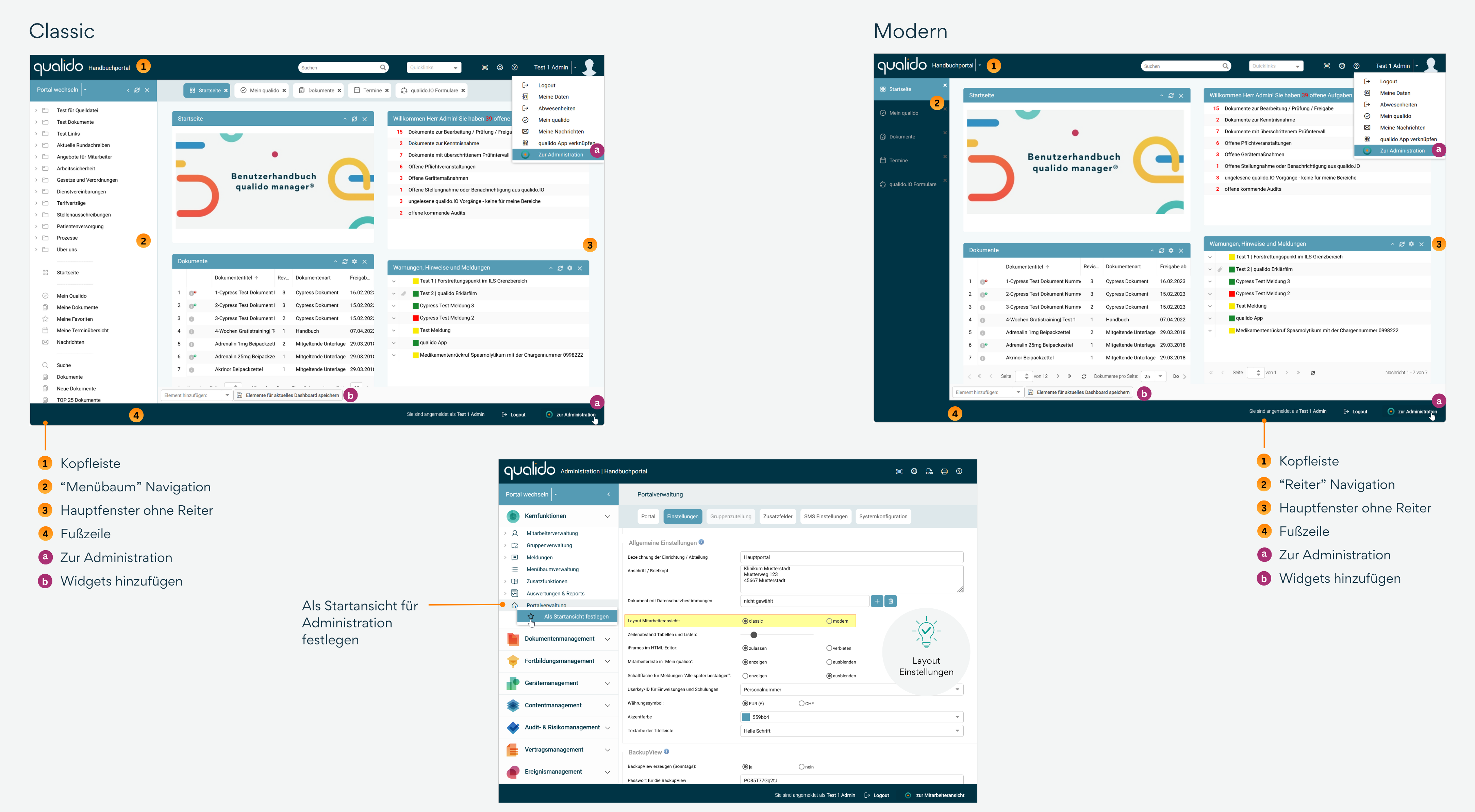
Der Startbildschirm ist in vier Bereiche unterteilt: Kopfleiste [1], Navigation [2], Fußzeile [4] und Hauptfenster. Die inhaltliche Ausrichtung des Hauptfensters ist abhängig von dem aktiven Reiter oder der aufgerufenen qualido-Funktion. Hauptunterschied zur Startseite der Mitarbeiter ist, dass die Portal- oder Superadministratoren auch Elemente (Widgets und Reiter) für das aktuelle Dashboard verwalten können.
Menübaum- und Reiterelemente
Abschnitt betitelt „Menübaum- und Reiterelemente“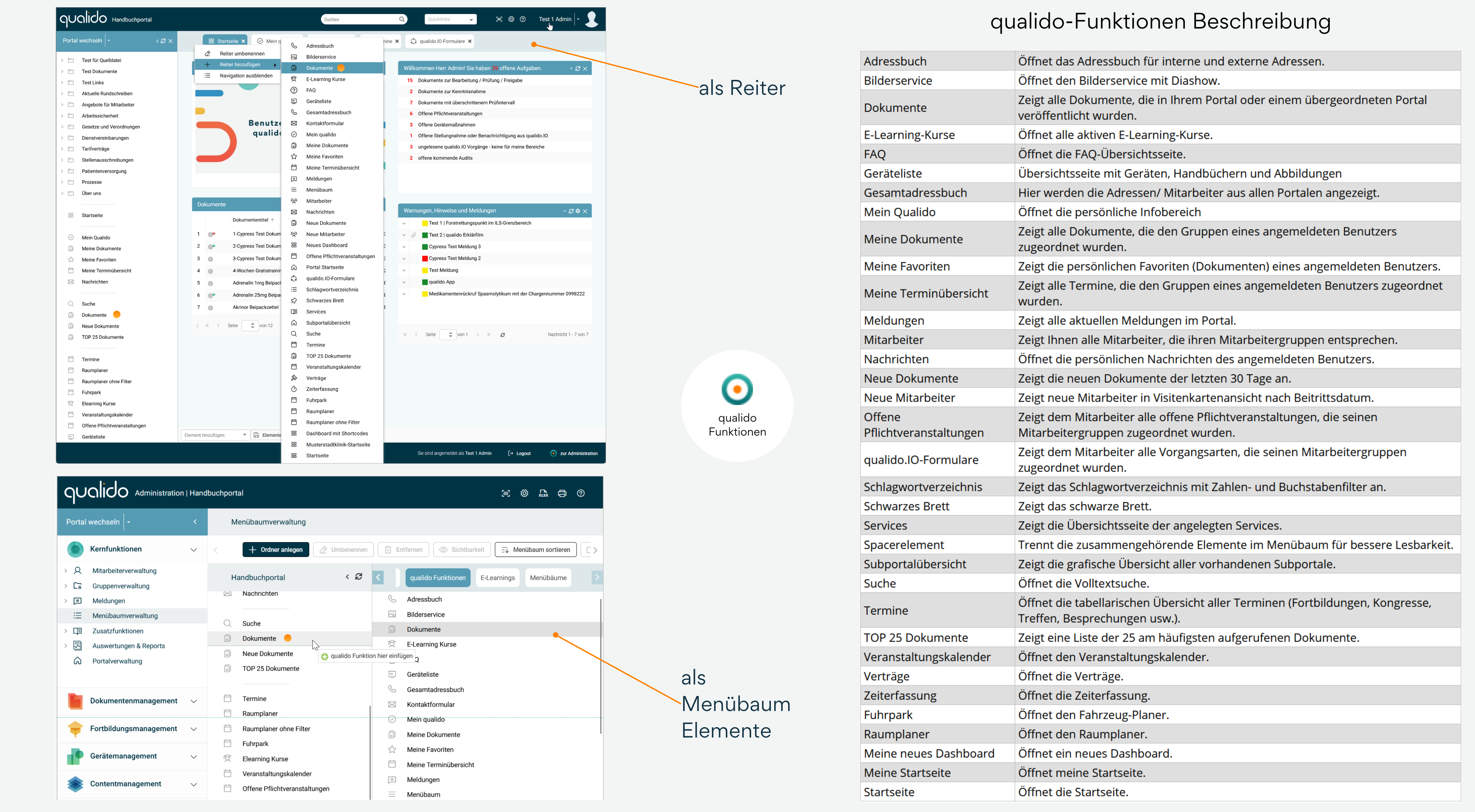
Dokumentenmanagement & Information
Abschnitt betitelt „Dokumentenmanagement & Information“Dokumentenmangement:
- Dokumente: Zeigt alle im Portal oder übergeordneten Portal veröffentlichten Dokumente
- Dokumentenübersicht: Bietet Übersicht über kenntnispflichtige Dokumente, eigene Dokumente, Einarbeitungsdokumente, Favoriten, Workflowdokumente u.a.
- Meine Favoriten: Schnellzugriff auf Ihre persönlich markierten Schlüsseldokumente für effizienten Workflow
- Neue Dokumente: Chronologische Auflistung frisch veröffentlichter Inhalte der letzten 30 Tage
- TOP 25 Dokumente: Trendübersicht der meistgenutzten Dokumente für schnellen Zugriff auf populäre Inhalte
Wissensbausteine:
- FAQ: Wissenssammlung häufig gestellter Fragen für schnelle Hilfestellung im Arbeitsalltag
- Schlagwortverzeichnis: Interaktives Stichwortregister mit alphabetischer und numerischer Filterung
- Services: Zeigt die Übersichtsseite der angelegten Services
- Suche: Leistungsstarke Volltextsuche für schnelles Auffinden aller relevanten Inhalte
Kommunikationszentrale:
- Meldungen: Aktuelle Mitteilungen und Ankündigungen innerhalb Ihres Portals auf einen Blick
- Schwarzes Brett: Digitale Informationstafel für organisationsweite Bekanntmachungen und Aushänge
- Umfragen: Die Funktion ermöglicht es Ihnen, schnell und unkompliziert Terminfindungen und Schnellumfragen für Ihre Mitarbeitenden zu erstellen, zu verwalten und auszuwerten.
Organisation & Planung
Abschnitt betitelt „Organisation & Planung“Terminkoordination:
- Meine Terminübersicht: Zeigt dem angemeldeten Benutzer zugeordnete Termine
- Veranstaltungskalender: Visueller Eventplaner mit allen anstehenden Veranstaltungen im Jahresüberblick
- Termine: Öffnet die tabellarische Übersicht aller Termine (Fortbildungen, Kongresse, Treffen, etc.)
- Offene Pflichtveranstaltungen: Erinnerungsübersicht obligatorischer Schulungen und Meetings für Ihre Mitarbeitergruppen
Ressourcenplanung:
- Raumplaner: Öffnet den Raumplaner
- Fuhrpark: Öffnet den Fahrzeug-Planer
- Geräteliste: Digitales Inventarverzeichnis mit technischen Spezifikationen, Bedienungsanleitungen und Abbildungen
- Geräteausleihe: Öffnet die Übersicht aller verfügbaren Gerätetypen für die Geräteausleihe.
Prozessautomatisierung:
- qualido.IO-Formulare: Prozessorientierte Vorgangsübersicht mit allen für Sie freigegebenen digitalen Formularen
- Verträge: Einfacher Zugriff auf wichtige Vereinbarungen. Zeigt dem angemeldeten Benutzer seine zugeordneten Verträge.
Weiterbildung
Abschnitt betitelt „Weiterbildung“Wissenserweiterung:
- E-Learning-Kurse: Bildungsplattform mit Zugang zu allen aktiven digitalen Lernmodulen für Ihre Weiterbildung
- Fortbildungskatalog: Intuitive Weiterbildungsübersicht mit vereinfachtem Anmeldeprozess und filterbaren Kursangeboten
- Bildungsabschnitte: Strukturierte Phasen und Module, die darauf abzielen, neue oder bestehende Mitarbeiter mit den nötigen Kenntnissen, Fähigkeiten und Kompetenzen auszustatten.
Multimedia:
- Bilderservice: Visueller Medienbereich mit Diashow-Funktion für Präsentationen und Bildverwaltung
Mitarbeiter & Kontakte
Abschnitt betitelt „Mitarbeiter & Kontakte“Adressmanagement:
- Adressbuch: Zentraler Zugriff auf alle internen und externen Kontaktdaten in einer übersichtlichen Darstellung
- Adressbuch extern: Fokussierte Ansicht ausschließlich externer Kontakte für schnellen Zugriff auf Geschäftspartner
- Gesamtadressbuch: Portalübergreifendes Kontaktverzeichnis für umfassenden Zugriff auf alle Mitarbeiterprofile
Teamübersicht:
- Mitarbeiter: Dynamisches Verzeichnis aller Teammitglieder innerhalb Ihrer Mitarbeitergruppen
- Neue Mitarbeiter: Ansprechende Visitenkarten-Galerie kürzlich hinzugekommener Teammitglieder nach Beitrittsdatum
Persönliche Bereiche
Abschnitt betitelt „Persönliche Bereiche“Individueller Zugang:
- Mein Qualido: Personalisierter Infobereich mit maßgeschneiderten Inhalten und wichtigen Benachrichtigungen
- Nachrichten: Persönlicher Kommunikationsbereich für direkten Austausch mit Kollegen und Vorgesetzten
- Zeiterfassung: Effizientes Tool zur Arbeitszeitdokumentation
Startoptionen:
- Mein neues Dashboard: Öffnet ein neues Dashboard
- Meine Startseite: Maßgeschneiderte Einstiegsseite mit Ihren wichtigsten Informationen und Shortcuts
- Portal Startseite: Öffnet eine über Shortcodes konfigurierte CMS-Startseite
- Startseite: Zentraler Einstiegspunkt in das Portal mit allen wichtigen Funktionen auf einen Blick
Strukturelemente
Abschnitt betitelt „Strukturelemente“Navigation:
- Menübaum: Ermöglicht individuell konfiguriertes Menü auf der Startseite mit modernem Layout
- Spacerelement: Trennt zusammengehörende Elemente im Menübaum für bessere Lesbarkeit
- Subportalübersicht: Visuelle Darstellung der Portalstruktur mit allen untergeordneten Kindportalen
Mitarbeiteransicht der Administration
Abschnitt betitelt „Mitarbeiteransicht der Administration“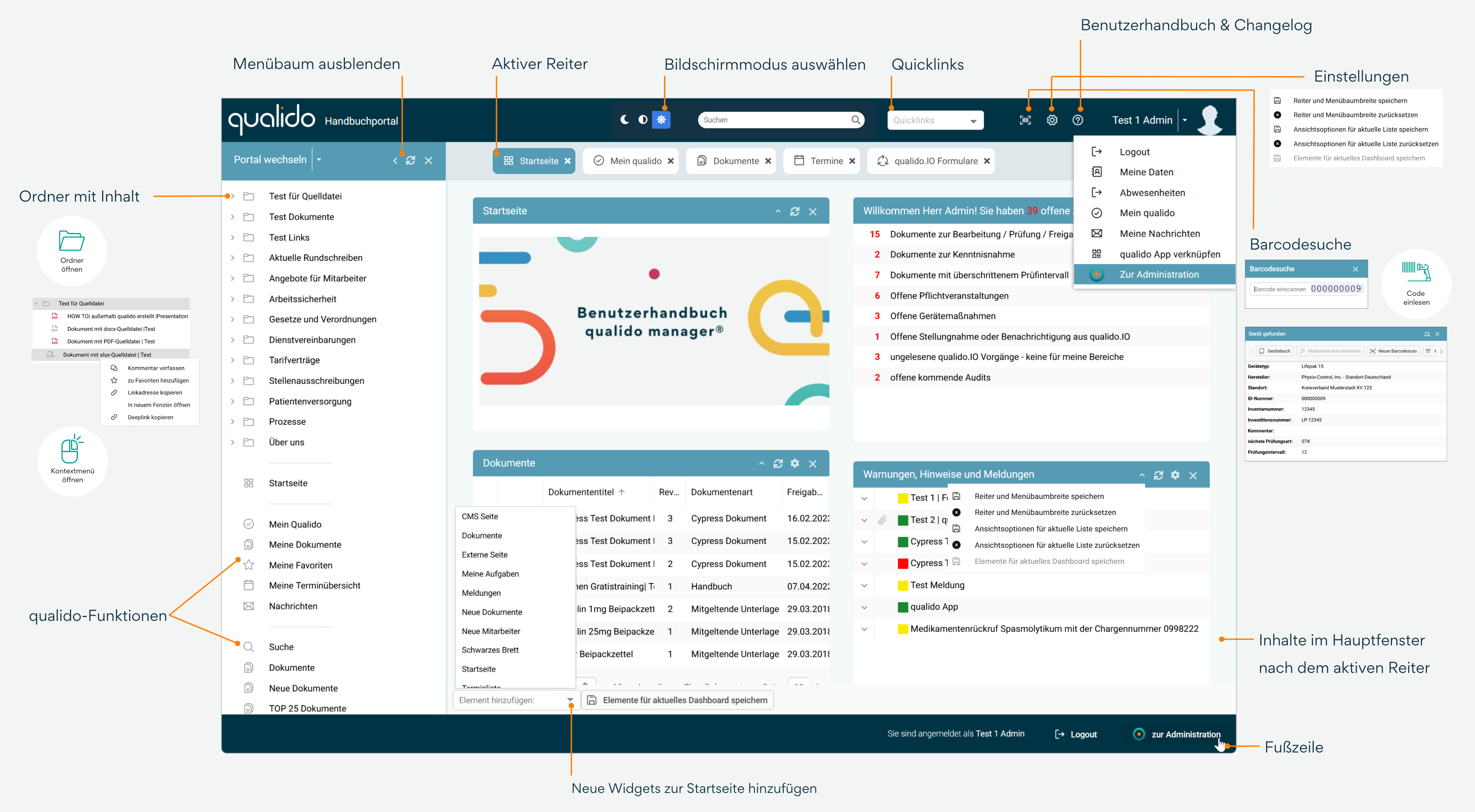
Kopfleiste
Abschnitt betitelt „Kopfleiste“Bildschirmmodus auswählen: Über diese Schaltfläche können Sie zwischen den drei Bildschirmmodi Dunkel, Auto und Hell wechseln.
- Dunkelmodus: Die Benutzeroberfläche wechselt zu dunklen Farbtönen, um die Augen zu entlasten und eine angenehme Nutzung bei schwachem Licht zu ermöglichen.
- Hellmodus: Die Benutzeroberfläche wird in hellen Farbtönen angezeigt, um bei Tageslicht die Lesbarkeit zu optimieren.
- Automatischer Modus: Die Anwendung richtet sich nach den Einstellungen des Betriebssystems für den Dunkel- oder Hellmodus (Windows → Personalisierung → Farben → Modus auswählen).
Volltext-Suchfenster: Nachdem Sie in das Suchfenster einen Begriff eingegeben haben, öffnet sich ein neuer Reiter „Suche“ mit den Suchergebnissen.
Quicklinks: Auswahlmenü mit häufig benötigten Links auf externe Webseiten oder Dokumenten. Diese Links erscheinen in der Kopfleiste erst dann, wenn sie durch Ihren Administrator in der Linkverwaltung angelegt und bearbeitet wurden.
Einstellungen: Über das Zahnrad-Symbol (oben Rechts) können Sie die Reiter, Menübaumbreite und Listen-Einstellungen speichern oder auf den Werkszustand zurücksetzen.
Barcodesuche: Durch Klick auf die Barcodesuche öffnet sich ein Fenster. Wenn Sie einen Barcode-Scanner angeschlossen haben, können Sie nun den Code eines Dokumentes oder eines Gerätes einscannen oder den entsprechenden Code (Dokumentennummer oder Geräte ID-, UDI-, Inventarnummer usw.) auch manuell eingeben und finden. Daraufhin öffnet sich das zugehörige Fenster zur Verwaltung der Dokumenten- oder Gerätedaten.
Support: Über das Fragezeichen-Symbolgelangen Sie zum digitalen Handbuch und den Changelog, wo die Inhalte des Updates aufgelistet sind.
Pulldown-Menü mit Ihrem Namen und Avatar/ Foto: Über das Pulldown-Menü können Sie sich vom System abmelden oder gelangen schnell zu den Bereichen Meine Daten, Abwesenheiten (Notiz hinterlegen), Mein qualido, Meine Nachrichten, qualido App verknüpfen.
Navigation
Abschnitt betitelt „Navigation“Navigationstypen: Am linken Fensterrand für die klassische Startseite der Mitarbeiteransicht befindet sich eine Menübaum-Navigation oder für das moderne Layout eine Reiter-Navigation. Die Menübaumstruktur kann in der Menübaumverwaltung individuell angepasst oder erweitert werden. Durch Rechtsklick auf die Reiter-Navigation lassen sich weitere Reiter hinzufügen. Um die Anpassungen zu behalten, müssen diese anschließend über das Zahnrad-Symbol in Einstellungen mit der Schaltfläche Reiter und Menübaumbreite speichern gespeichert werden. Falls Ihre Organisation diesen linken Bereich nicht benötigt, können Sie ihn mit dem “X” ausblenden.
Portal wechseln: Falls mehrere Portale vorhanden sind, können Sie über diese Schaltfläche das zu verwaltende Portal wechseln. Wenn Sie nur Verwaltungsrechte für ein bestimmtes Portal haben, können Sie hier keine Auswahl treffen.
Ordner mit Inhalt: Neben Ordnern finden sich im Menübaum Links auf Dokumente, Dokumentenvorlagen, externe Links. Die unterschiedlichen Einträge werden dabei durch ein vorangestelltes Symbol (z. B. PDF-Icon für ein Dokument) gekennzeichnet. Ordner öffnen sich durch einfachen Klick auf das Ordnersymbol oder den Text. Ebenso lassen sich Ordner auch wieder schließen.
Kontextmenü Dokumente: Mit einem Rechtsklick auf Dokumente öffnet sich ein Kontextmenü mit folgenden Optionen:
- Kommentar verfassen: Sie können zu jedem Dokument Kommentare verfassen und z. B. Hinweise auf Fehler oder Überarbeitungsbedarf im Dokument geben.
- Zu Favoriten hinzufügen: Das Dokument wird damit im Bereich “Mein qualido“ bei Ihren Favoriten abgespeichert. Diese Funktion ermöglicht es Ihnen, besonders wichtige Dokumente schnell zugreifbar zu machen.
- Linkadresse kopieren: Hiermit können Sie den direkten Link zu einem Dokument in die Zwischenablage Ihres Browsers übernehmen und z.B. per E-Mail an Ihren Kollegen verschicken. Dann kann dieser Link in einer neuen Browser geöffnet werden und das Dokument erscheint (Voraussetzung ist natürlich, dass der Benutzer zur Ansicht berechtigt ist).
- In neuem Fenster öffnen: Hiermit wird das Dokument in einem neuen Browserfenster geöffnet. Diese Option kann sinnvoll sein, wenn Sie mehrere Dokumente gleichzeitig öffnen wollen.
- Deeplink kopieren: das ist wie beim “Linkadresse kopieren”, aber beim Öffnen des Dokumentes wird Ihnen nicht nur das Dokument sondern auch seine Position im Menübaum angezeigt.
qualido-Funktionen: Als Administrator mit Menübaumverwaltungsrechten können Sie im Menübaum Ihres Portals weitere qualido-Funktionen bereitstellen, wie z.B. Adressbuch, Bilderservice oder Veranstaltungskalender. Weitere Reiter können durch einen Rechtsklick auf die Reiter-Navigation oder in die Menüleiste des Contentbereichs (im Hauptfenster) hinzugefügt werden.
Hauptfenster
Abschnitt betitelt „Hauptfenster“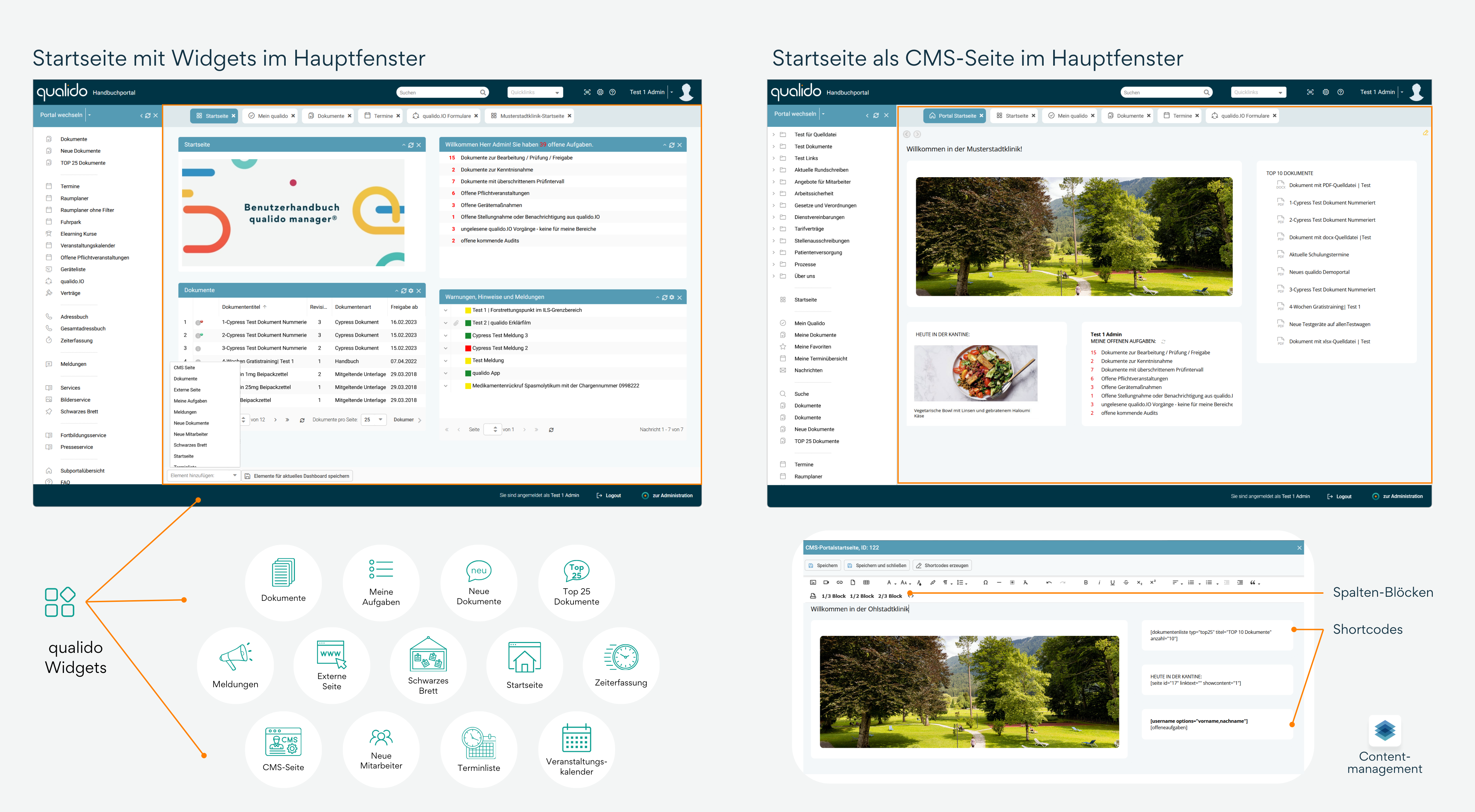
Fußzeile
Abschnitt betitelt „Fußzeile“Logout: In der Fußzeile sehen Sie, ob Sie angemeldet sind und können sich dort auch vom System abmelden.
Zur Administration: Über diese Schaltfläche gelangen Sie in die Verwaltungsbereich.
Verwaltungsbereich
Abschnitt betitelt „Verwaltungsbereich“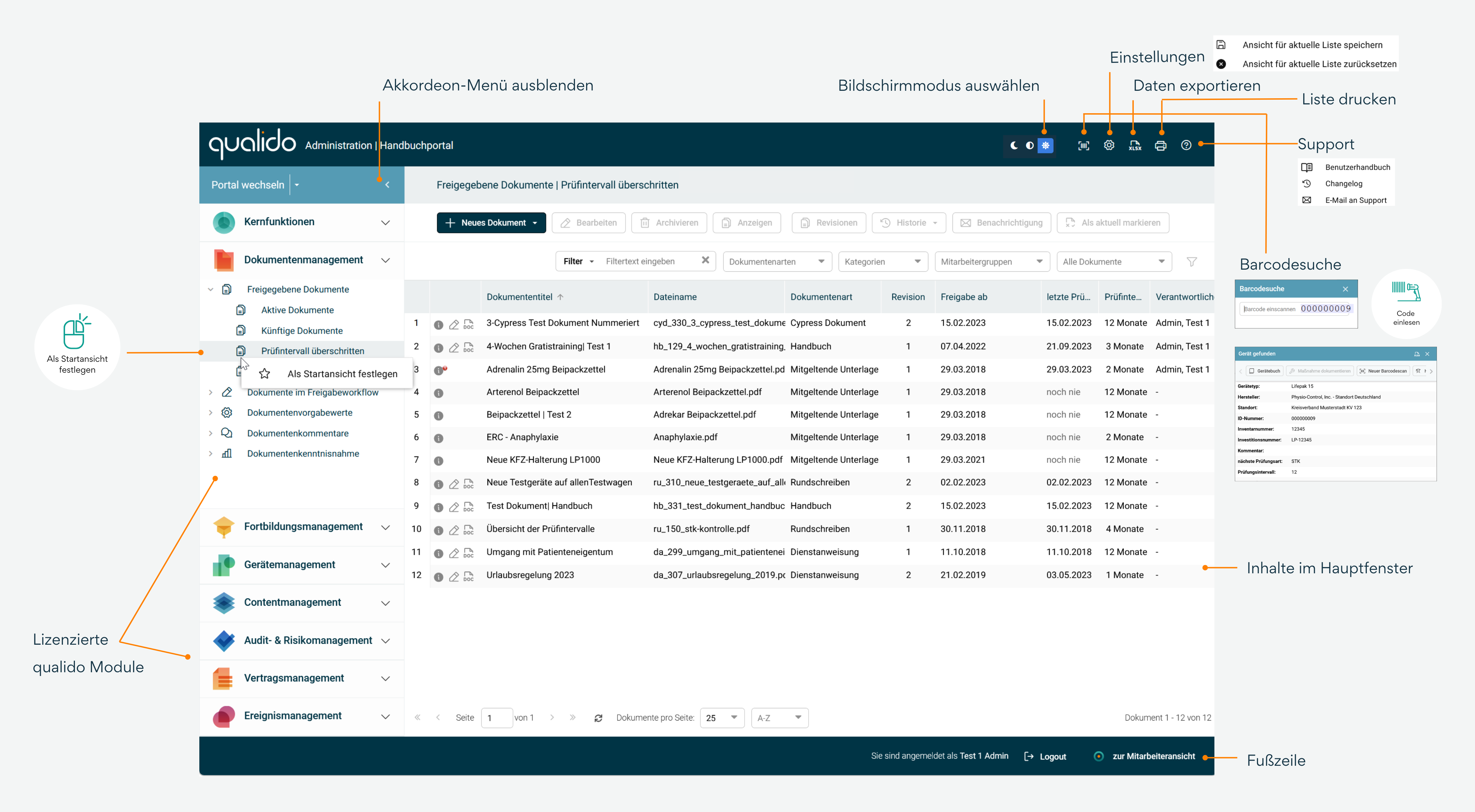
Kopfzeile
Abschnitt betitelt „Kopfzeile“Bildschirmmodus auswählen: Über diese Schaltfläche können Sie zwischen den drei Bildschirmmodi Dunkel, Auto und Hell wechseln.
- Dunkelmodus: Die Benutzeroberfläche wechselt zu dunklen Farbtönen, um die Augen zu entlasten und eine angenehme Nutzung bei schwachem Licht zu ermöglichen.
- Hellmodus: Die Benutzeroberfläche wird in hellen Farbtönen angezeigt, um bei Tageslicht die Lesbarkeit zu optimieren.
- Automatischer Modus: Die Anwendung richtet sich nach den Einstellungen des Betriebssystems für den Dunkel- oder Hellmodus (Windows → Personalisierung → Farben → Modus auswählen).
Barcodesuche: Durch Klick auf die Barcodesuche öffnet sich ein Fenster. Wenn Sie einen Barcode-Scanner angeschlossen haben, können Sie nun den Code eines Dokumentes oder eines Gerätes einscannen oder den entsprechenden Code (Dokumentennummer oder Geräte ID-, UDI-, Inventarnummer usw.) auch manuell eingeben und finden. Daraufhin öffnet sich das zugehörige Fenster zur Verwaltung der Dokumenten- oder Gerätedaten.
Daten exportieren: Über das Datenexport-Symbol können Sie die gerade angezeigte tabellarische Ansicht in eine Excel-Datei exportieren.
Einstellungen: Über das Zahnrad-Symbol können Sie die Listen-Einstellungen (Spalte- und Tabellenbreite) im Hauptfenster speichern oder zurücksetzen. Die Zeilenhöhen der Listen können Sie in der Portalverwaltung in allgemeinen Einstellungen festlegen.
Liste drucken: Über das Drucker-Symbol können Sie die gerade angezeigte tabellarische Ansicht ausdrucken.
Support: Über das Fragezeichen-Symbol können Sie das aktuelle Benutzerhandbuch aufrufen.In “Changelog” sind die Inhalte des Updates aufgelistet. Über den Eintrag „E-Mail an Support“ erreichen Sie den für Sie zuständigen Support.
Als Startansicht festlegen: In der Administrationsansicht gibt es nun die Möglichkeit über die rechte Maustaste eine „Startansicht“ (= Favoriten-Verwaltungsbereich) festzulegen. Sie können dadurch jederzeit selbst festlegen, welcher Bereich standardmäßig geöffnet wird, sobald Sie den Administrationsbereich aufrufen.
Navigation
Abschnitt betitelt „Navigation“Portal wechseln: Falls mehrere Portale vorhanden sind, können Sie über diese Schaltfläche zu verwaltende Portal wechseln. Wenn Sie nur Verwaltungsrechte für ein bestimmtes Portal haben, können Sie hier keine Auswahl treffen. (nur Enterprise mit Portalvorlage) Vorlageportale stehen unter dem eigenen Knoten „Vorlageportale“, siehe Vorlageportale in Portalwechsler und Dokumentfenster.
Akkordeon-Menü: Beim Umschalten auf die Administration erfolgt keine automatische Selektion der freigegebenen Dokumente im Verwaltungsbereich, wie es in früheren Versionen des qualido managers der Fall war. Hier sehen Sie nur die Optionen für die Module, die Sie gebucht haben und für die Sie Rechte haben.
- Wenn Sie keinen Favoriten-Verwaltungsbereich festgelegt haben, wird lediglich der Verwaltungsbereich “Kernfunktionen” im Akkordeon-Menü geöffnet, ohne dass eine Liste geladen wird. Das spart Zeit und reduziert die Auslastung des Browsers.
- Wählen Sie den Verwaltungsbereich auf der linken Seite.
- Je nach gewählter Verwaltungsebene erscheinen die Untermenüs des ausgewählten Moduls.
- Nach dem Betätigen der Menü-Schaltfläche wird die Liste im Hauptfenster geladen.
Hauptfenster
Abschnitt betitelt „Hauptfenster“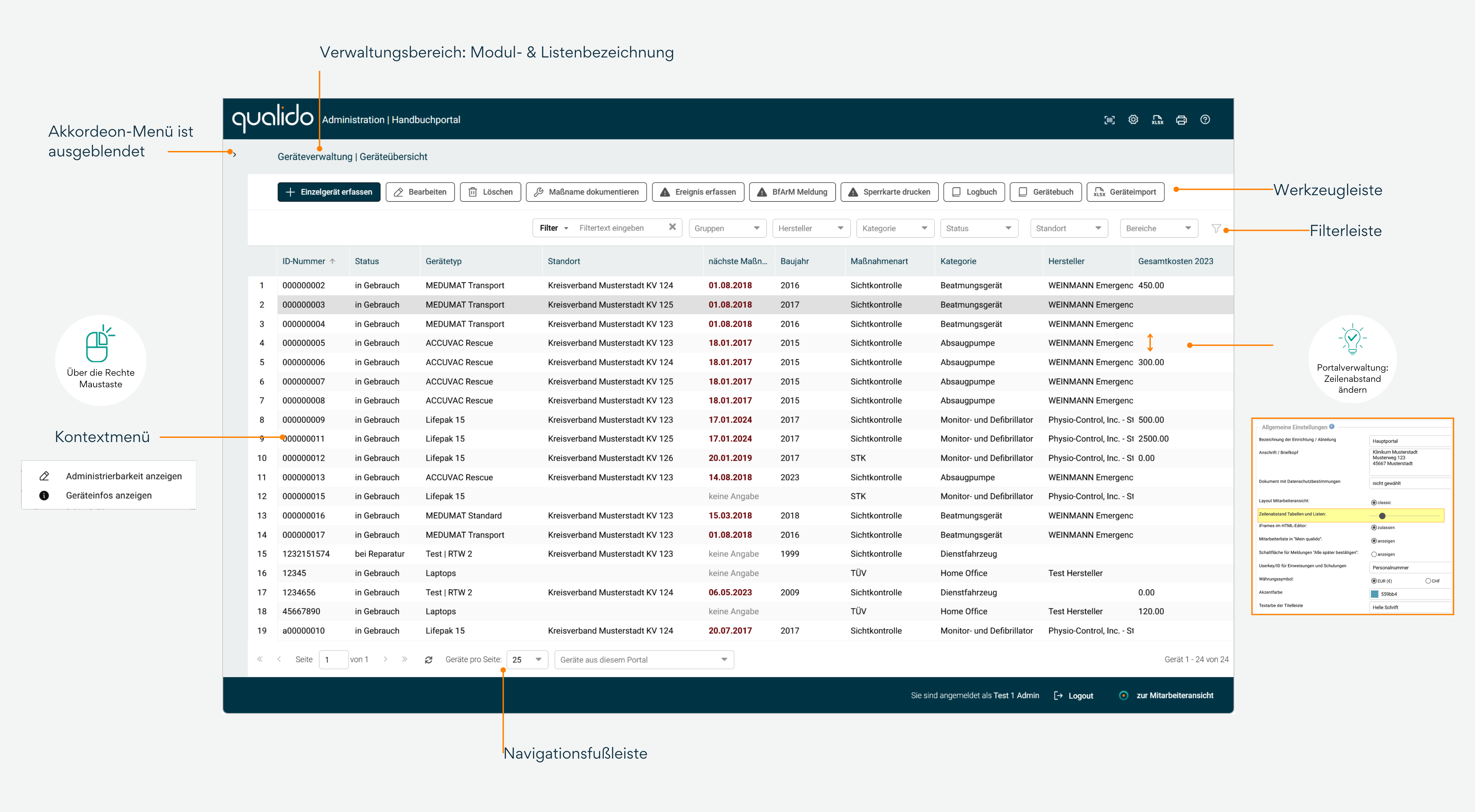
Werkzeugleiste: Hier befinden sich meist eine Reihe von Buttons zum Anlegen, Bearbeiten oder Löschen von Einträgen sowie ggf. weiteren Funktionen. Bitte beachten Sie, dass überall Werkzeugleisten zur Verfügung stehen. Häufig stehen mehr Werkzeuge zur Verfügung als auf Ihren Monitor direkt ersichtlich sind. In diesen Fällen sehen Sie am linken Rand ein > Symbol. Darüber können Sie weitere Werkzeuge abrufen.
Filterleiste: Hier können Sie einen oder mehrere Wortbestandteile eingeben, anhand derer die Liste gefiltert wird. Welche Felder zur Filterung herangezogen werden, können Sie bestimmen, indem Sie auf die Schaltfläche Filter klicken und in der Auswahlliste die erforderlichen Felder via Checkbox markieren. Es lassen sich mehrere Filter miteinander kombinieren. Ein Klick auf das Trichtersymbol setzt alle Filter gleichzeitig zurück.
Kontextmenü: Mit einem Rechtsklick auf einem Listenelement öffnet sich ein Kontextmenü mit verschiedenen Optionen.
Navigationsfußleiste der Listen: Hier können Sie durch mehrere Ergebnisseiten blättern, sowie die Anzahl der auf einer Seite anzuzeigenden Einträge definieren. Neben den Pfeiltasten zum Vorwärts- und Rückwärtsblättern, können Sie auch direkt durch Eingabe einer Zahl auf eine bestimmte Seite springen. Ganz rechts können Sie auch ersehen, wie viele Einträge in der aktuellen Liste (mit der gerade gewählten Filterung) insgesamt vorhanden sind. Gelegentlich enthält die Navigationsleiste noch weitere Filter in Form von Auswahlboxen.
Fußzeile
Abschnitt betitelt „Fußzeile“Logout: In der Fußzeile sehen Sie, ob Sie angemeldet sind und können sich dort auch vom System abmelden.
Zur Administration: Über diese Schaltfläche gelangen Sie zurück zur Startseite der Mitarbeiteransicht der Administration.