
Terminblock anlegen
Terminblock erstellen
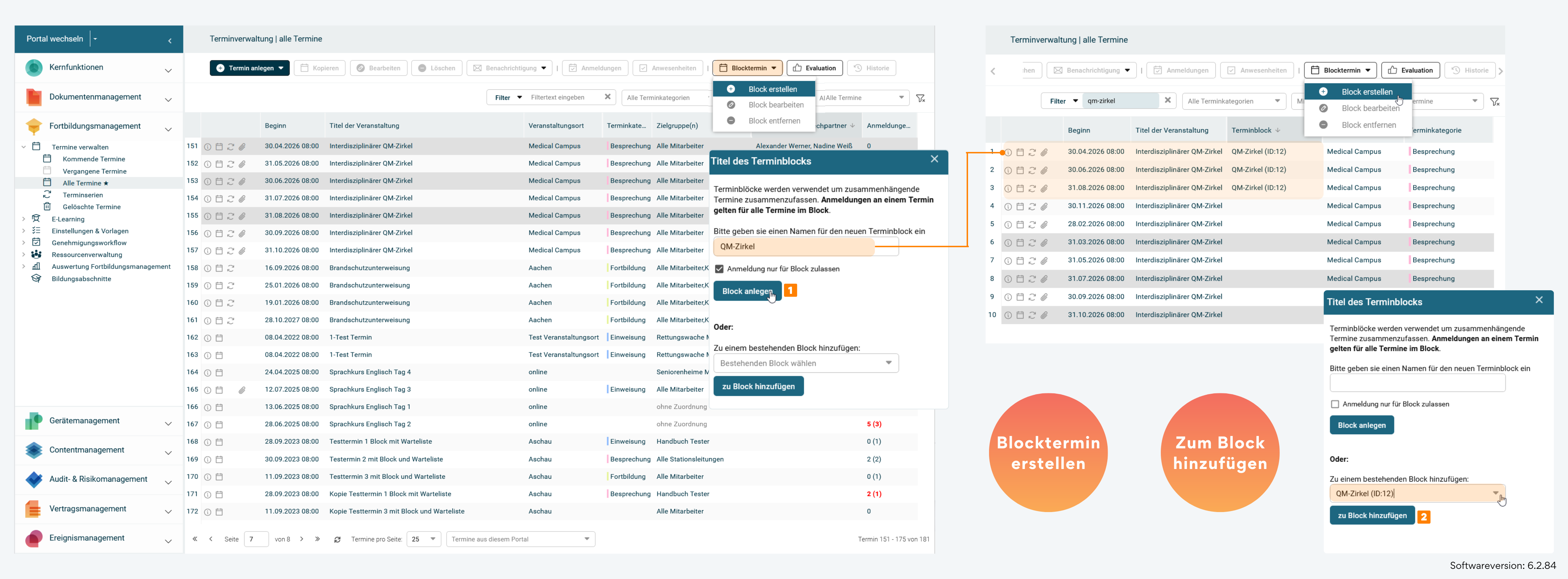
Abschnitt betitelt „Terminblock erstellen“Um mehrere Termine zu einem Block zusammenzuführen, markieren Sie die gewünschten Termine in der Terminübersicht – zum Beispiel drei Termine des QM-Zirkels von April bis August 2026. Anschließend klicken Sie auf die Schaltfläche Block erstellen:
- Es öffnet sich ein Eingabefenster, in dem Sie dem Terminblock einen Namen vergeben, etwa “QM-Zirkel”.
- Per Checkbox lässt sich außerdem festlegen, ob Anmeldungen nur für den gesamten Block oder auch für einzelne enthaltene Termine möglich sein sollen.
- Ein Klick auf Block anlegen schließt die Zusammenführung ab.
- In der Terminübersicht erscheint danach in der Spalte “Terminblock” der vergebene Name samt ID, beispielsweise “QM-Zirkel (ID:12)”.
Termine nachträglich hinzufügen
Abschnitt betitelt „Termine nachträglich hinzufügen“Bestehende Terminblöcke lassen sich jederzeit erweitern. Soll etwa ein zusätzlicher Termin des weiteren QM-Zirkel-Morgens aufgenommen werden, wählen Sie den entsprechenden Termin in der Übersicht aus, klicken auf Blocktermin und anschließend auf Block erstellen:
- Im Fenster “Titel des Terminblocks” nutzen Sie den unteren Bereich.
- Unter “Zu einem bestehenden Block hinzufügen” wählen Sie aus der Auswahlliste den passenden Block – z. B. QM-Zirkel (ID:12) und bestätigen mit Zum Block hinzufügen.
Verwandte Themen