
E-Learning
Mit qualido erstellen oder SCORM hochladen
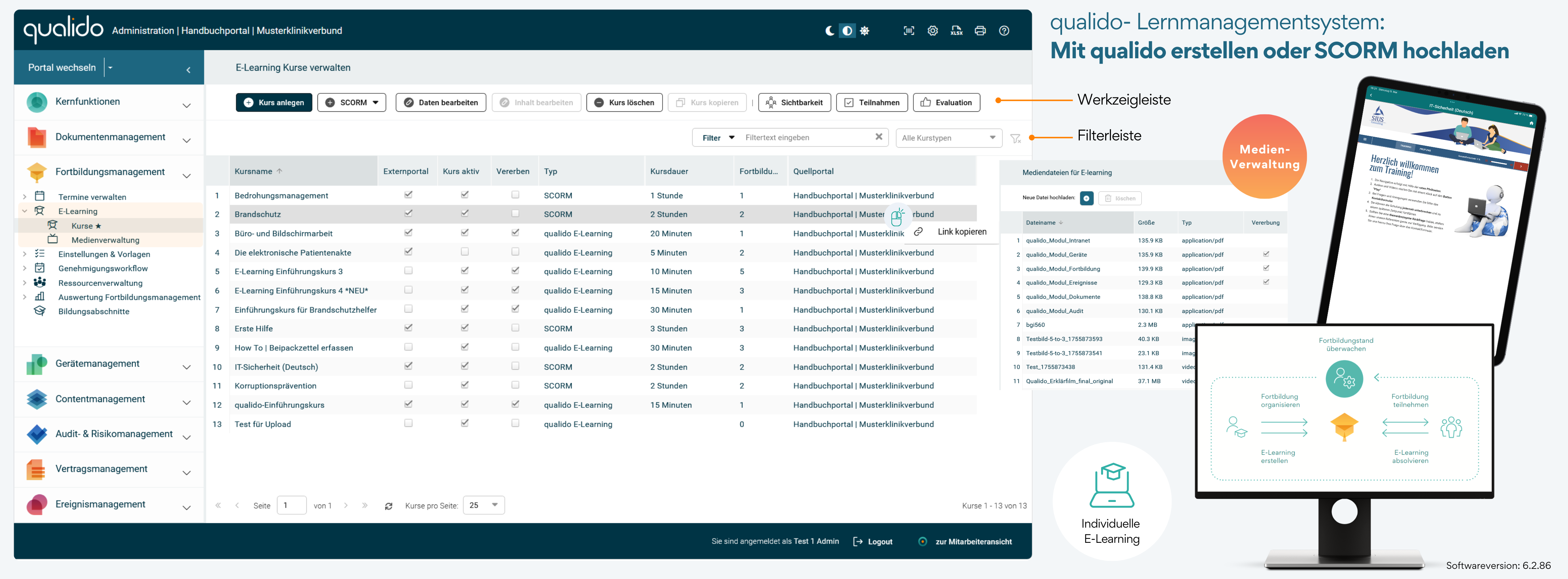
Abschnitt betitelt „Mit qualido erstellen oder SCORM hochladen“Das qualido-Lernmanagementsystem bietet Ihnen zwei Wege, E-Learning-Inhalte bereitzustellen: Sie können Kurse direkt im qualido-Lernmanagementsystem selbst erstellen oder bestehende SCORM-Pakete von externen Anbietern hochladen und einbinden. Wie im Screenshot ersichtlich, zeigt die Kursübersicht unter E-Learning Kurse verwalten alle angelegten Kurse mit Kurstyp (qualido E-Learning oder SCORM), Kursdauer, Fortbildungspunkten sowie dem Quellportal.
Werkzeugleiste
Abschnitt betitelt „Werkzeugleiste“Kurs anlegen: Zum Anlegen eines neuen E-Learning-Kurses klicken Sie auf diese Schaltfläche.
SCORM: Lädt ein neues SCORM-Modul hoch oder aktualisiert ein bereits bestehendes SCORM-Modul.
Daten bearbeiten: Über diese Schaltfläche können Sie die Metadaten des vorhandenen E-Learning-Kurses (z. B. Kursname, Kurzbeschreibung) anpassen und ändern.
Inhalt bearbeiten: Über diese Schaltfläche können Sie die Kursinhalte (Videofolie, Dokumentenfolie, Text/HTML-Folie, Fragen, “Nichtbestehen-Text”) mühelos zusammenstellen.
Kurs löschen: Mit dieser Schaltfläche können Sie einen bestehenden E-Learning-Kurs löschen.
Kurs kopieren: Mit dieser Schaltfläche können Sie bereits existierende E-Learning-Kurse und Kursinhalte kopieren und wiederverwenden.
Sichtbarkeit: Über diese Schaltfläche können Sie einen E-Learning-Kurs einer bestimmten Mitarbeitergruppe zuordnen.
Teilnahmen: Über diese Schaltfläche können Sie Teilnahmen der Mitarbeiter anzeigen lassen, als XLSX-Datei exportieren und Teilnahmebestätigungen mit einer Word- oder PDF-Vorlage drucken.
Evaluation: Mit dieser Schaltfläche können Sie eine Evaluation für den gewählten Kurs anlegen.
Link kopieren: Via Rechtsklick über das Kontextmenü können Sie einen Link zum E-Learning-Kurs in die Zwischenablage kopieren und z. B. per E-Mail teilen. Der Empfänger kann den Kurs direkt über den Link starten – vorausgesetzt, er verfügt über die entsprechende Berechtigung.
Filterleiste
Abschnitt betitelt „Filterleiste“Wie im Screenshot zu sehen, lässt sich die Kursübersicht über die Filterleiste gezielt einschränken – z. B. nach Kurstyp (SCORM oder qualido E-Learning) oder über den Freitextfilter nach Kursname.
Medienverwaltung
Abschnitt betitelt „Medienverwaltung“Unter der Medienverwaltung können Sie Dateien (z. B. PDFs, Bilder, Videos) für die Erstellung von E-Learning-Kursen hochladen und zentral verwalten. Alle hochgeladenen Dateien werden mit Name, Größe, Typ und Verwendungsstatus übersichtlich aufgelistet.