
Mitarbeiter aus Schnittstellen
Mitarbeiter aus Schnittstellen & Mitarbeiterimport
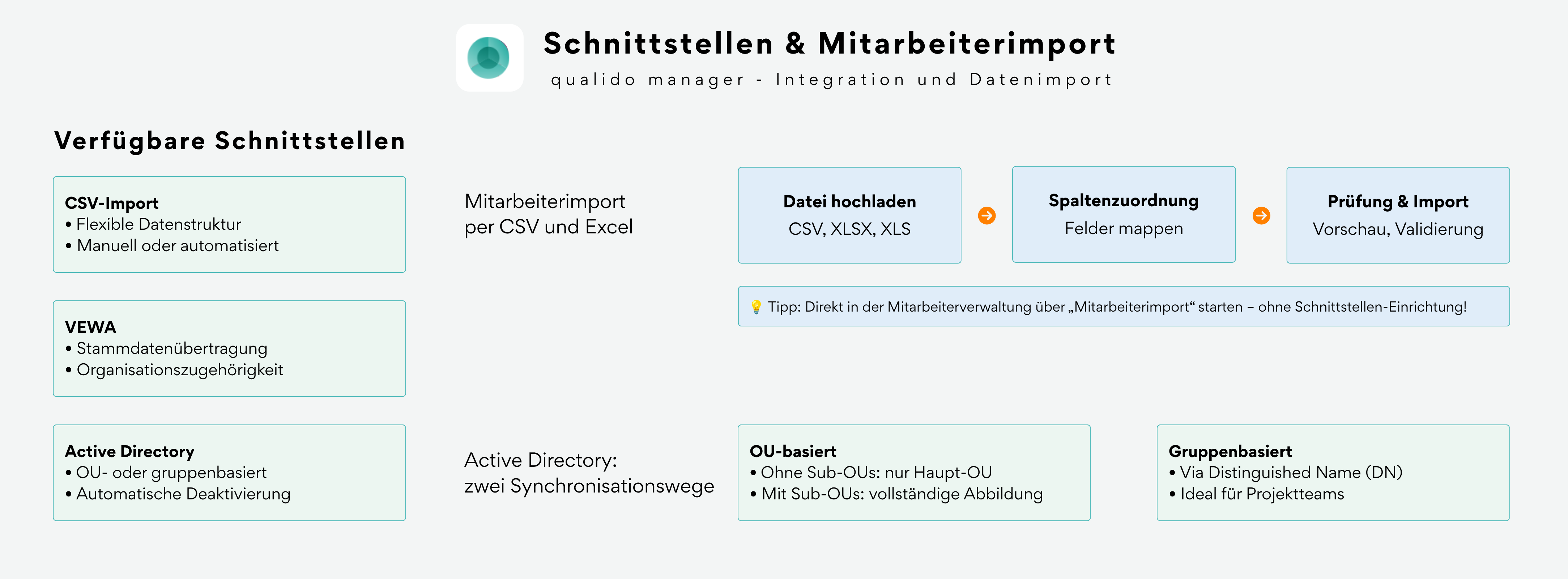
Abschnitt betitelt „Mitarbeiter aus Schnittstellen & Mitarbeiterimport“Mitarbeiter können über verschiedene automatisierte Schnittstellen oder flexibel über einen manuellen Massen-Upload importiert werden. Dies spart Zeit und verhindert, dass Mitarbeiterstammdaten in verschiedenen Systemen doppelt gepflegt werden müssen.
Verfügbare Schnittstellen und Importwege
Abschnitt betitelt „Verfügbare Schnittstellen und Importwege“Die qualido-Plattform bietet Ihnen verschiedene leistungsfähige Wege zur Integration von Benutzerdaten und Organisationsstrukturen:
Die Integration mit VEWA (Verwaltungssoftware) ermöglicht die Übertragung relevanter Personal- und Organisationsdaten direkt in qualido. Funktionen:
- Stammdatenübertragung: Import von Basisdaten wie Name, Personalnummer, Position etc.
- Organisationszugehörigkeit: Abbildung der Zugehörigkeit zu Bereichen, Abteilungen oder Standorten innerhalb der Organisation.
CSV-Import
Abschnitt betitelt „CSV-Import “Der CSV-Import bietet eine flexible, dateibasierte Möglichkeit zur Integration von Benutzerdaten aus unterschiedlichen Quellsystemen. Funktionen:
- Flexible Datenstruktur: Anpassung der CSV-Datei an verschiedene Datenquellen und Systemlandschaften.
- Manuelle oder automatisierte Verarbeitung: Möglichkeit zur Einbindung in geplante Importprozesse oder manuellen Upload.
- Breite Kompatibilität: Ideal für Systeme ohne direkte Schnittstelle oder bei gelegentlicher Datenübertragung.
Mitarbeiterimport (Self-Service): Ermöglicht einen schnellen, flexiblen Datenimport direkt in der Mitarbeiterverwaltung über die gleichnamige Schaltfläche. Für diesen manuellen CSV- oder Excel-Upload ist keine zusätzliche technische Schnittstellen-Einrichtung notwendig.
Active Directory (AD)
Abschnitt betitelt „Active Directory (AD) “Die AD-Schnittstelle ermöglicht eine automatisierte und zuverlässige Synchronisation von Benutzerdaten aus dem Microsoft Active Directory (AD) des Unternehmens in das qualido-System. Funktionen:
-
Synchronisation von Benutzerdaten: Übernahme relevanter Benutzerinformationen wie Name, E-Mail-Adresse, Abteilung und weitere Stammdaten.
-
OU- oder gruppenbasierte Synchronisation:
- OU (Organisational Unit): Eine OU ist eine logische Struktur innerhalb des AD zur Gliederung von Benutzern, Gruppen und Computern. Sie eignet sich ideal zur gezielten Anwendung von Gruppenrichtlinien und Rechtevergabe.
- Gruppen: Auswahl spezifischer AD-Gruppen für die Synchronisation. Diese Methode bietet hohe Flexibilität bei der Selektion synchronisierter Benutzer.
-
Automatische Deaktivierung: Benutzerkonten werden automatisch in qualido deaktiviert, sobald ein Austrittsdatum im AD eingetragen ist.
OU- oder gruppenbasierte Synchronisation
Abschnitt betitelt „OU- oder gruppenbasierte Synchronisation“OU-basierte Synchronisation
Abschnitt betitelt „OU-basierte Synchronisation“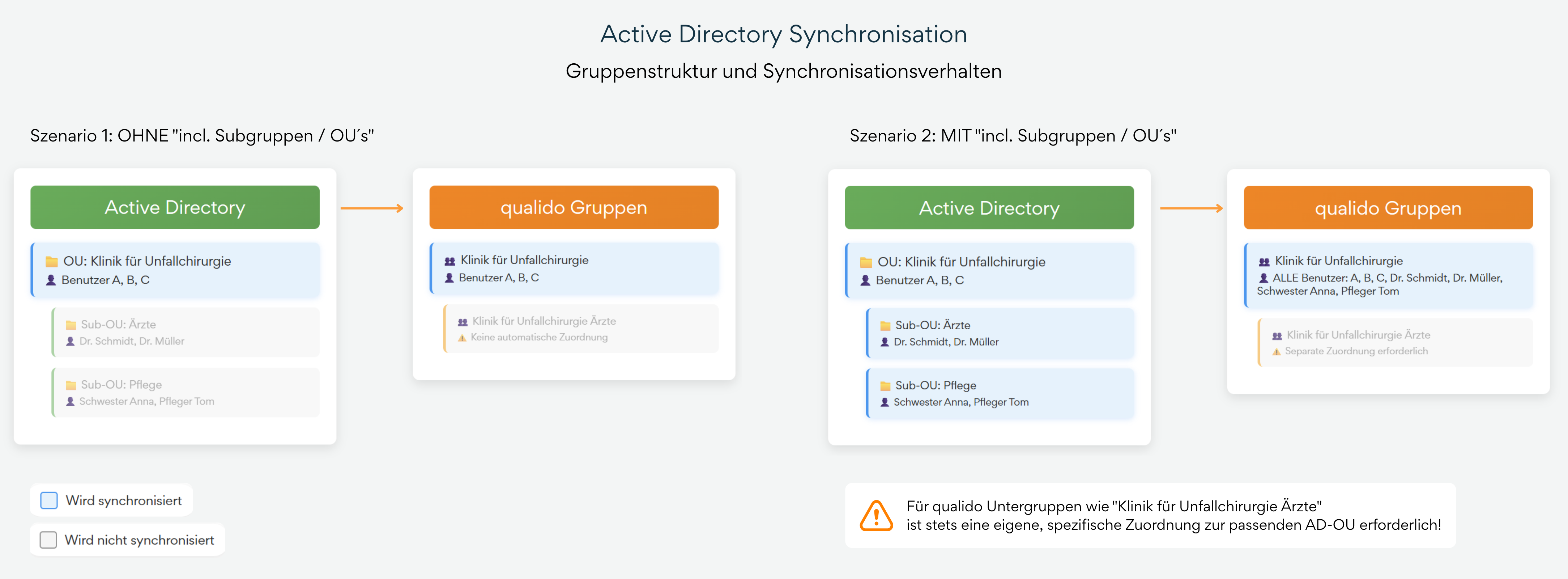
Die OU-basierte Synchronisation verwendet die hierarchische Struktur des Active Directory. Dabei können Haupt-OUs mit oder ohne ihre untergeordneten OUs synchronisiert werden.
Szenario 1: Synchronisation ohne Unter-Organisationseinheiten (Sub-OU’s)
Abschnitt betitelt „Szenario 1: Synchronisation ohne Unter-Organisationseinheiten (Sub-OU’s)“In diesem Szenario wird ausschließlich die Haupt-OU für die Synchronisation berücksichtigt. Unter-OUs, die sich darin befinden, bleiben bei der Übertragung unberücksichtigt.
Verhalten:
- Nur Benutzer in der Haupt-OU werden synchronisiert
- Sub-OUs wie “Ärzte” oder “Pflege” bleiben unberücksichtigt
Auswirkung:
- Nur ein Teil der Benutzer wird in qualido abgebildet
- Hierarchische Struktur geht verloren
Szenario 2: MIT “inkl. Subgruppen / OU’s”
Abschnitt betitelt „Szenario 2: MIT “inkl. Subgruppen / OU’s”“Verhalten:
- Alle Benutzer in der Haupt-OU und deren untergeordneten OUs werden übernommen.
- qualido-Hauptgruppe enthält alle Mitglieder.
Auswirkung:
- Vollständige Benutzerabbildung in qualido.
- Untergruppen müssen manuell zugewiesen werden.
Gruppenbasierte Synchronisation- und Zuweisung
Abschnitt betitelt „Gruppenbasierte Synchronisation- und Zuweisung“Sie können prüfen, welchen AD-Gruppen ein Mitarbeiter angehört, und relevante Gruppen gezielt in die qualido-Synchronisation einbinden.
Vorgehensweise:
- Ermitteln Sie den Distinguished Name (DN) der betreffenden AD-Gruppe oder suchen Sie die Gruppe im Zuordnungsdialog über die Lupe nach ihrem Namen.
- Verknüpfen Sie diese Gruppe per Rechtsklick mit einer vorhandenen oder neu zu erstellenden qualido-Gruppe (siehe Gruppenzuordnung zu externer Quelle).
- Diese Verknüpfung dient sowohl der Zuweisung von Gruppenmitgliedschaften als auch dem Abruf der Benutzerkonten aus dem AD.
- Alle Mitglieder der verknüpften Gruppe werden aus dem AD übernommen und im qualido QMS automatisch auf den Status „aktiv“ gesetzt.
Die gruppenbasierte Synchronisation eignet sich insbesondere für:
- Projektteams, deren Mitglieder aus verschiedenen Abteilungen stammen
- Funktionale Rollen, wie z. B. Administratoren oder Qualitätsbeauftragte
- Temporäre Arbeitsgruppen, die flexibel zusammengestellt werden
Gruppenzuordnung zu externer Quelle
Abschnitt betitelt „Gruppenzuordnung zu externer Quelle“- Klicken Sie auf Zuordnung anlegen. Es erscheint eine neue Zeile zum Bearbeiten.
- Wählen Sie Typ, Quelle und Domain.
- Tragen Sie im Feldwert die OU bzw. AD-Gruppe ein. Bei AD-OUs und AD-Gruppen öffnet die Lupe im Feld (Tooltip „Im Active Directory suchen“) eine Suche im Active Directory: Geben Sie mindestens 3 Zeichen des Namens ein und wählen Sie einen Treffer aus der Liste (höchstens 50 Treffer mit Name und DN). Mit Übernehmen wird der DN in die Zeile übernommen. Sie können den DN auch weiterhin direkt einfügen.
- Legen Sie fest, ob incl. Untergruppen gelten soll (AD: Unter-OUs und Untergruppen einbeziehen).
- Wählen Sie unter Zuweisen zu das Portal, dem die Mitarbeiter dieser Quelle beim Abgleich zugewiesen werden. Vorbelegt ist das aktuelle Portal. Zur Auswahl stehen nur Portale, die Sie verwalten dürfen.
- Speichern Sie die Zeile. Dabei wird die OU bzw. Gruppe im AD geprüft; wird sie nicht gefunden, erscheint eine Meldung, und nichts wird gespeichert.
Zuweisen zu ändern: Bei einer bestehenden Zuordnung lässt sich das Portal per Doppelklick auf die Zeile ändern. Das geht nur, wenn Sie sowohl das bisherige als auch das neue Portal verwalten dürfen. Gibt es im neuen Portal schon dieselbe Zuordnung, wird die Änderung abgelehnt. Die übrigen Angaben einer gespeicherten Zuordnung (Typ, Quelle, Domain, Feldwert) lassen sich nicht ändern: Löschen Sie die Zuordnung in diesem Fall und legen Sie sie neu an.
Zuordnungen, deren Portal Sie nicht verwalten dürfen, werden angezeigt, lassen sich aber weder ändern noch löschen. Die Spalte Zuweisen zu erscheint nur, wenn es mehr als ein Portal gibt. Bis Version 6.2.139 hieß sie „angelegt in“; gemeint war schon damals das Portal, dem die Mitarbeiter der Quelle zugewiesen werden.