
Feldeigenschaften über das Kontextmenü bearbeiten
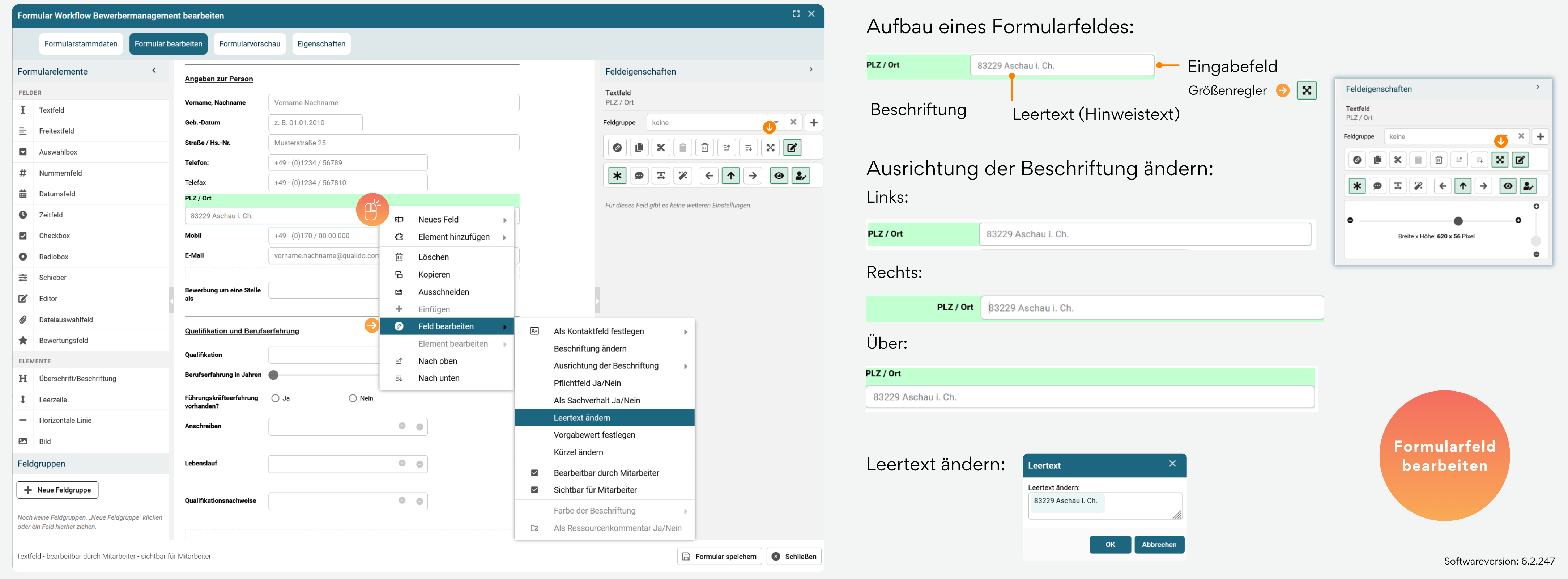
Kontextmenü öffnen
Abschnitt betitelt „Kontextmenü öffnen“- Formular öffnen: Wechseln Sie in den Reiter “Formular bearbeiten”.
- Feld auswählen: Klicken Sie auf das gewünschte Formularfeld.
- Menü aufrufen: Klicken Sie mit der rechten Maustaste auf das Feld.
- Eigenschaften anzeigen: Bewegen Sie den Mauszeiger auf “Feld bearbeiten”, um das Untermenü mit den Feldeigenschaften zu öffnen.
- Eigenschaft ändern: Wählen Sie die gewünschte Option. Einstellungen (wie Ja/Nein) schalten direkt um.
Verfügbare Eigenschaften im Kontextmenü
Abschnitt betitelt „Verfügbare Eigenschaften im Kontextmenü“- Als Kontaktfeld festlegen: Verknüpft das Feld mit einem Personenprofil. Eingegebene Informationen werden direkt den Kontaktdaten des Mitarbeiters zugeordnet.
- Beschriftung ändern: Benennt den sichtbaren Label-Text des Feldes um.
- Ausrichtung der Beschriftung: Legt fest, wo der Text relativ zum Eingabefeld steht (links, rechts oder oberhalb).
- Pflichtfeld: Bestimmt, ob das Feld ausgefüllt werden muss, bevor der Nutzer das Formular speichern oder absenden kann.
- Als Sachverhalt: Markiert das Feld als zentralen inhaltlichen Kern. Es beantwortet die Frage: “Worum geht es in diesem Eintrag?”
- Leertext ändern: Definiert einen grauen Hinweistext (Placeholder), der im leeren Eingabefeld erscheint. Er gibt dem Nutzer einen Hinweis auf das erwartete Format oder den gewünschten Inhalt – beispielsweise “83229 Aschau i. Ch.” als Beispielwert für eine Postleitzahl mit Ortsangabe.
- Vorgabewert festlegen: Definiert einen Standardwert, mit dem das Feld beim Öffnen des Formulars automatisch vorausgefüllt ist.
- Kürzel ändern: Weist dem Feld ein eindeutiges internes Kürzel für technische Exporte oder Referenzen zu. Es erscheint in der Spalte “Kürzel” der Feldübersicht unter den Reiter “Eigenschaften”.
- Bearbeitbar durch Mitarbeiter: Aktiviert das Feld zur Bearbeitung oder schützt es vor Veränderungen (Schreibschutz).
- Sichtbar für Mitarbeiter: Blendet das Feld für Mitarbeiter ein oder aus.
Aufbau eines Formularfeldes (Beispiel: “PLZ / Ort”)
Abschnitt betitelt „Aufbau eines Formularfeldes (Beispiel: “PLZ / Ort”)“Damit Sie sehen, welche Menüpunkte welchen Bereich betreffen, zeigt dieses Beispiel die drei Kernbestandteile eines Feldes:
- Beschriftung: Der Text “PLZ / Ort” neben dem Feld. Sie ändern ihn über “Beschriftung ändern” und positionieren ihn über die Ausrichtung.
- Eingabefeld: Der weiße Bereich für die Nutzereingabe. Die Zugriffsrechte steuern Sie über “Bearbeitbar durch Mitarbeiter und sichtbar für Mitarbeiter”.
- Leertext: Der graue Beispieltext im Feld (z. B. “83229 Aschau i. Ch.”), der das erwartete Format verdeutlicht. Sie ändern ihn über Leertext ändern.
Ergänzung: Eingabefeldbreite und Höhe anpassen
Abschnitt betitelt „Ergänzung: Eingabefeldbreite und Höhe anpassen“Die Maße eines Eingabefeldes ändern Sie nicht über das Kontextmenü, sondern im neuen Formular-Editor über die rechte Feldeigenschaften-Spalte. Dieses dynamische Panel zeigt nach dem Anklicken eines Elements alle Konfigurationsmöglichkeiten an.
Größenregler einblenden: Klicken Sie auf diese Option, um die manuellen Ziehpunkte für Breite und Höhe direkt auf der Editorfläche sichtbar zu machen. Die aktuelle Breite wird beim Anpassen in Echtzeit in Pixeln angezeigt.